# Käyttöliittymään kirjautuminen
##### **Aseta tietokoneesi samaan aliverkkoon**
Jotta käyttöliittymään pääsee käsiksi lähiverkostoa (LAN), niin tietokoneen (tai tabletin tms) täytyy olla samassa aliverkossa kuin Actiweb-CPU. Internet-käyttöä varten asetuksia ei tarvitse muuttaa, vaan se onnistuu menemällä urakoitsijan tarjoamaan osoitteeseen. Aliverkon oletusasetukset ovat:
| IP
| 192.168.0.128
|
| Gateway
| 192.168.0.1
|
| Netmask
| 255.255.255.0
|
Alla on esitetty esimerkkisetukset Windowsin verkkoyhteydelle.
[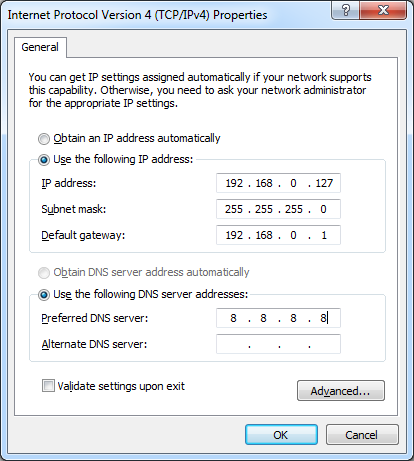](https://wiki.bithouse.fi/uploads/images/gallery/2022-05/image-1653907480322.png)
*(Control Panel\\Network and Internet\\Network Connections\\Properties\\IPv4\\Properties)*
Kun tietokone on samassa aliverkossa Actiweb-CPU:n kanssa, pääsee järjestelmän etusivulle osoitteesta *http:// 192.168.0.128*.
##### **
Valitse kieli, käyttäjänimi ja salasana**
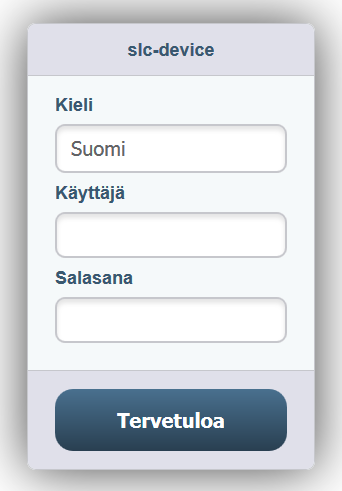
Kirjautumisruudussa näkyy kohteen verkkoyhteyden hostname (yleensä kohteen nimi, oletus *slc-engine*), sekä valinnat kieli, käyttäjä ja salasana. Kirjaudu valitsemalla ensin kieli, ja sitten käyttäjä/salasana ja painamalla Tervetuloa-nappia.
Oletussalasana on saatavilla Actiweb-urakoitsijoille ja partnereille.
[](https://wiki.bithouse.fi/uploads/images/gallery/2022-05/image-1653907549541.png)
##### **Navigoi halutulle sivulle ylämenun avulla**
Kirjautumisen jälkeen järjestelmässä näkyy kotisivu ja ylämenu. Ylämenu koostuu seuraavista osista:
[](https://wiki.bithouse.fi/uploads/images/gallery/2022-05/image-1653907580743.png)
Esimerkkikuvassa kansion *Järjestelmä* alla on sivu *Tietokanta*. Kansiot erottuvat sivuista painikkeen oikeassa laidassa olevan nuolen avulla.
Jotkut kansiot/sivut eivät näy kaikille käyttäjille käyttäjän tason mukaan.