
Prosessorimoduulin (CPU-SoM) ohjelmointi
1.Valmistelut
Työpisteellä pitäisi olla valmiina:
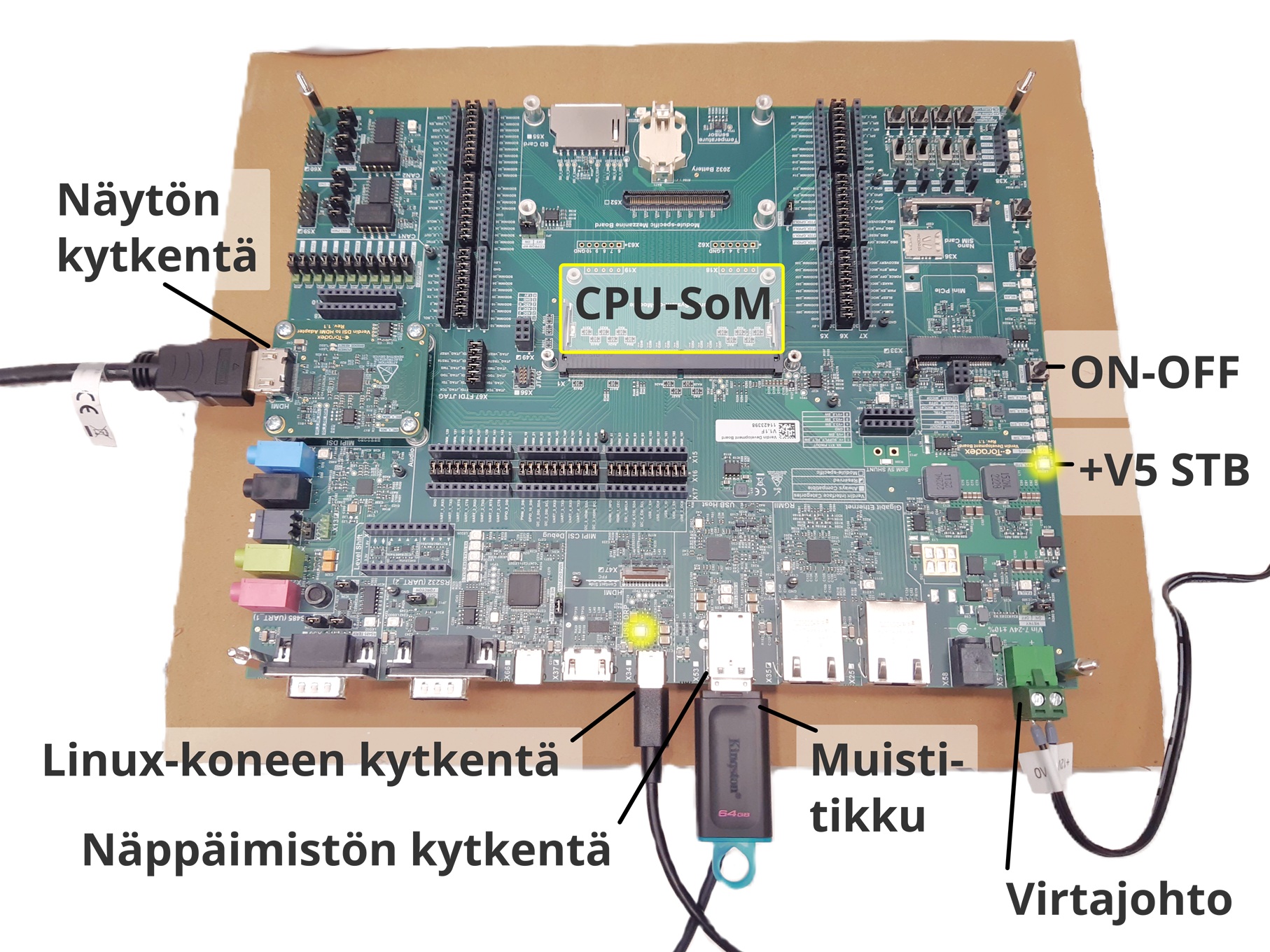
- Verdin Development Board (kuvassa), johon on kytketty:
- Muistitikku, jossa tarvittava tiedosto prosessorin ohjelmointia varten
- Näyttö HDMI-kaapelilla kytkettynä
- Näppäimistö USB-kaapelilla kytkettynä
- Virtajohto
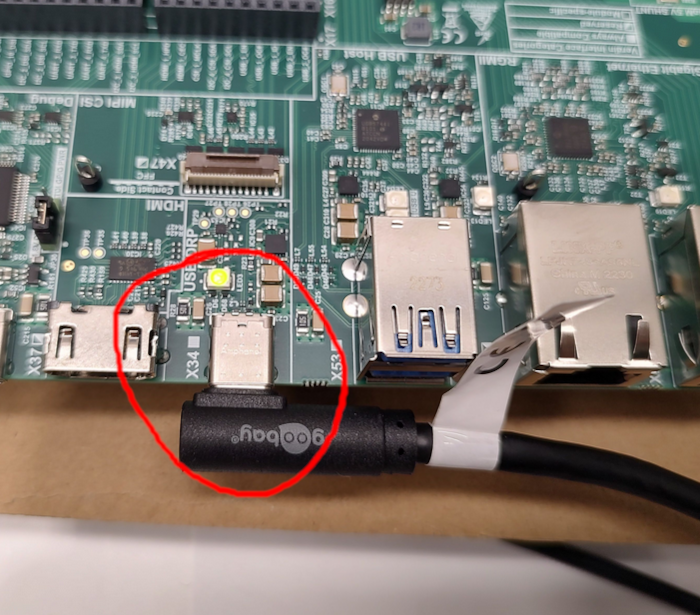
- Kokoamispisteen Linux-kone (USB-kaapeli X34-liittimessä)
-
-
- Tämä vain uudelleenohjelmointia varten
-
-
- Muistitikku, jossa tarvittava tiedosto prosessorin ohjelmointia varten
- Development Board on off-tilassa
- +V5 STB LED on päällä
- X34-liittimen merkkivalo on päällä
- Ethernet-kaapeli
2. Ohjelmointi
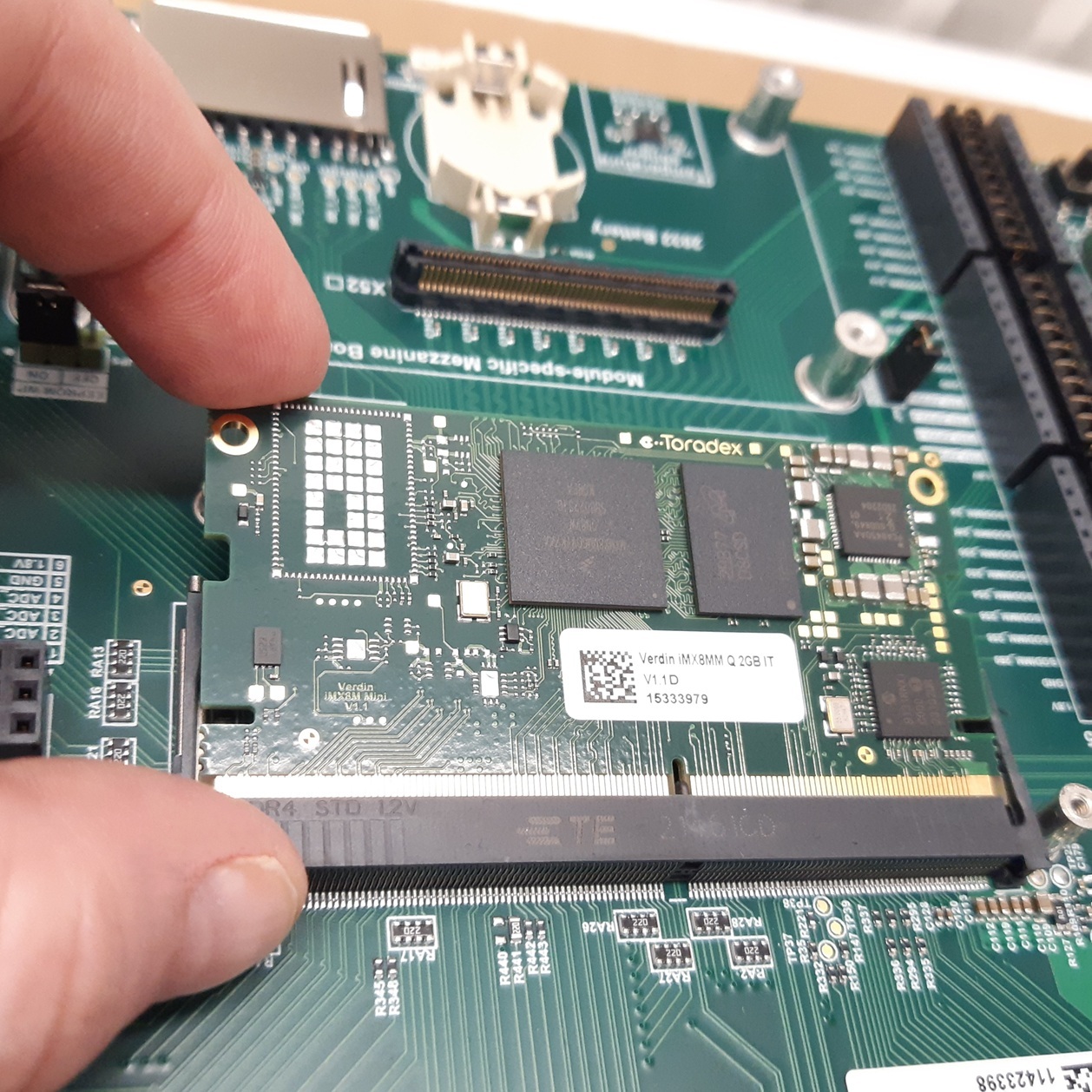
- Aseta CPU-SoM Development Boardille
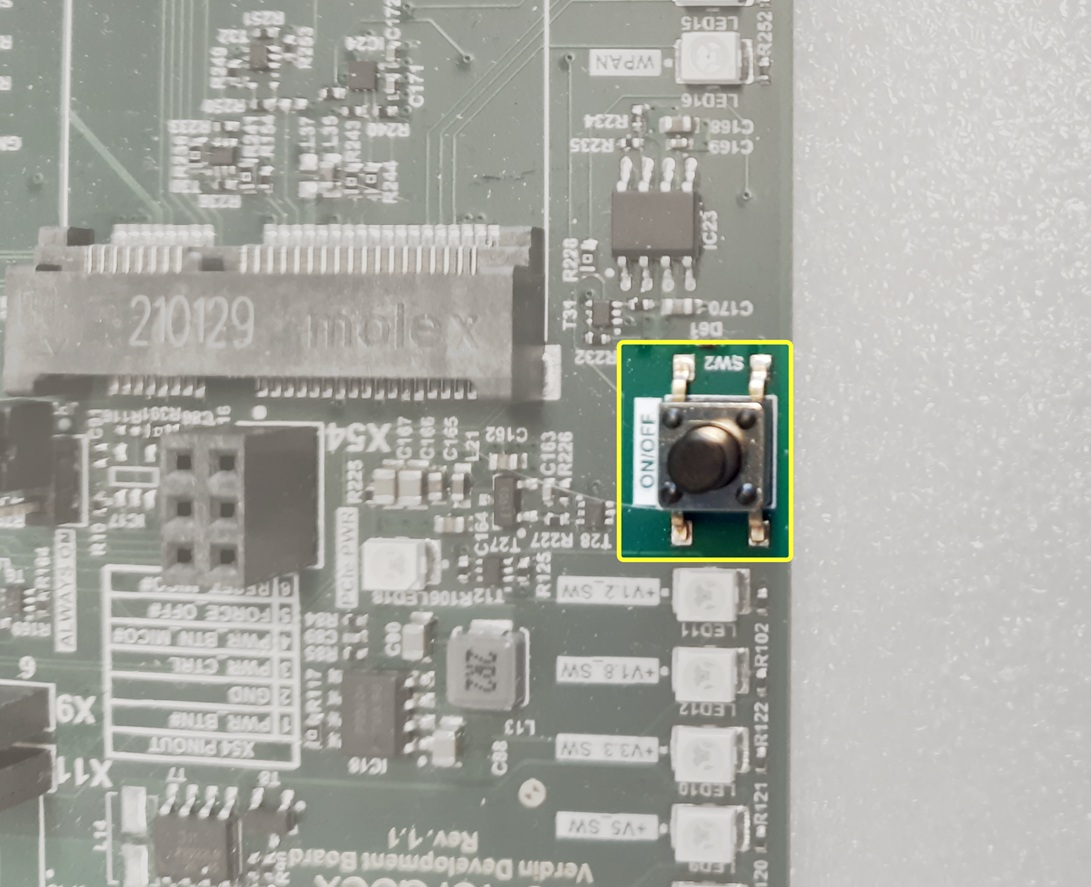
- Paina ON/OFF -näppäintä
- Näyttöön avautuu Toradex easy installer
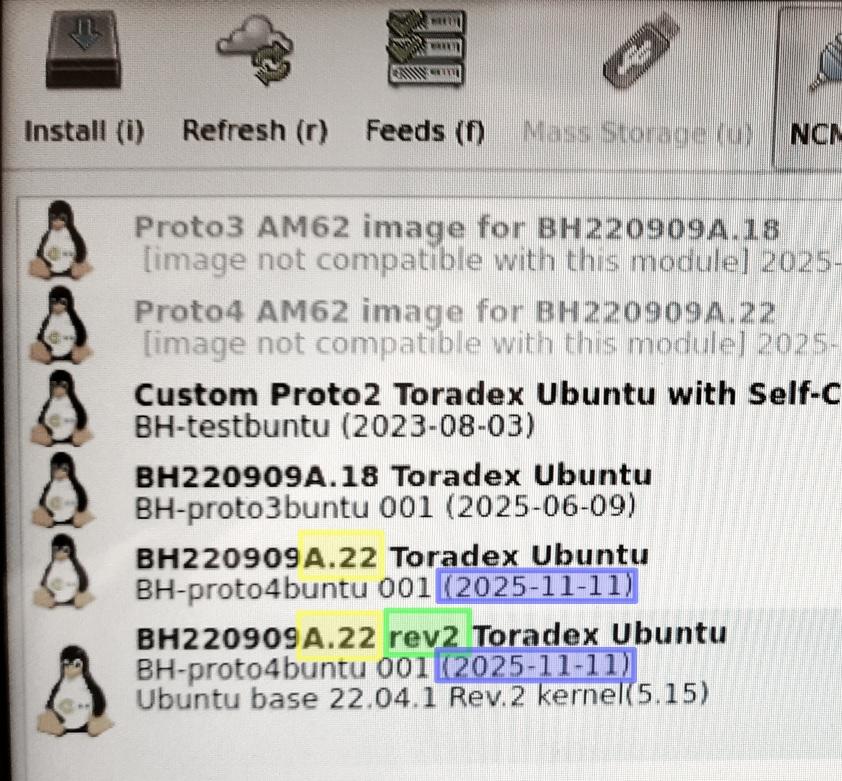
- Valitse listalta oikea image (nuolinäppäinten avulla). Jos et tiedä mikä on oikea, noudata seuraavaa ohjetta:
3. Imagen valinta
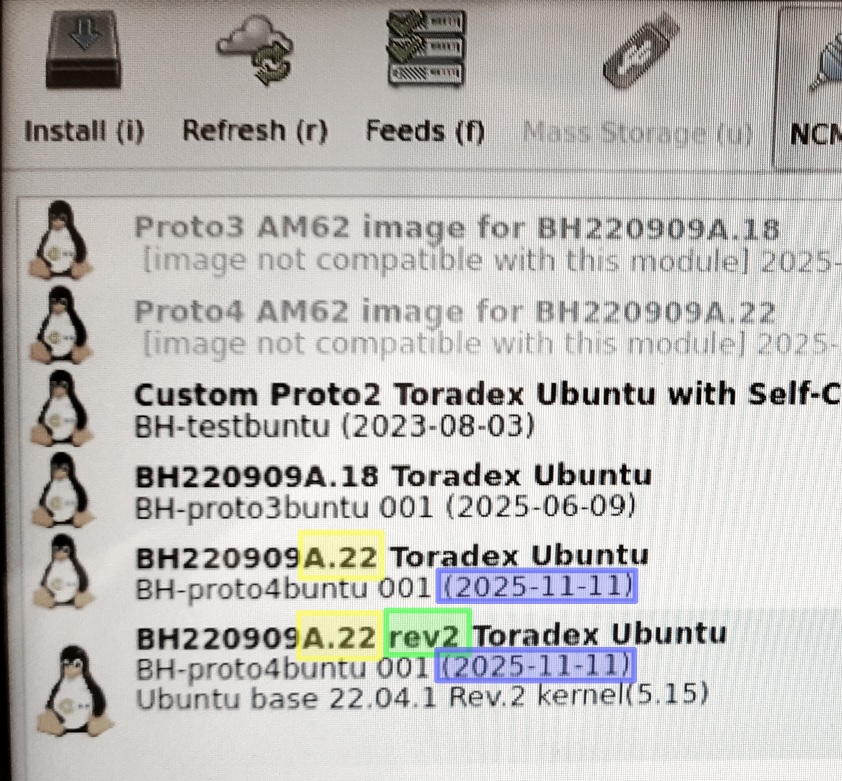
- Valitse listalta image jonka otsikko on integral pääkortin versio. Versio näkyy numerosarjan lopusta (modeemipaikan reunassa).
- Jos on useita, valitse tuorein revisio
- Jos on samannimisiä, valitse uusin päivämäärä
- Esimerkkikuvassa alla ollaan kokoamassa integralia, jonka pääkortin versio on A.22. Tästä on kaksi revisiota, joista valitaan tuorein. Tuoreimmassa versiossa on myös uusin päivämäärä.
4. Imagen asennus
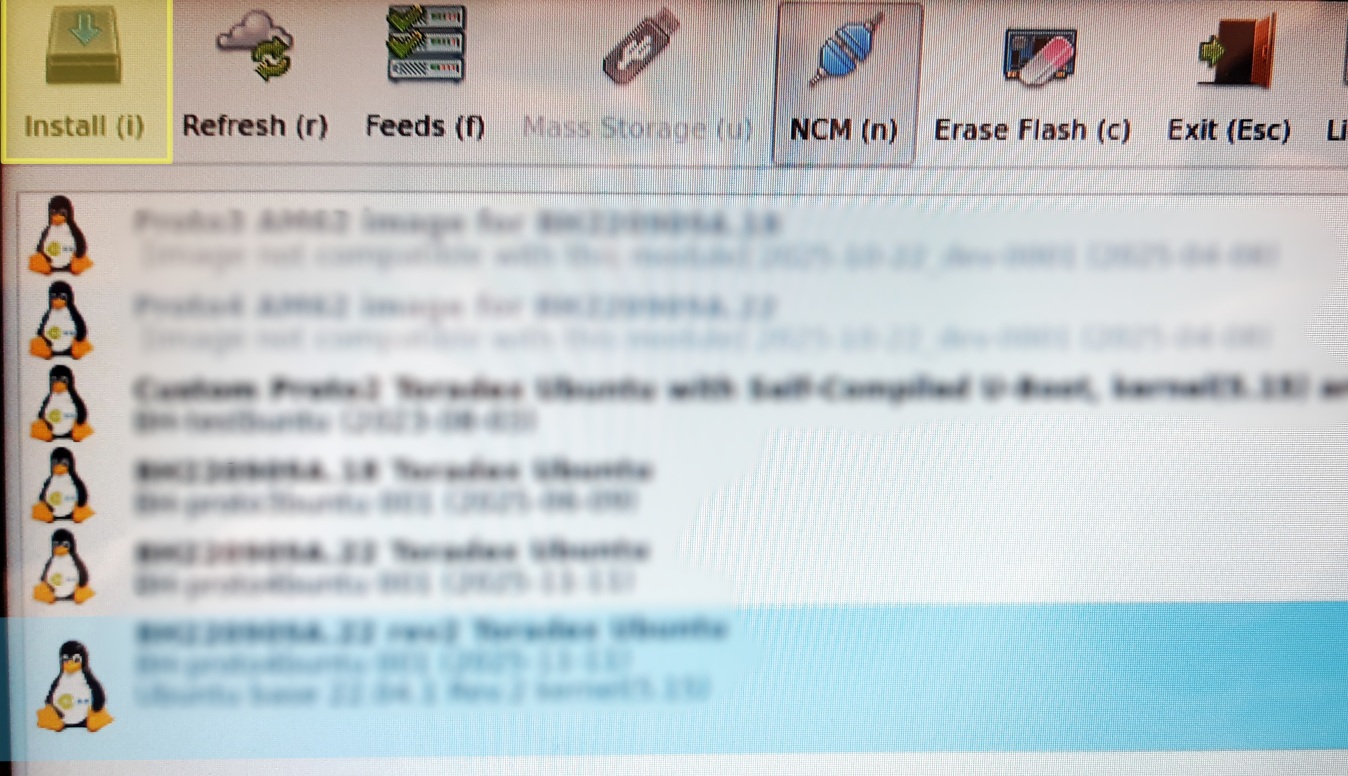
- Aloita asennus painamalla näppäimistöltä i (install)
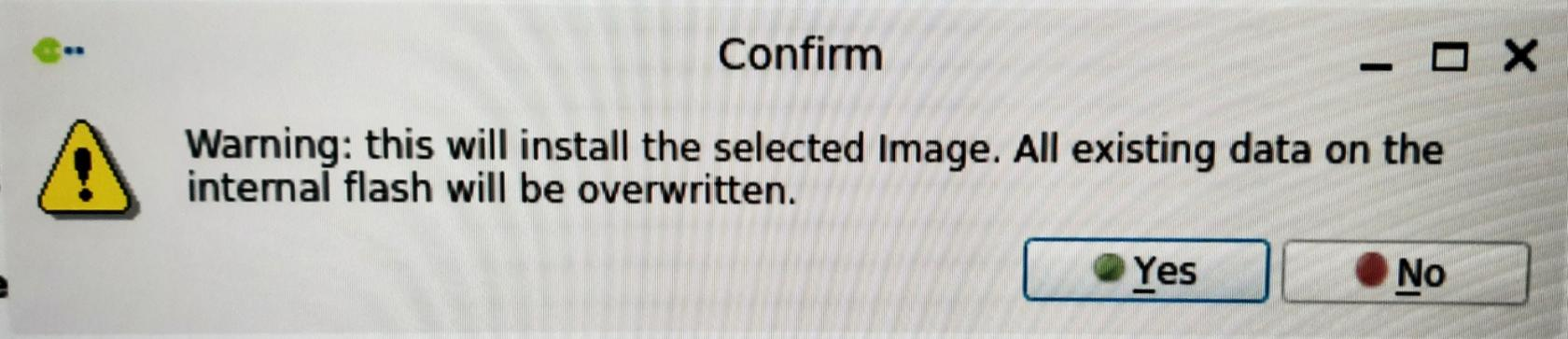
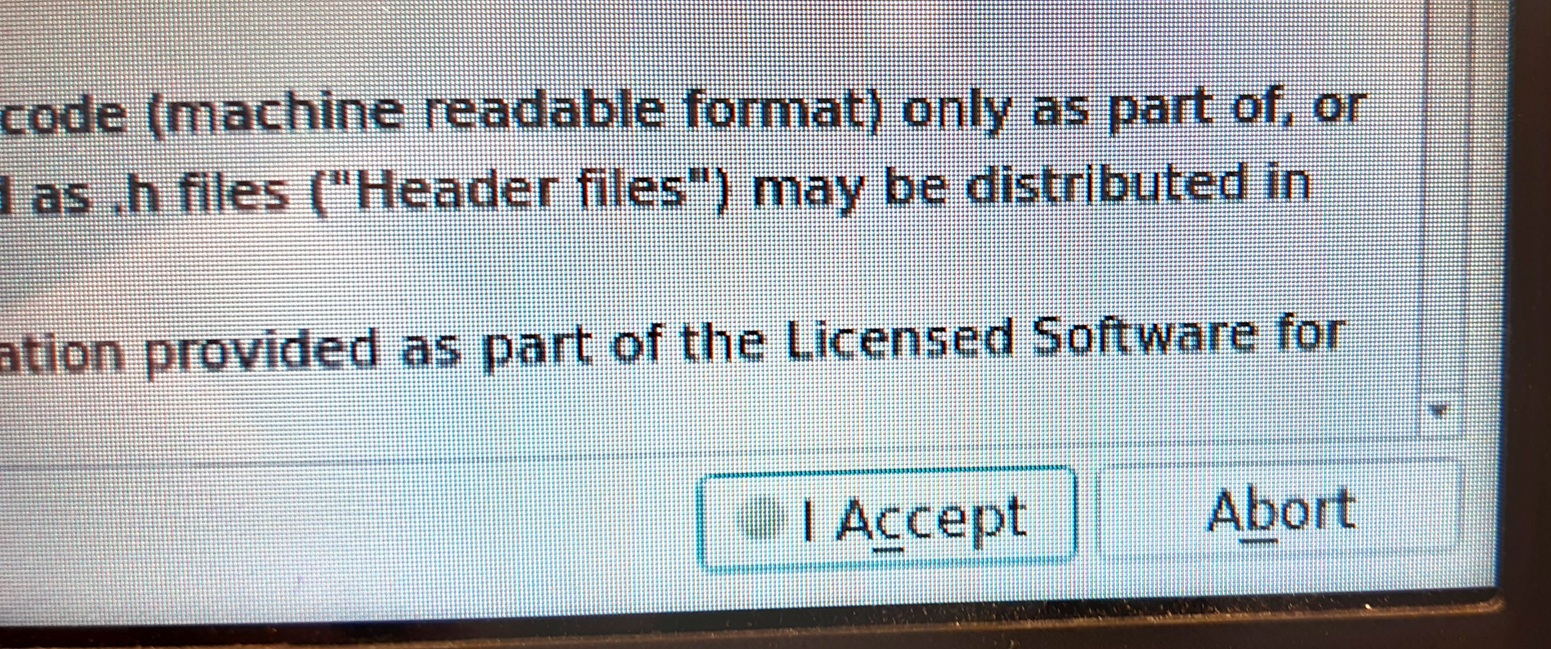
- Näyttöön avautuu valintaikkunoita. Valitse "Yes" ja "Accept", painamalla näppäimistöltä Y ja C (alleviivatut kirjaimet)
- Toradex Easy Installer asentaa imagen prosessorille. Tämä saattaa kestää hetken.
Jos tämä työvaihe on sinulle tuttu, voit aloittaa seuraavia vaiheita sillä välin kun image latautuu.
- Valitse avautuvasta valintaikkunasta "Power off" painamalla näppäimistöltä P

- Irrota prosessorimoduuli development boardista. Lukituksen voi vapauttaa lyhyillä sivuilla olevista jousista, vetämällä niitä ulospäin.
4. Prosessorimoduulin (CPU-SoM) uudelleenohjelmointi
Kun prosessorimoduuli on ohjelmoitu normaalisti (edellinen ohje), sitä ei voida tehdä uudelleen ilman että SoM:lle ladataan ensiksi uudelleen toradexin Easy Install apuohjelma (joka näyttää edellisen ohjeen valikot).
Easy install voidaan käynnistää USB-kaapelin ja Toradexin EasyInstall -apuohjelman avulla, jonka voi ladata eri SoM-tyypeille Toradexin sivuilta:
https://developer.toradex.com/easy-installer/toradex-easy-installer/download-tezi/
4.1 Valmistelu
Sammuta Verdin Development Board joko on/off painikkeesta, tai käyttämällä jännitteen syöttöliitintä irti. Kytke syöttöliittin takaisin kiinni. Development Board (off) tilaan, mutta +V5 STB LED:iin syttyy valo.
4.2 Kytkentä
Varmista seuraavat:
- Development Boardiin on kytketty USB-tikku, joka sisältää asennettavan käyttöjärjestelmän.
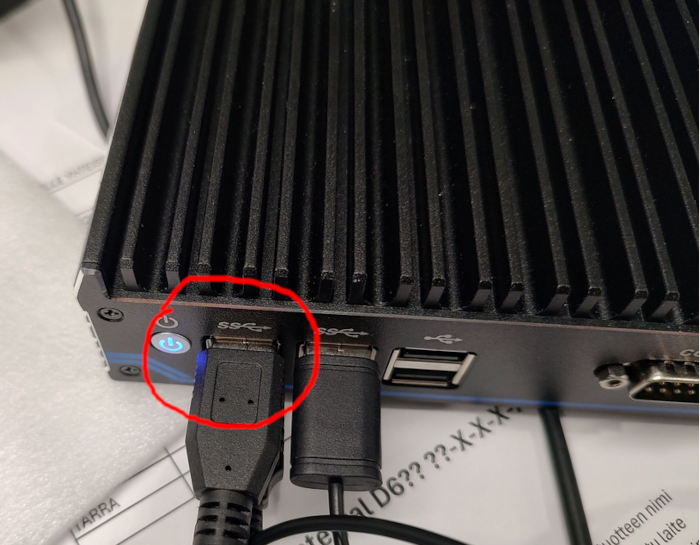
- USB-kaapeli on kytketty ohjelmointitietokoneen ja development boardin X34 liittimen väliin.
4.3 Easy Installerin asennus
- Käynnistä Toradex easyInstaller -asennusohjelma tietokoneelta
Huomaa, että eri SOM mallit käyttävät eri palautusohjelmaa! Alla oleva ohjelma on Verdin iMX8M Mini sarjan laitteille (tunniste iMX8MM).
Tarvittaessa syötä seuraavat komennot:
>$ cd Verdin-iMX8MM_ToradexEasyInstaller_6.8.5+build.14
>$ sudo ./recovery-linux.sh- Ohjelma jää odottamaan että se löytää USB-väylästä Verdin Development Board:in palautustilassa.

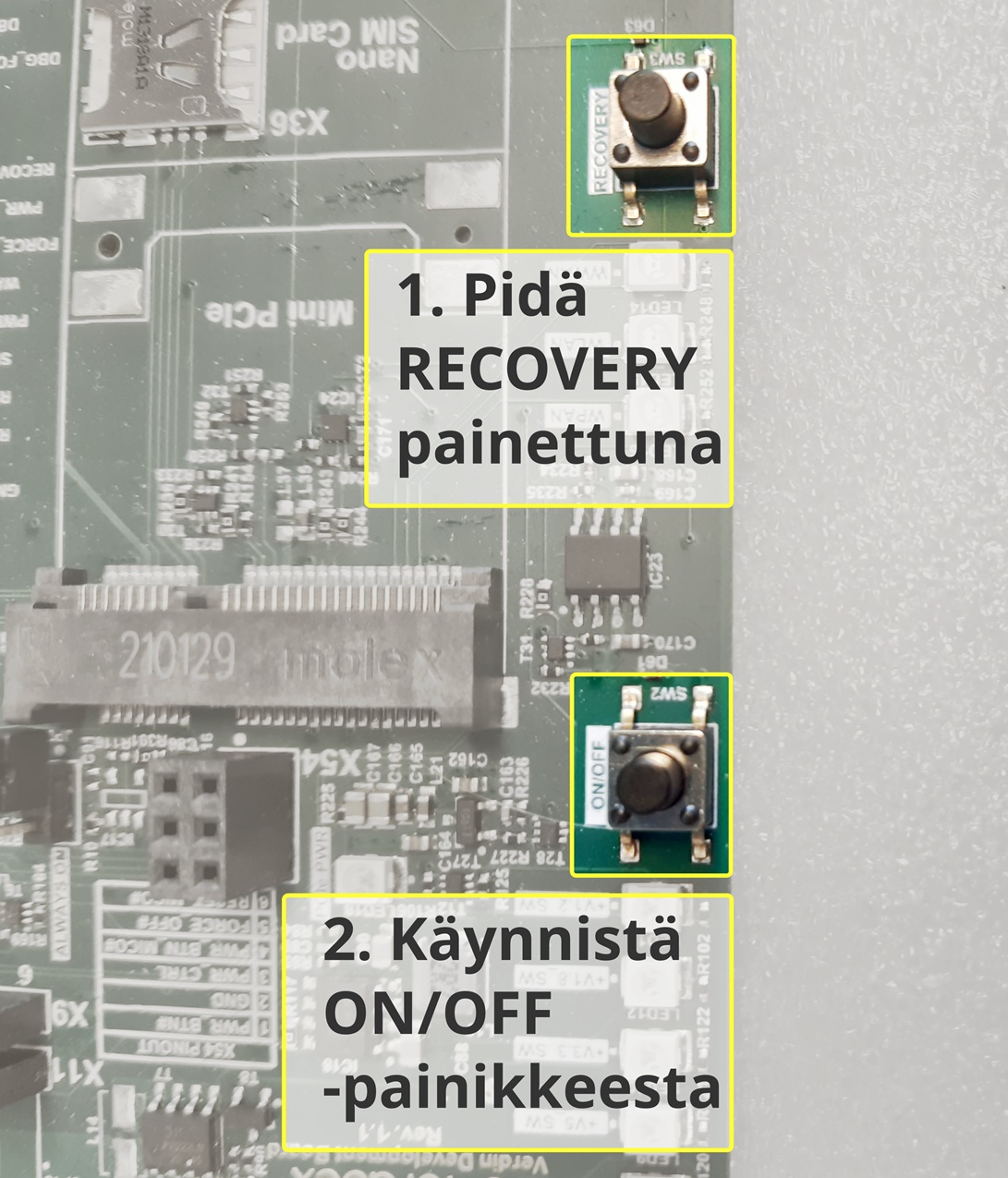
- Paina (ja pidä painettuna) RECOVERY-painike, ja samaan aikaan napauta ON/OFF-painiketta.
- EasyInstaller -ohjelma tunnistaa Recovery-tilassa oleva prosessorimoduuli, ja aloittaa palautus:
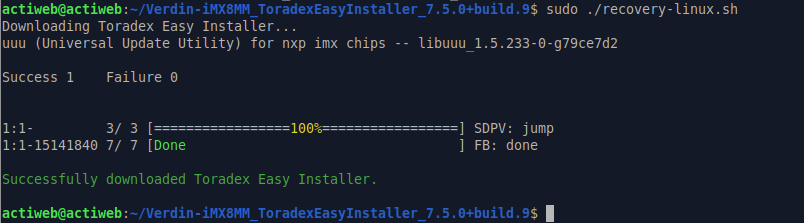
VALMIS: Nyt SoM-prosessorimoduuli on palautettu tehdastilaan, ja se voidaan ohjelmoida normaalisti uudelleen.
No Comments