OHJELMOINTI
- Prosessorimoduulin (CPU-SoM) ohjelmointi
- Moduulien ohjelmointi, device setup ja moduulien testaus
- VPN ja Customization (asiakaskohtaiset asennukset)
Prosessorimoduulin (CPU-SoM) ohjelmointi
1.Valmistelut
Työpisteellä pitäisi olla valmiina:
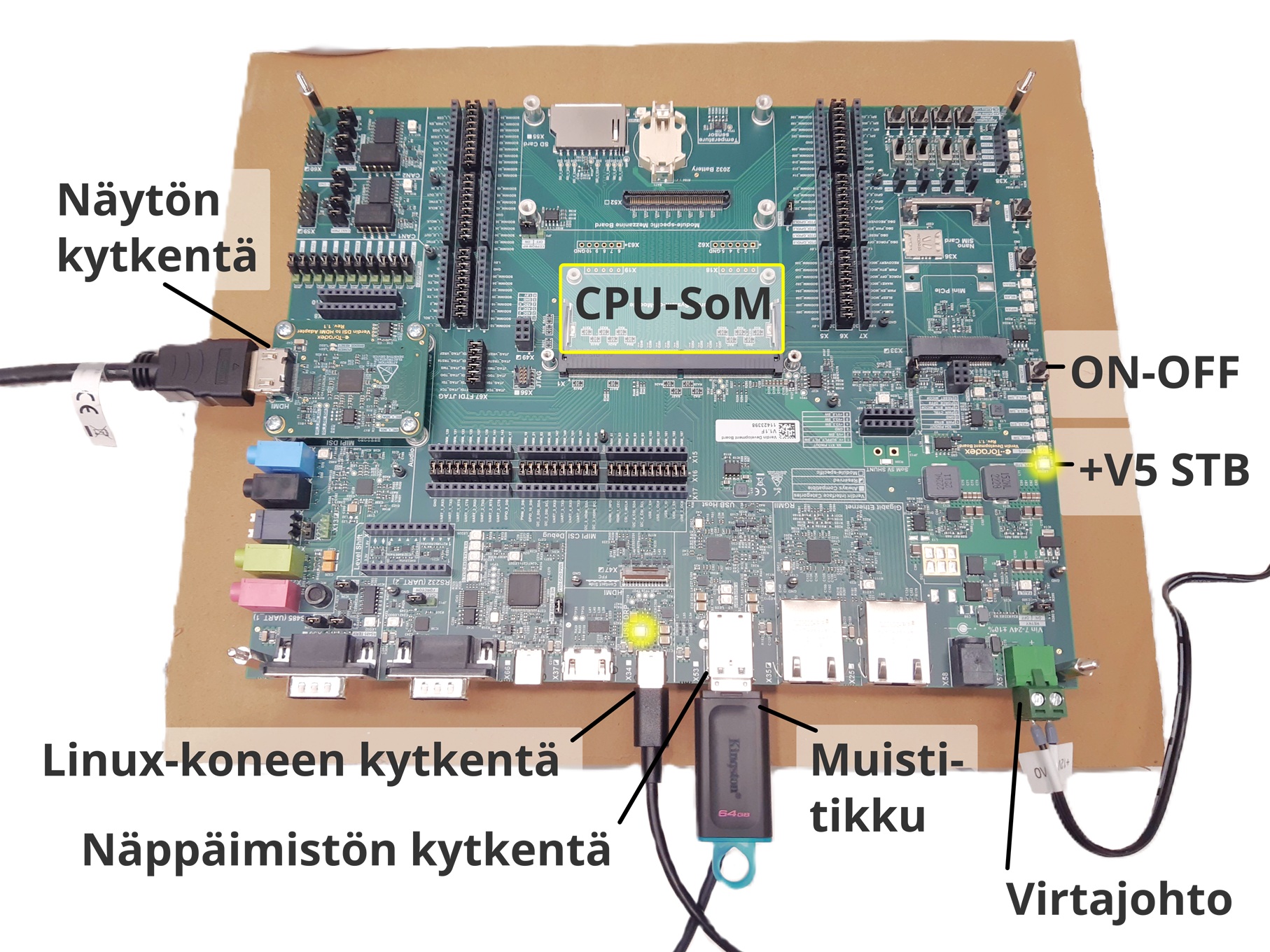
- Verdin Development Board (kuvassa), johon on kytketty:
- Muistitikku, jossa tarvittava tiedosto prosessorin ohjelmointia varten
- Näyttö HDMI-kaapelilla kytkettynä
- Näppäimistö USB-kaapelilla kytkettynä
- Virtajohto
- Kokoamispisteen Linux-kone (USB-kaapeli X34-liittimessä)
-
-
- Tämä vain uudelleenohjelmointia varten
-
-
- Muistitikku, jossa tarvittava tiedosto prosessorin ohjelmointia varten
- Development Board on off-tilassa
- +V5 STB LED on päällä
- X34-liittimen merkkivalo on päällä
- Ethernet-kaapeli
2. Ohjelmointi
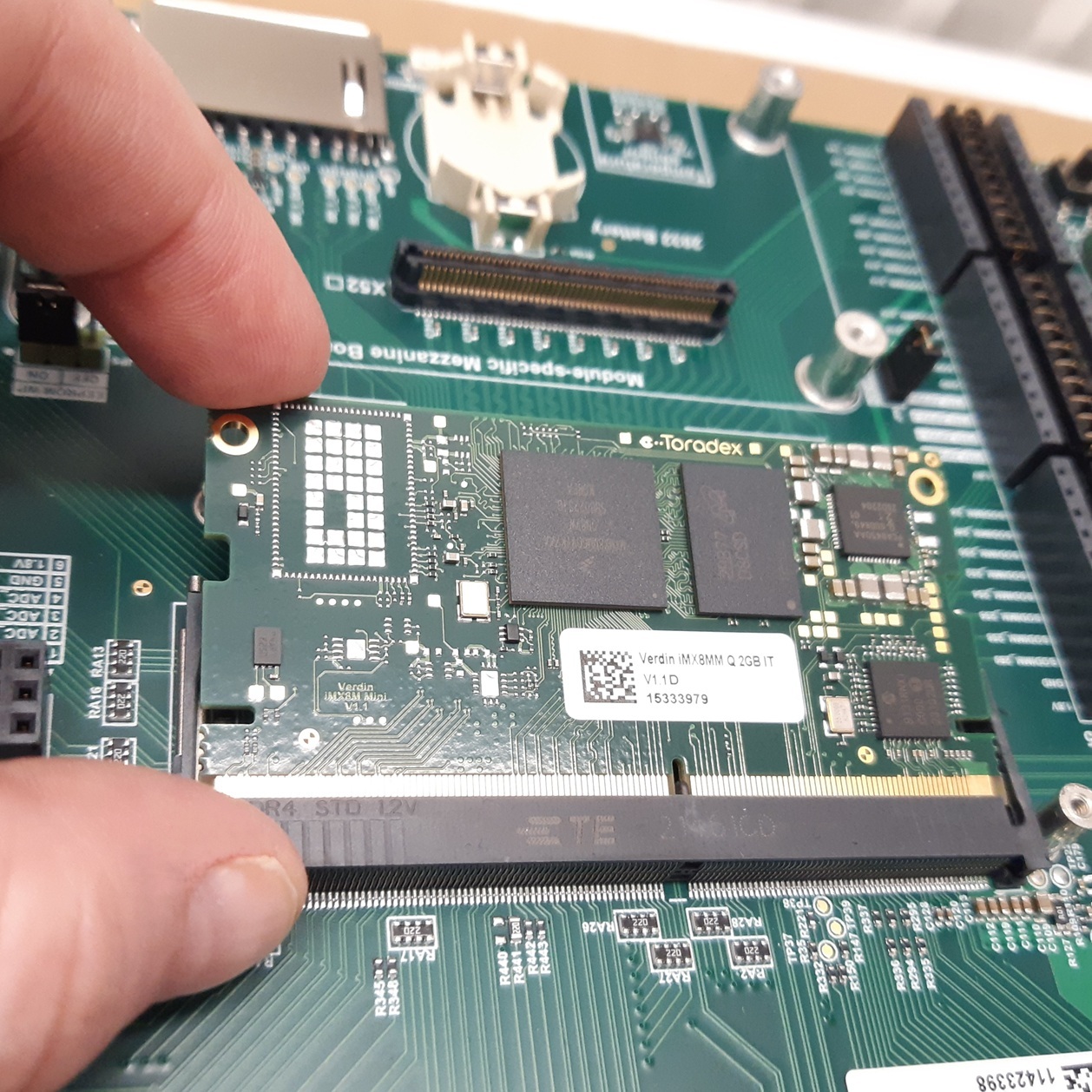
- Aseta CPU-SoM Development Boardille
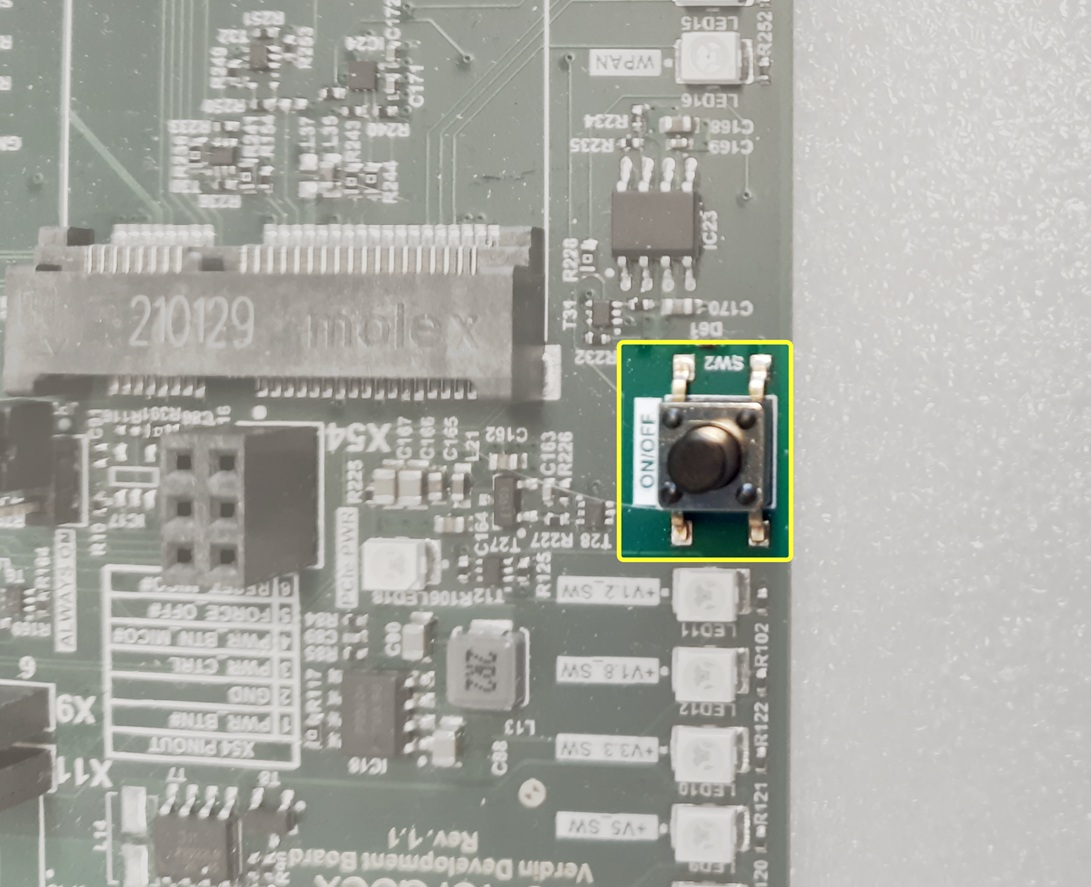
- Paina ON/OFF -näppäintä
- Näyttöön avautuu Toradex easy installer
- Valitse listalta oikea image (nuolinäppäinten avulla). Jos et tiedä mikä on oikea, noudata seuraavaa ohjetta:
3. Imagen valinta
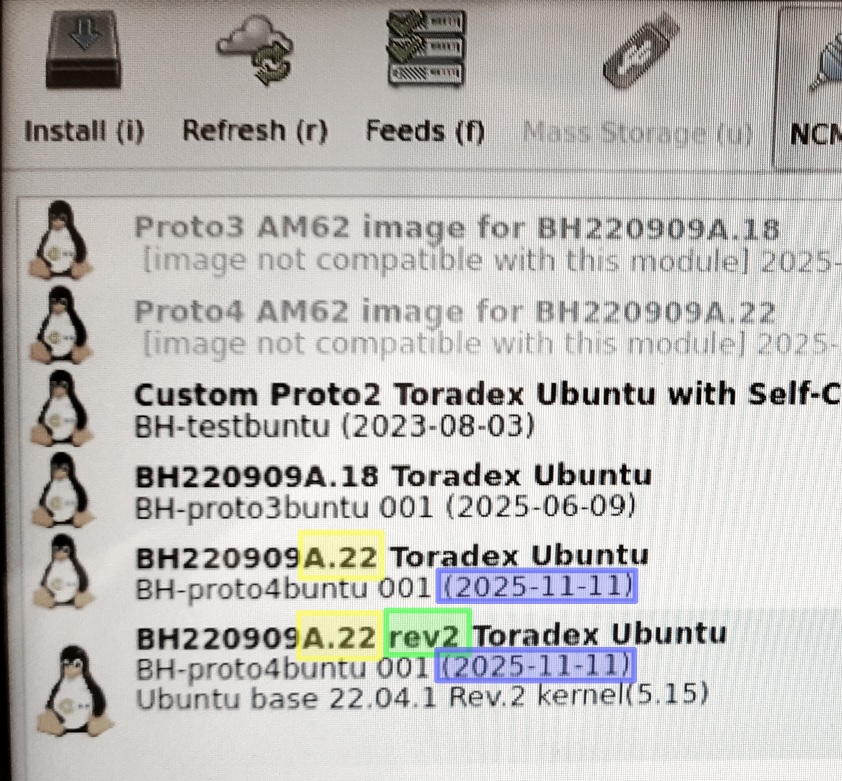
- Valitse listalta image jonka otsikko on integral pääkortin versio. Versio näkyy numerosarjan lopusta (modeemipaikan reunassa).
- Jos on useita, valitse tuorein revisio
- Jos on samannimisiä, valitse uusin päivämäärä
- Esimerkkikuvassa alla ollaan kokoamassa integralia, jonka pääkortin versio on A.22. Tästä on kaksi revisiota, joista valitaan tuorein. Tuoreimmassa versiossa on myös uusin päivämäärä.

4. Imagen asennus
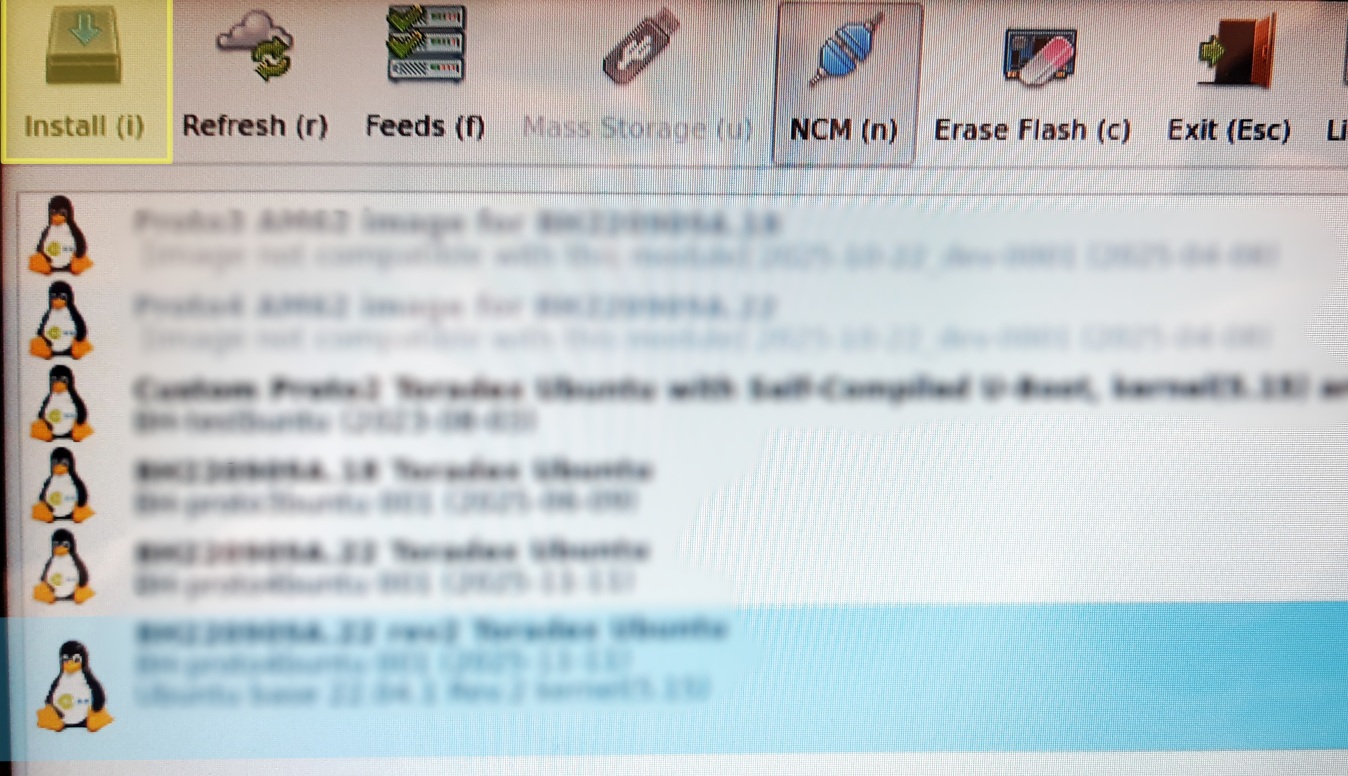
- Aloita asennus painamalla näppäimistöltä i (install)
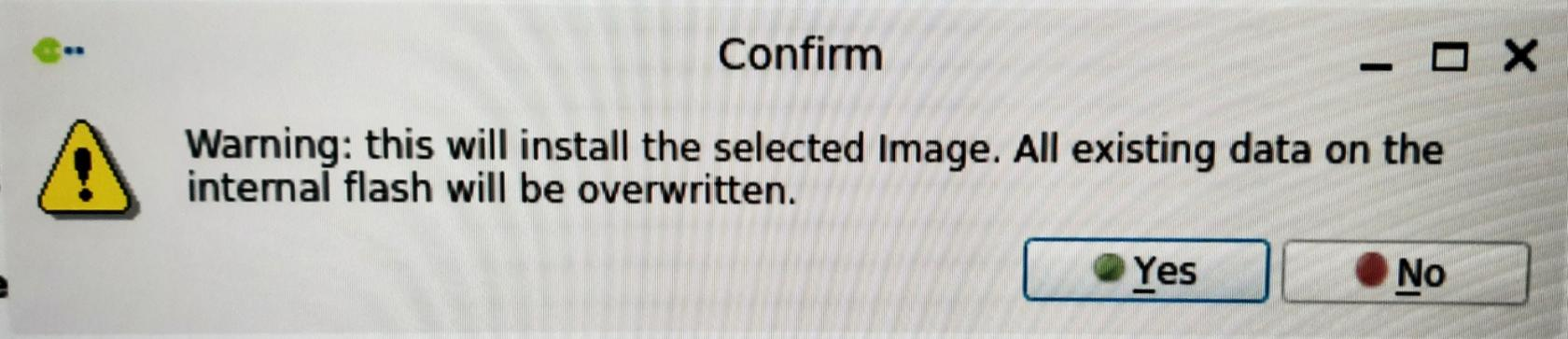
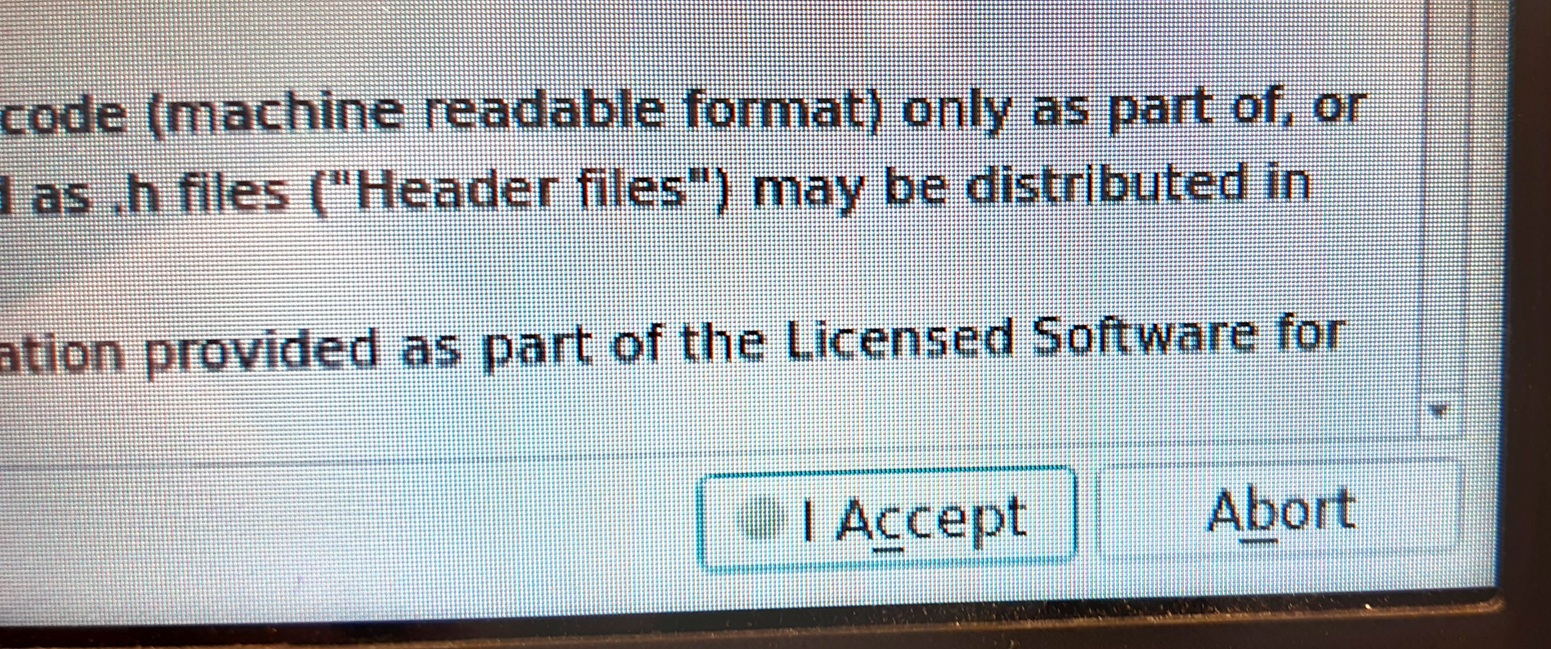
- Näyttöön avautuu valintaikkunoita. Valitse "Yes" ja "Accept", painamalla näppäimistöltä Y ja C (alleviivatut kirjaimet)
- Toradex Easy Installer asentaa imagen prosessorille. Tämä saattaa kestää hetken.
Jos tämä työvaihe on sinulle tuttu, voit aloittaa seuraavia vaiheita sillä välin kun image latautuu.
- Valitse avautuvasta valintaikkunasta "Power off" painamalla näppäimistöltä P

- Irrota prosessorimoduuli development boardista. Lukituksen voi vapauttaa lyhyillä sivuilla olevista jousista, vetämällä niitä ulospäin.
4. Prosessorimoduulin (CPU-SoM) uudelleenohjelmointi
Kun prosessorimoduuli on ohjelmoitu normaalisti (edellinen ohje), sitä ei voida tehdä uudelleen ilman että SoM:lle ladataan ensiksi uudelleen toradexin Easy Install apuohjelma (joka näyttää edellisen ohjeen valikot).
Easy install voidaan käynnistää USB-kaapelin ja Toradexin EasyInstall -apuohjelman avulla, jonka voi ladata eri SoM-tyypeille Toradexin sivuilta:
https://developer.toradex.com/easy-installer/toradex-easy-installer/download-tezi/
4.1 Valmistelu
Sammuta Verdin Development Board joko on/off painikkeesta, tai käyttämällä jännitteen syöttöliitintä irti. Kytke syöttöliittin takaisin kiinni. Development Board (off) tilaan, mutta +V5 STB LED:iin syttyy valo.
4.2 Kytkentä
Varmista seuraavat:
- Development Boardiin on kytketty USB-tikku, joka sisältää asennettavan käyttöjärjestelmän.
- USB-kaapeli on kytketty ohjelmointitietokoneen ja development boardin X34 liittimen väliin.
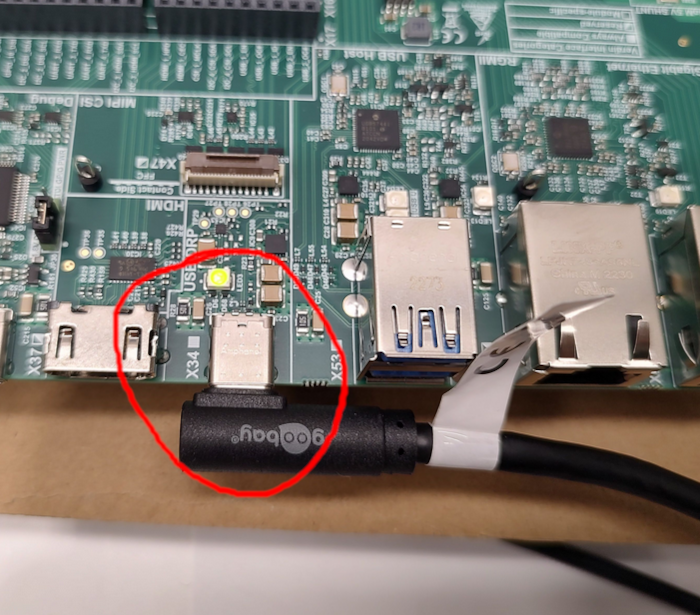
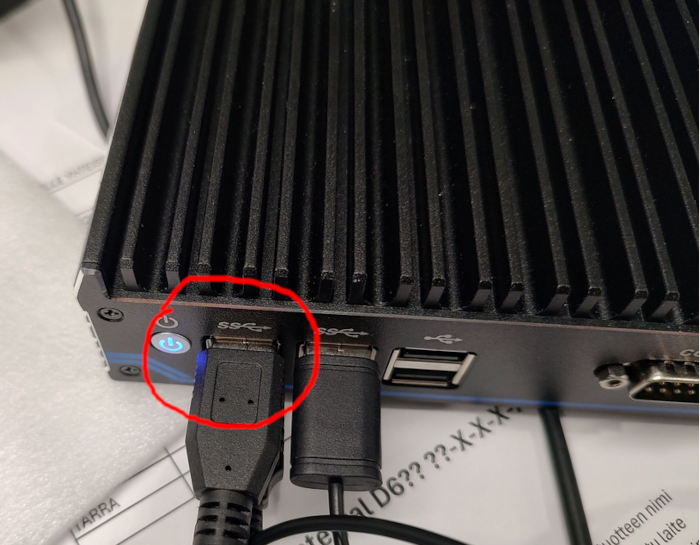
4.3 Easy Installerin asennus
- Käynnistä Toradex easyInstaller -asennusohjelma tietokoneelta
Huomaa, että eri SOM mallit käyttävät eri palautusohjelmaa! Alla oleva ohjelma on Verdin iMX8M Mini sarjan laitteille (tunniste iMX8MM).
Tarvittaessa syötä seuraavat komennot:
>$ cd Verdin-iMX8MM_ToradexEasyInstaller_6.8.5+build.14
>$ sudo ./recovery-linux.sh- Ohjelma jää odottamaan että se löytää USB-väylästä Verdin Development Board:in palautustilassa.

- Paina (ja pidä painettuna) RECOVERY-painike, ja samaan aikaan napauta ON/OFF-painiketta.
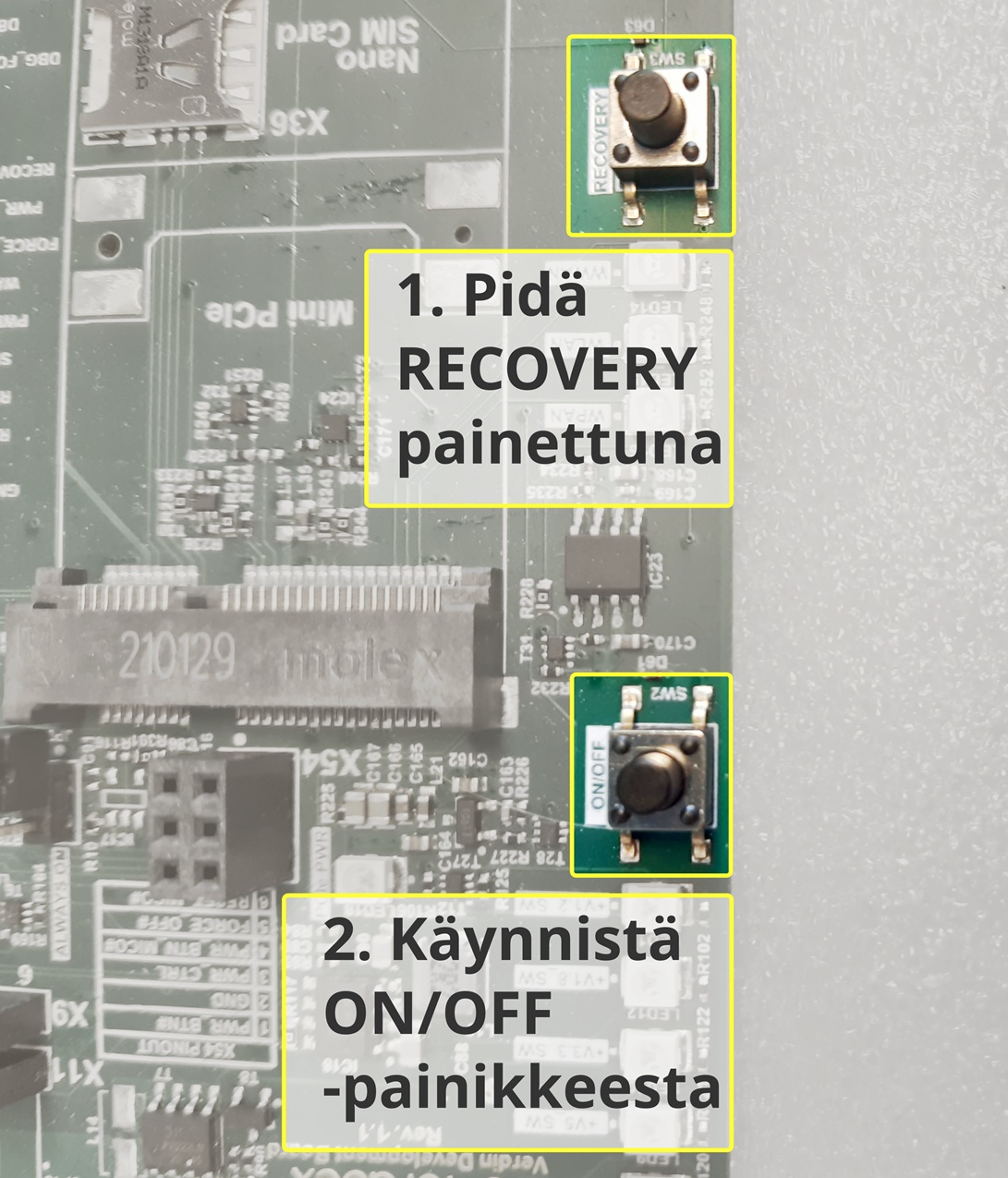
- EasyInstaller -ohjelma tunnistaa Recovery-tilassa oleva prosessorimoduuli, ja aloittaa palautus:
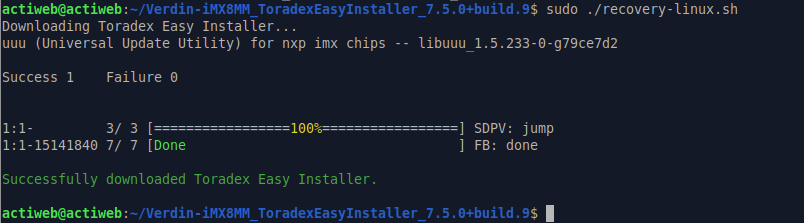
VALMIS: Nyt SoM-prosessorimoduuli on palautettu tehdastilaan, ja se voidaan ohjelmoida normaalisti uudelleen.
Moduulien ohjelmointi, device setup ja moduulien testaus
1. Valmistelut
1.1 IP-osoitteen tarkistus
- Mene ensin osoitteeseen 192.168.10.134 ja varmista, ettei muita laitteita ole tässä osoitteessa.
- Jos muita laitteita ei ole, selainikkuna valittaa time-outista
- Jos muita laitteita on, ilmestyy kirjautumisikkuna. Tässä saattaa olla myös kyse siitä, että jotain on jäänyt selaimen välimuistiin - muista päivittää ikkuna varmistaaksesi asian.
Jos osoite on vapaa, jatka seuraavasti:
1.2 Integralin kytkeminen Workbench/Testbenchiin
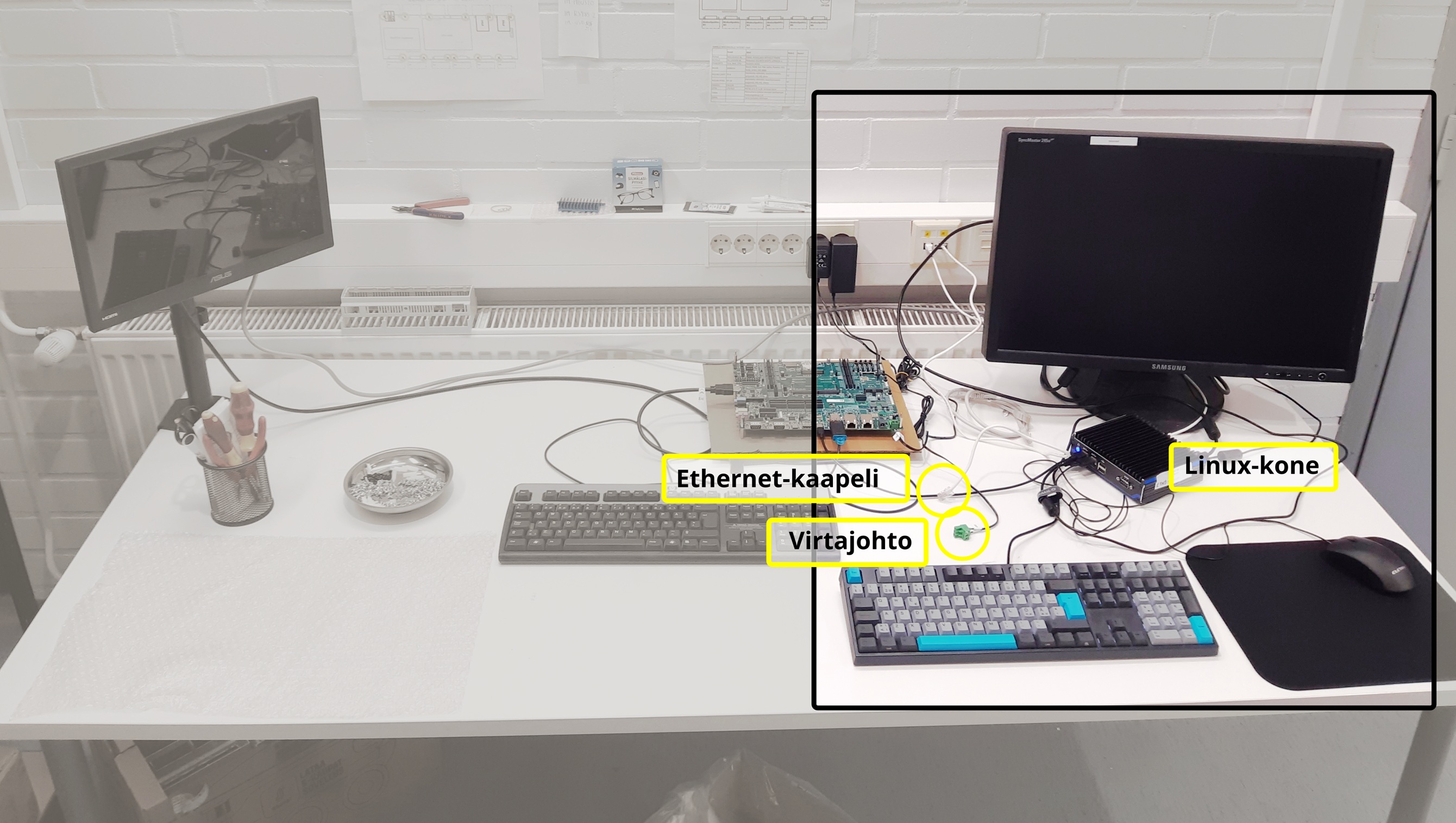
1.2.1 Kytkennät
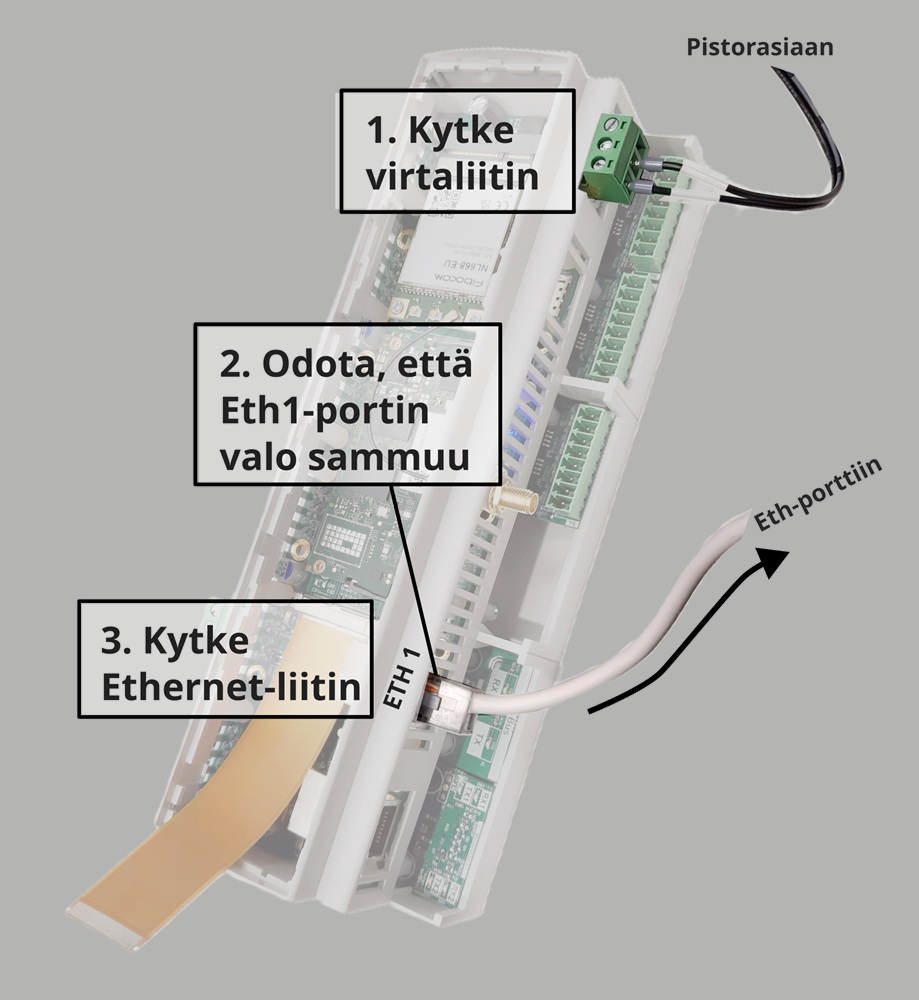
- Kytke virtajohdin virtaliittimestä pistorasiaan.
- Ensin virtaliitin
- Sitten pistorasiaan
- Eth1-porttiin syttyy oranssi valo. Odota, että valo sammuu.
- Kytke Ethernet-kaapeli johonkin vapaaseen Eth-porttiin.
1.2.2 Selainikkunan avaaminen
- Linux-koneelta:
 Käynnistä Integral Workbench Server (mustavihreä ikoni). Avautuu teksti-ikkuna.
 Käynnistä Workbench user mode (turkoosi vasara). Avautuu selainikkuna.
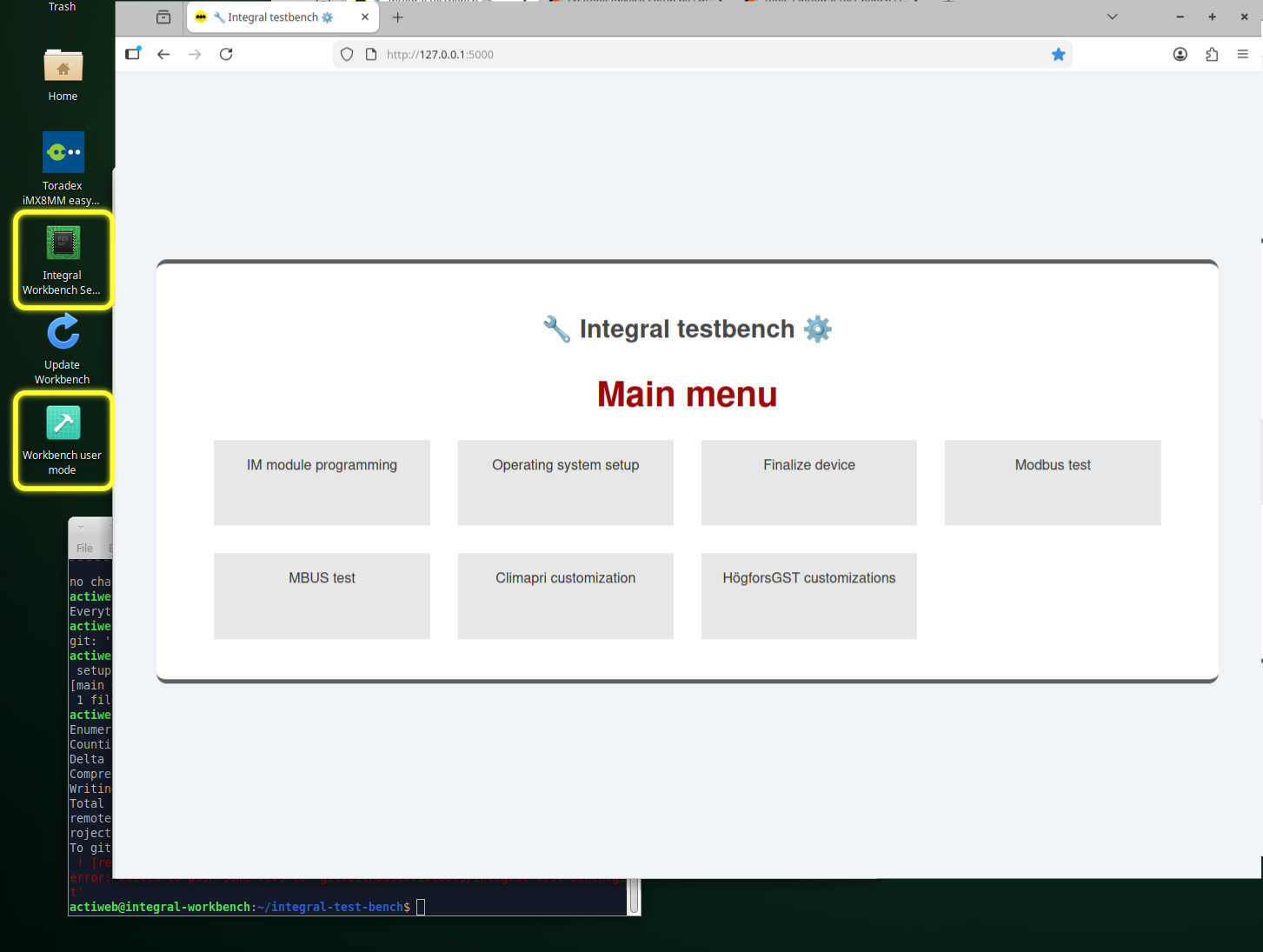
Olet nyt Integral testbenchin Main menussa, ja Integral on kytketty koneeseen.
2. Moduulien ohjelmointi
Moduulit pyritään ohjelmoimaan valmiiksi etukäteen. Jos joudut ohjelmoimaan moduulit, tee se tässä vaiheessa.
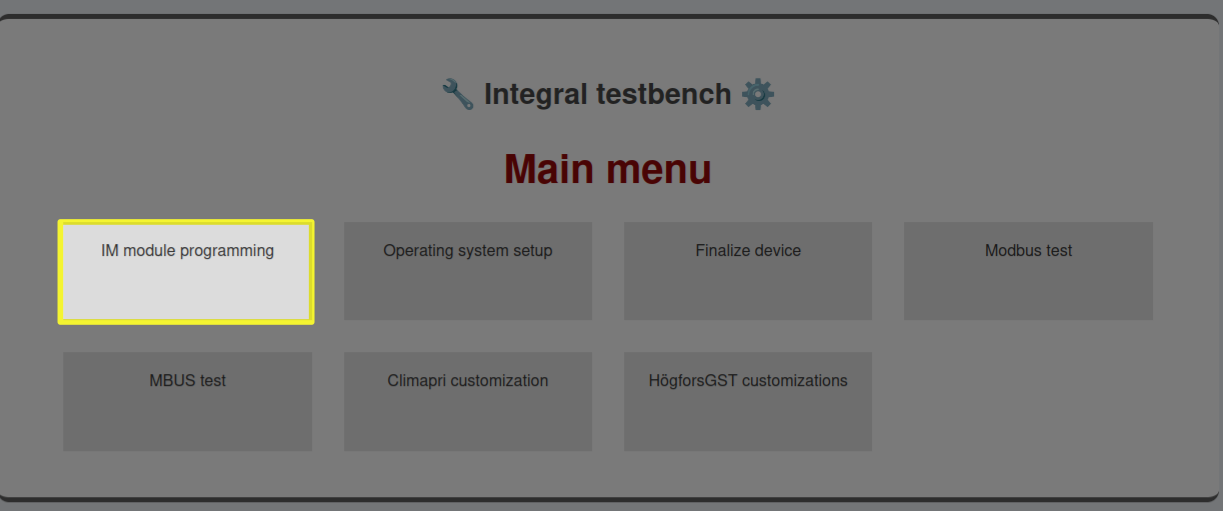
- Klikkaa Run

- Valitse Integral-moduulit alasvetovalikosta kuhunkin moduulipaikkaan.
Huomioi moduulipaikkojen järjestys! Moduulipaikka 1 on virtaliittimen puoleisessa päädyssä.
USB-C-4P-moduulia ei ohjelmoida. Valitse None.
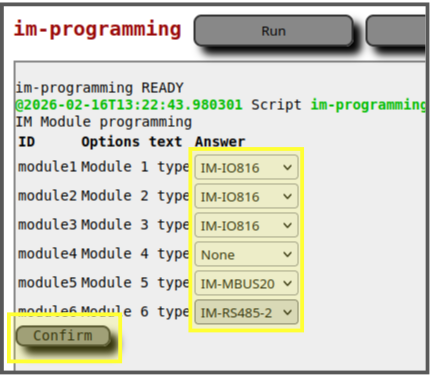
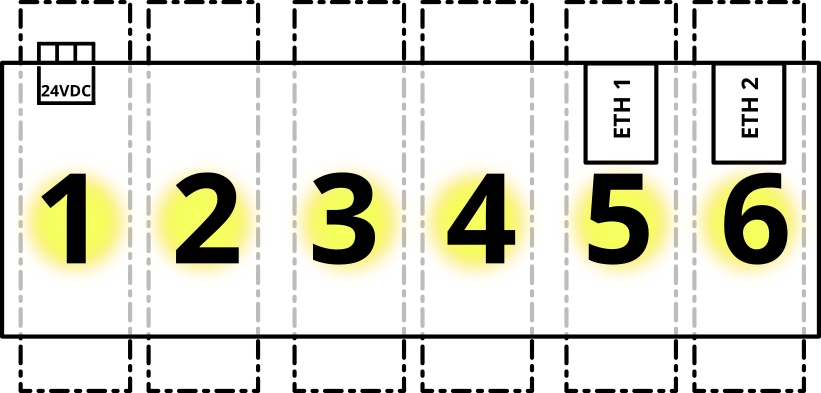
- Klikkaa Confirm
- Ohjelma hakee Dropboxista uusimmat firmwaret ja asentaa ne vastaaviin moduuleihin.
- Lisäksi ohjelma luo laitteelle sarjanumeron.

- Klikkaa Back to home screen

2.1 Moduulien uudelleenohjelmointi
Jos joudut ohjelmoimaan moduulit uudestaan, paina im-programming -ikkunassa RESET, ja suorita samat vaiheet kuin ensimmäiselläkin kerralla.
3. Device setup
Huom! Jos moduulit on ohjelmoitu jo aiemmin, ja aloitat Testbenchin käytön Setup-vaiheesta, odota noin 3 minuuttia kytkemisen jälkeen, että laite herää.
Seuraavaksi konfiguroidaan käyttöjärjestelmä:
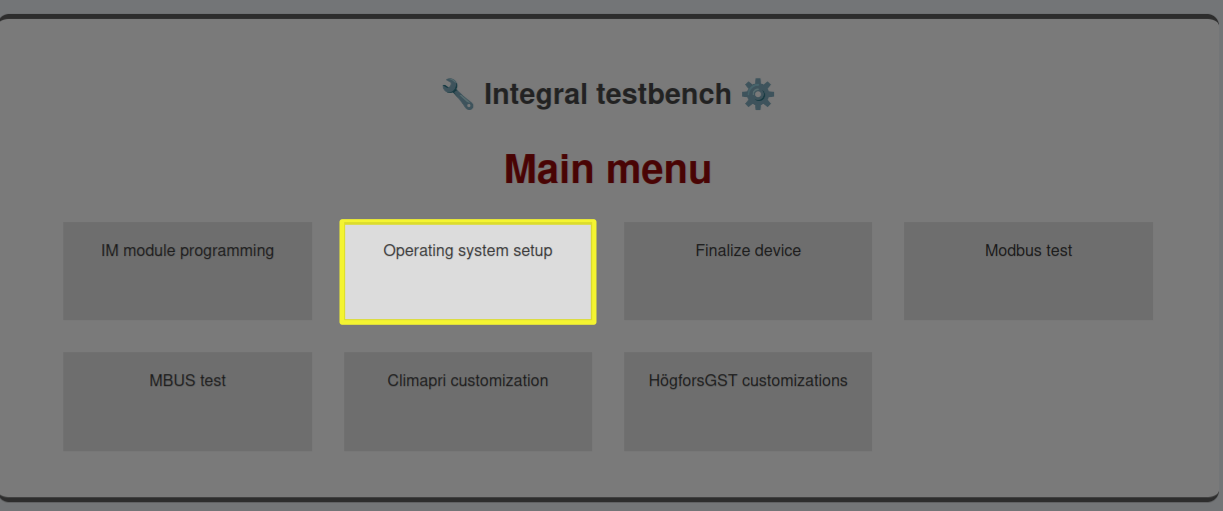
- Klikkaa Run

Ohjelma konfiguroi käyttöjärjestelmän. Tämä on monivaiheinen toimenpide, jossa voi kestää 7-8 minuuttia. Eth1-portin vilkkuva oranssi valo kertoo, että toimenpide on edelleen käynnissä.
Toimenpide sisältää seuraavat asiat:
-
- MAC-osoitteen asettaminen Eth2-portille
- Actiweb-ohjelmistoalustan ja siihen liittyvien pakettien asentaminen
- Palomuurin konfigurointi
- Kernelin watchdog-ajastimen setup
- Käyttöliittymän salasanan vaihtaminen
- Sarjanumeron ym. tallentaminen CSV-tiedostoon
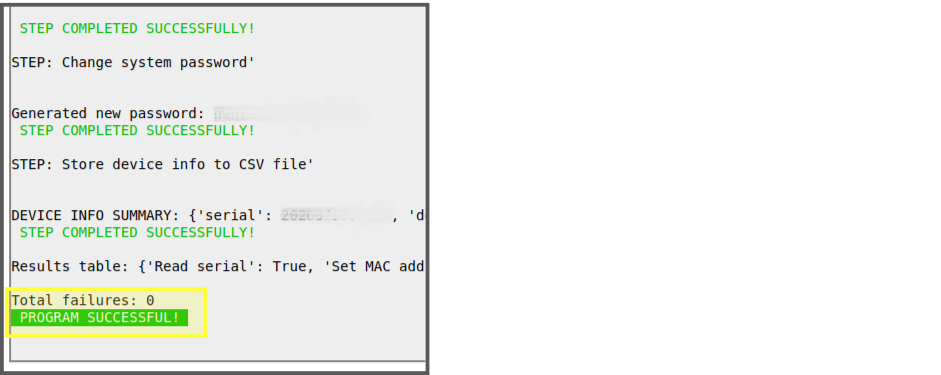
Setup kestää noin 7-8 min. Jos työvaihe on tuttu, voit tehdä esimerkiksi liittimien tarrojen liimailua tässä kohtaa.
3.1 Näytön tarkistus
- Set-upin jälkeen näytössä tulisi näkyä aloitusvalikko tai vastaava.
Testaa, että näyttö reagoi kosketukseen.
3.2 Tietojen tarkistus
- Lopuksi tarkistetaan että tiedot ovat tallentuneet produced_devices.csv -tiedostoon (sijaitsee actiweb-käyttäjän kotihakemistossa):
- Sarjanumero
-
- On muotoa [vuosiluku][kuukausi][päivä][juokseva numero 5 merkkiä], esim. 2026081500345
-
- Device ID
- Admin-salasana
- Linux-salasana
- Päivämäärä
- Eth2 portin MAC-osoite
Tässä vaiheessa on hyvä kirjoittaa sarjanumero lapulle ja teipata se Integralin päätyyn. Näin laitteet eivät mene sekaisin, jos kokoaa monta kerralla.
3.2 Operating system setup uudelleen
Operating system setup ‑toimintoa ei voi suorittaa useita kertoja peräkkäin, koska toiminto vaihtaa laitteelle uuden salasanan. Seuraavalla yrityksellä toiminto yrittää kirjautua Integraliin vanhalla salasanalla, mikä estää toiminnon onnistumisen.
Toimi seuraavasti:
- Kytke Integral irti piuhoista.
- Tee tilaa CPU-SoM-kortin irrotusta varten
- Irrota antennipiuha modeemista + irrota virtaliitin + ota Integral ulos kotelosta.
- TAI
- Ruuvaa antennipiuha irti kotelosta (tämä on hankalampi kiristää kunnolla takaisin laitettaessa, mutta on vähemmän vaiheita).
- Irrota CPU-SoM Integralin pääkortista.
- Tee Prosessorimoduulin (CPU-SoM) uudelleenohjelmointi.
- Aseta CPU-SoM takaisin Integralin pääkorttiin (liitä takaisin virtaliitin jos olet irrottanut sen 2-kohdassa).
- Tee Valmistelu.
- Tee tämän ohjeen Device setup.
- Kokoa takaisin aiemmin purkamasi osat.
Uudelleen konfiguroidessa toiminto ilmoittaa virheestä: source already added. Tämä kuuluu asiaan.
HUOM! Jos yrittää tehdä Operating system setup -toiminnon väärällä salasanalla, laite lukitsee turvallisuussyistä itsensä määräajaksi.
- Mene kahville.
4. Testaukset (niille moduuleille joita laitteessa on)
Testataan ne moduulit, joita laitteeseen on asennettu. Kaikille ei ole vielä testiä, mutta testataan ne, jotka pystytään.
Testaus tehdään vasta Setup-vaiheen jälkeen.
4.1 IM-IO816
- Testi tulossa.
4.2 IM-RS485-2P (modbus)
- Kytke testausliitin IM-RS485-2P -moduuliin.
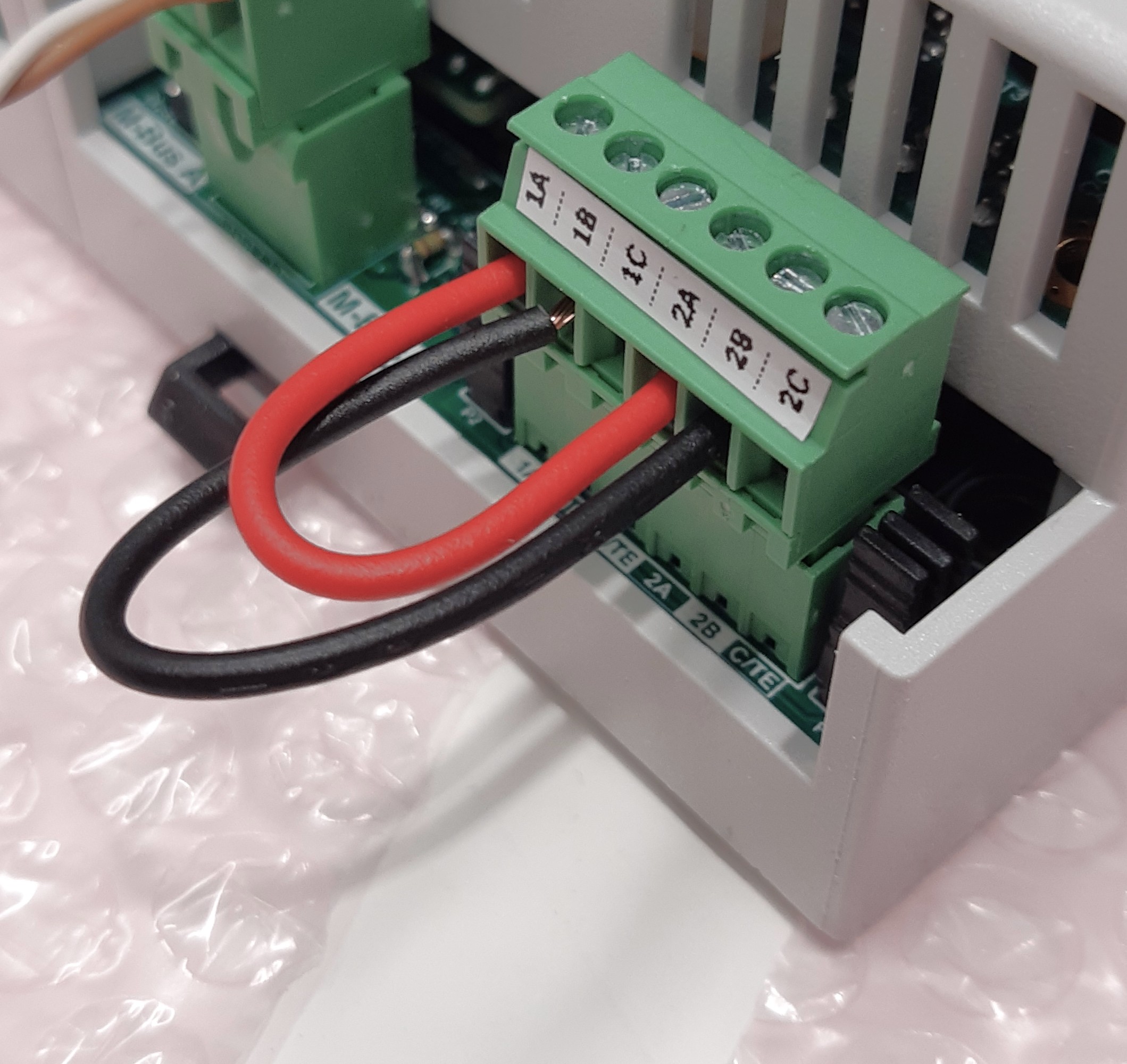
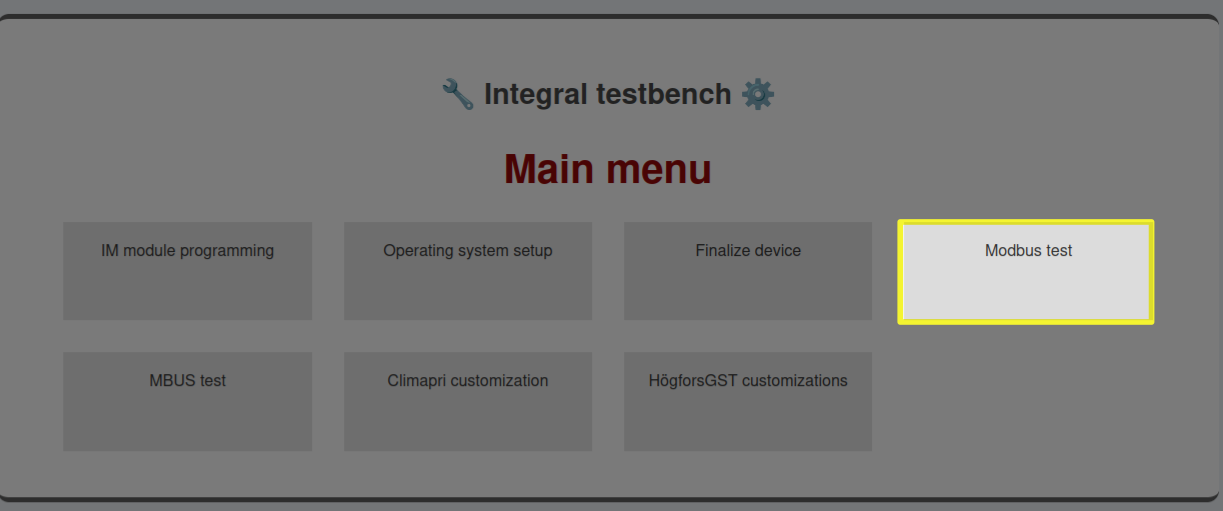
- Valitse Modbus-testi.
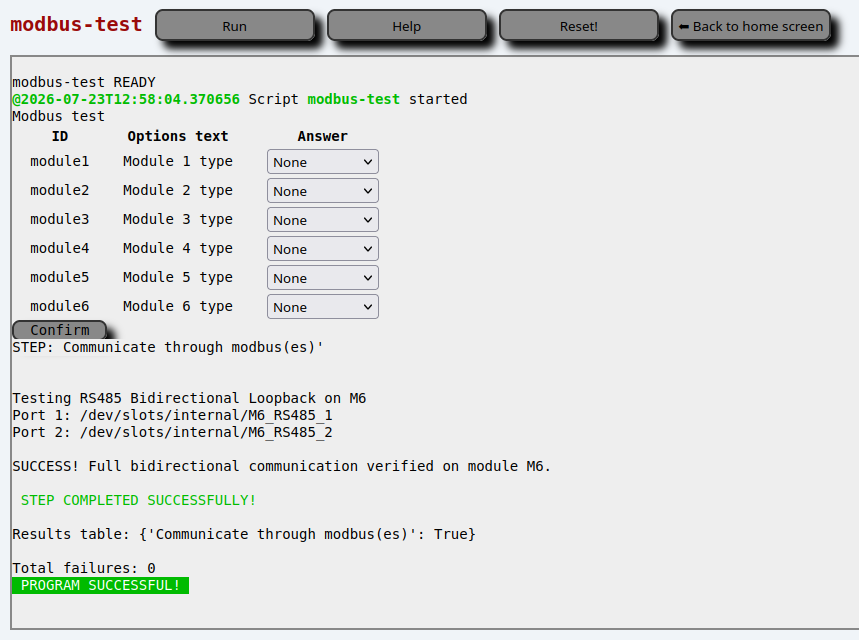
- Klikkaa Run.
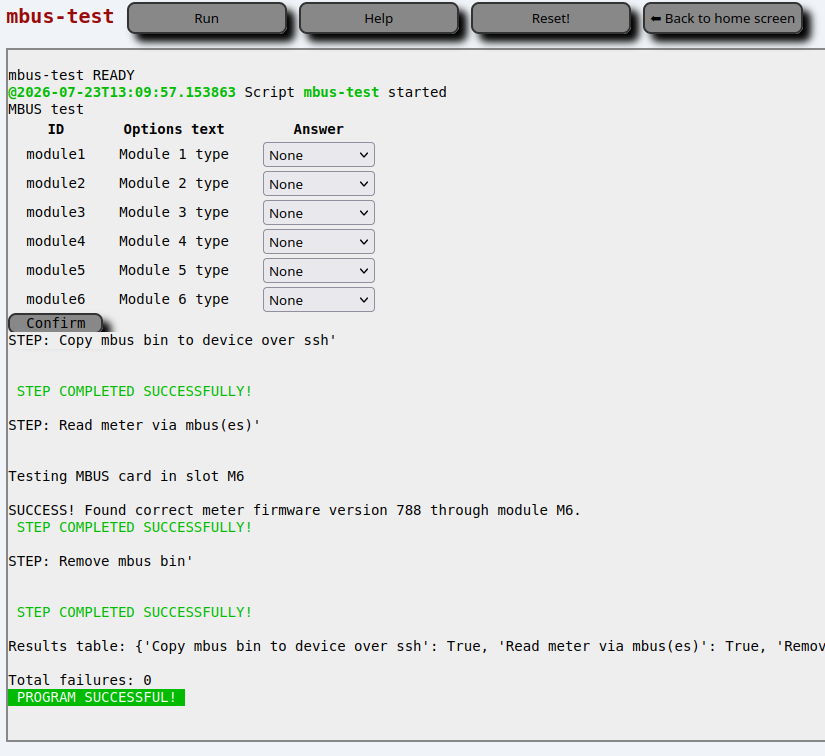
4.3 IM-MBUS-10/250
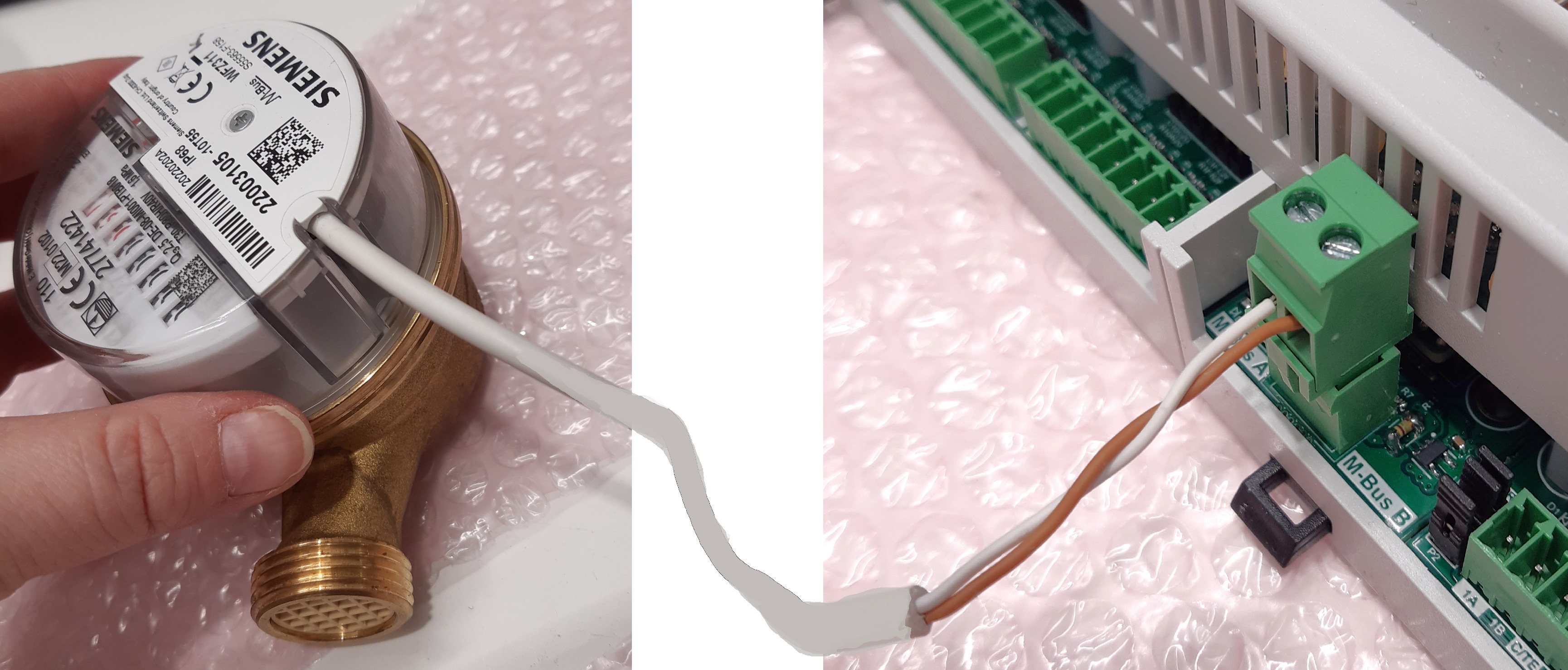
- Kytke IM-MBUS-10 tai IM-MBUS-250 mittariin, joka on testausta varten kokoamispisteellä.
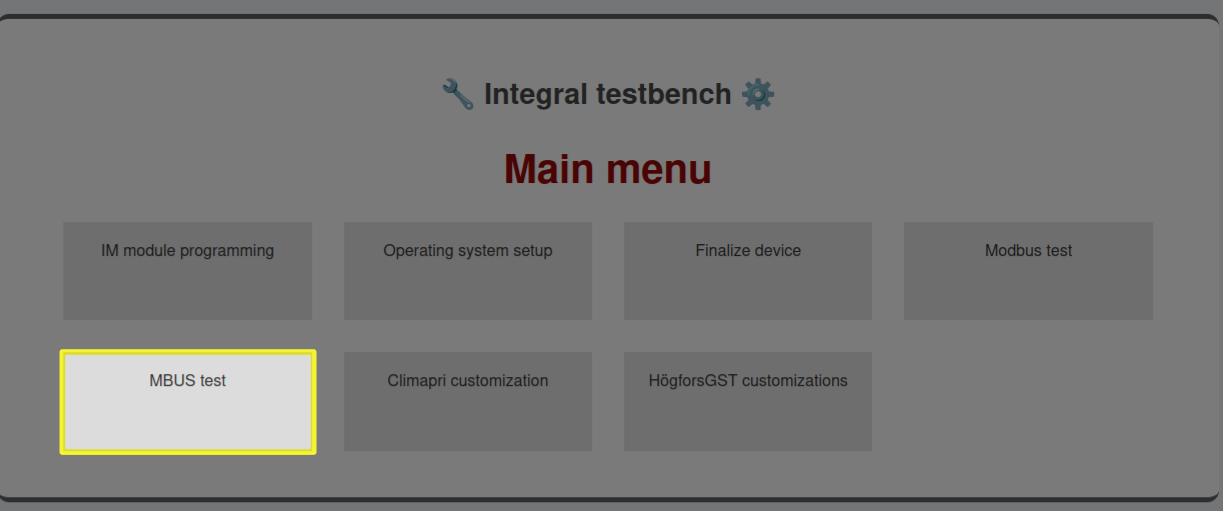
- Valitse Mbus-testi.
- Klikkaa Run.
4.4 IM-USB-C-4P
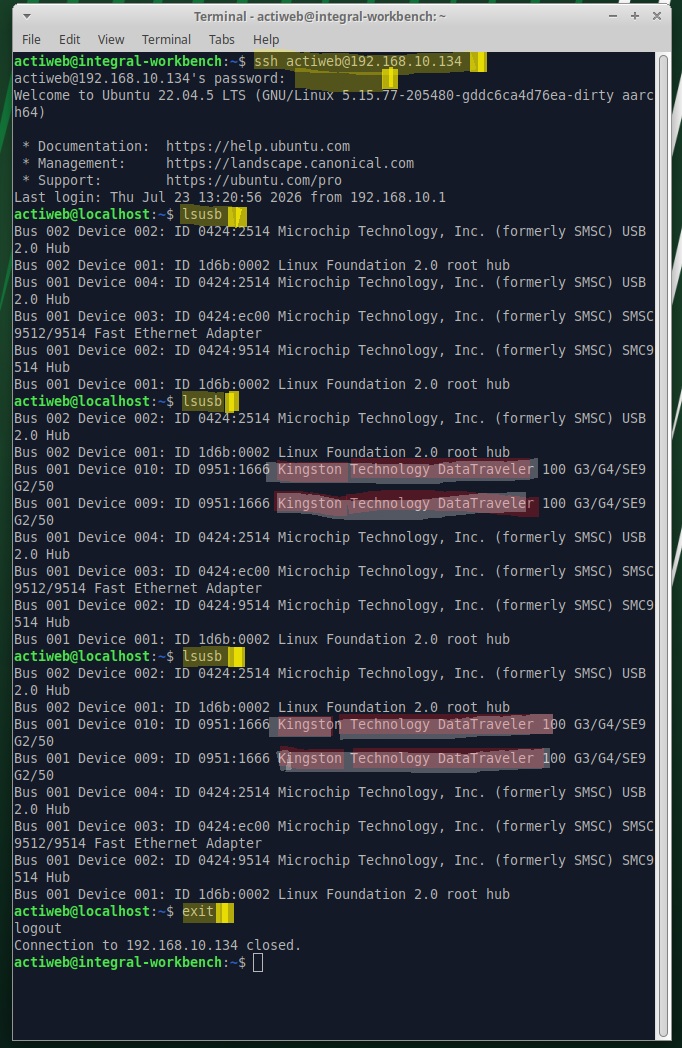
- Terminaali auki (ctrl-alt-t)
- ssh actiweb@192.168.10.134
- ei mitään kiini im-usb-4c:ssä
- lsusb -> näyttää kaikki laitteet
- Kiinitetään USB-tikku/-tikut
- lsusb -> näyttää 1/2/3/4 uutta riviä
- toistetaan tarvittaessa, koska testipisteellä ei välttämättä ole neljää tikkua joilla testata
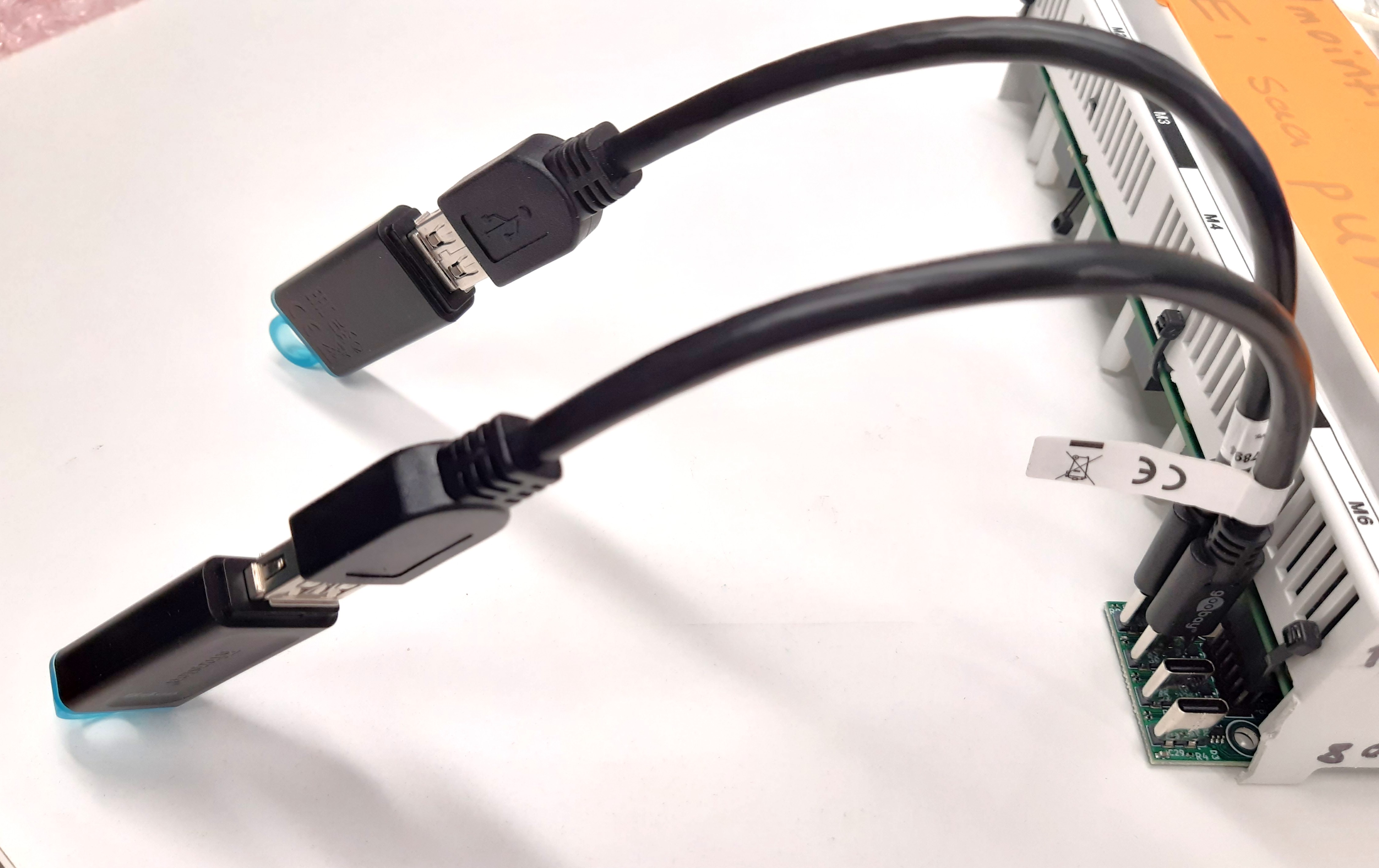
- tikku/tikut irti
- lsusb -> ei näytä tikkua/tikkuja
Esimerkkikuvassa testattu kaksi porttia kerrallaan.
VPN ja Customization (asiakaskohtaiset asennukset)
1. VPN
1.1 Avaa tarvittavat tiedostot
- Avaa Produced_devices.CSV -tiedosto (Actiweb-käyttäjän kotihakemistosta)
- Avaa VPN jump pikalinkit.ods -tiedosto (työpöydältä)
VPN jump pikalinkit -tiedostosta on lukittu tarvittavat solut joten siihen ei voi syöttää vääriin kohtiin tietoa.
- kopioi Produced_devices.CSV -tiedostosta Device ID
- Liitä se punaisella merkittyihin soluihin, jolloin tiedosto automaattisesti muokkaa tarvittavat rivit
- Mikäli solut vaihtavat väriä (ei enää punainen), tee uudestaan
- UNDO ja uus yritys
- Liitä mieluummin Excelin syöttöriville kuin suoraan soluun, niin onnistuu paremmin
- Mikäli solut vaihtavat väriä (ei enää punainen), tee uudestaan
| VPN linkin luonti | ||||||||
| common name | url | customer | address | |||||
| INSERT DEVICE ID | INSERT DEVICE ID | generic | ||||||
| Permission key: | ||||||||
| G76NK9645U367R9K6W49 | ||||||||
| Terminaalissa seuraavat järjestyksessä: | ||||||||
| 1 | ssh machine@192.168.0.250 | |||||||
| 2 | cd pkigenerator | |||||||
| 3 | ./bit_vpn create --common-name INSERT DEVICE ID --url INSERT DEVICE ID --customer generic --street-address ' ' | |||||||
| 4 | G76NK9645U367R9K6W49 | |||||||
| 5 | ./bit_vpn userhosts-reconfigure | |||||||
| 6 | ./bit_vpn config-push --openvpn --nginx --userhost | |||||||
| 7 | ./bit_vpn push-to-client -cn INSERT DEVICE ID --ip-address 192.168.0.134 | |||||||
| TÄSSÄ VAIHEESSA KYSYTÄÄN LINUX(SYSTEM) SALASANA | ||||||||
| 8 | exit | |||||||
| 9 | ssh actiweb@192.168.10.134 | |||||||
| 10 | sudo ./clientSetup.sh | |||||||
| 11 | ip addr show | |||||||
|
Tässä tarkistetaan onko VPN yhteys kunnossa (osoite 192.168.0.60). Jos laite ei näy heti listalla niin odota/päivitä. |
||||||||
1.2 Terminaali (komentokehoite)
- Avaa terminaali (2 vaihtoehtoista tapaa):
- [se yks näppäin joka ois windows-näppäin jos tässä ois windows] + T
- ctrl-alt-t
- Copy-paste rivi kerrallaan VPN-excelistä
- Kopiointi voi olla vähän ärsyttävää riippuen valitsetko hiiren klikkauksilla 'copy' vai käytätkö näppäimistöltä Ctrl+C
- joillain riveillä on tekstiä, joka kopioituu vain valitsemalla Excelin syöttöriviltä (ei siis solusta itsestään vaan siitä kohtaa mihin sisältöä kirjoitetaan)
- joillain riveillä puolestaan ei SAA kopioida sieltä syöttöriviltä koska siinä on automaattisesti päivittyvää sisältöä (juuri ne mitä kopioit aiemmin Produced Devices -tiedostosta ja jotka siitä kopioituivat automaattisesti tarvittaville riveille)
- Kopiointi voi olla vähän ärsyttävää riippuen valitsetko hiiren klikkauksilla 'copy' vai käytätkö näppäimistöltä Ctrl+C
Paste eli liittäminen terminaaliin pitää valita hiirellä, koska pikanäppäin Ctrl+V ei toimi terminaalissa.
1.2.1 Erityishuomioita tiettyjen VPN-tiedoston rivien kohdalla
- Syötettyäsi rivin 3 komennon, kysytään onko tiedot oikein ja haluatko jatkaa y/N. Siinä kohtaa tarkista, että Device id vastaa sitä laitetta, jota olet työstämässä. Vastaa kyllä jos homma ok.
- Syötettyäsi rivin 7 komennon, sinun pitää kopioida Linux-password Produced Devices -tiedostosta ja liittää se terminaaliin.
- Syötettyäsi rivin 10 komennon, kysytään y/N että haluatko jatkaa. Kyllä haluat.
1.3 Tarkistus että onnistui
- Mene osoitteeseen 192.168.0.60
- Siellä on lista VPN-yhteyksistä, siellä pitäis näkyä oikee laite (device ID:n perusteella tunnistat).
- Luultavasti listan viimeisenä.
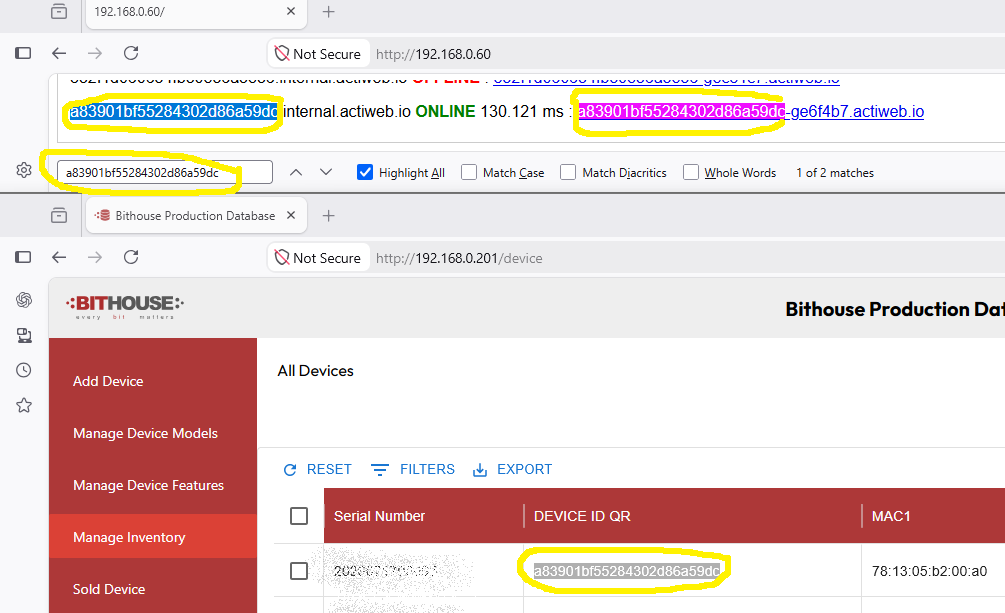
- Testaa VPN-listan linkki että toimii.
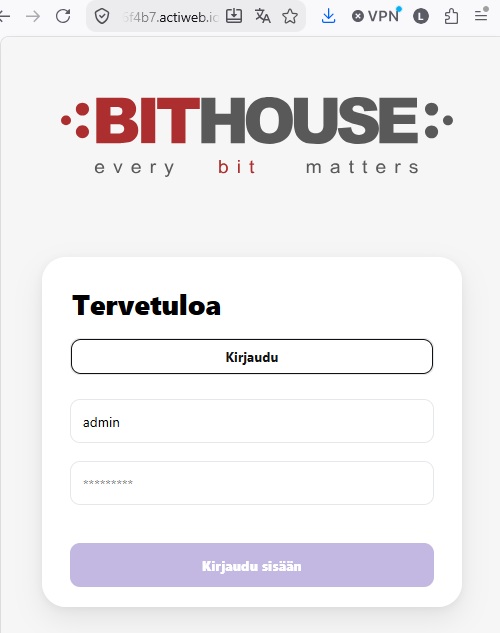
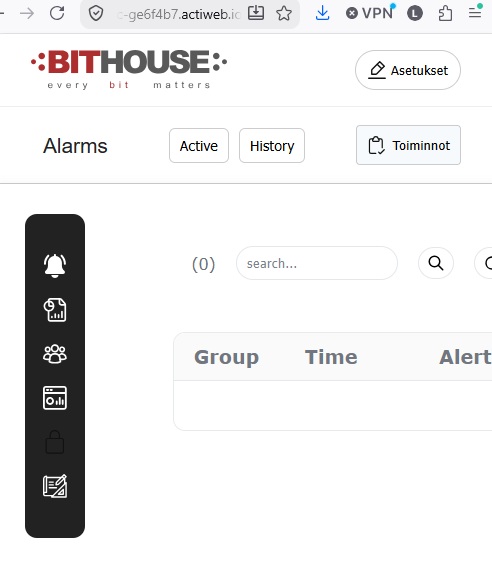
- tarkista admin/admin(actiweb) salasanalla että pääset sisään.
- Jos ei pääse on selvitettävä, mistä johtuu.
2. Asiakaskohtaiset asennukset
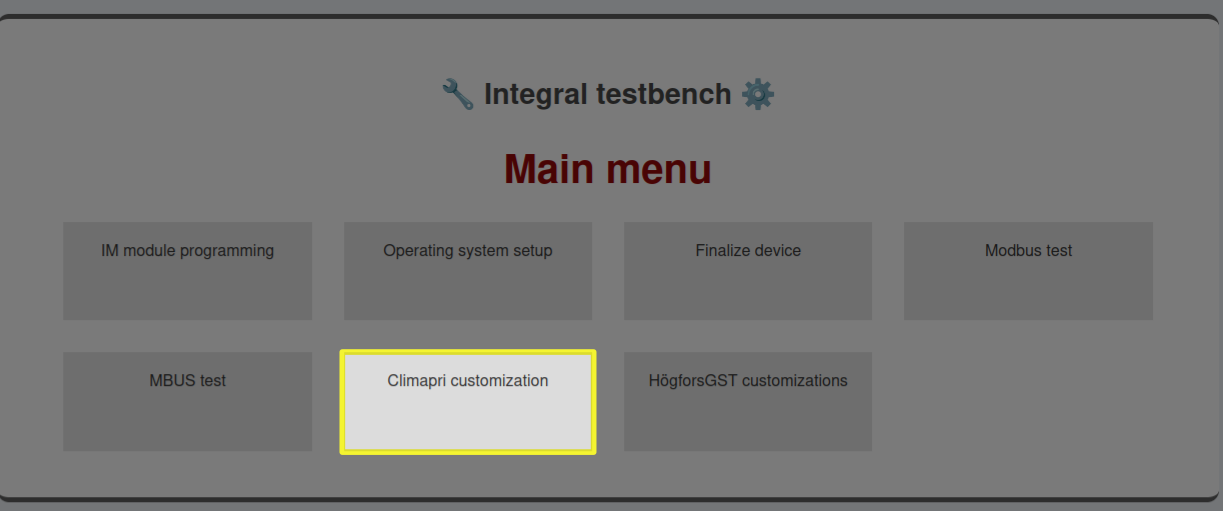
Mikäli laite on menossa jollekulle seuraavista asiakkaista, tehdään asiakaskohtaiset asennukset:
- Högfors GST
- ClimaPri
ClimaPri customization -vaiheen tekee tällä hetkellä Risto Kokkola. Toimita laite hänelle tämän vaiheen suorittamiseksi.
2.1 HögforsGST Oy
- Tarvitsee julkisen VPN-etäyhteysosoitteen.
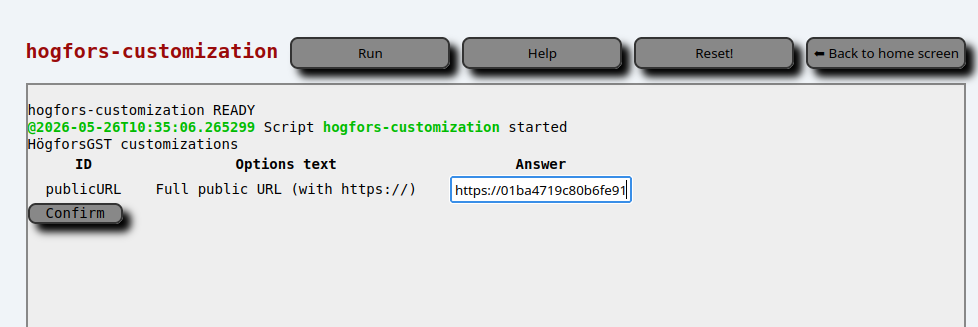
Eli tämä:
- osoitteesta 192.168.0.60
- valitse DEVICE ID:n perusteella oikea rivi
- sisältäen https:// osan
- loppuu .io
- EI kauttaviivoja tai mitään sen jälkeen

2.2 ClimaPri Oy
-
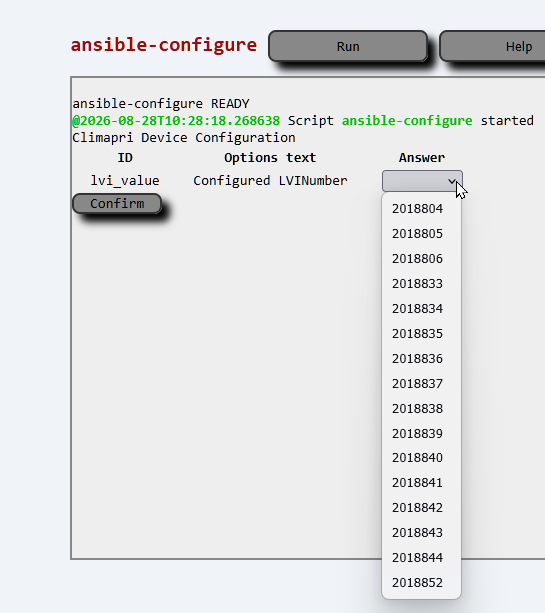
Climapri kustomointia varten täytyy tietää keskuksen LVI-tuotenumero (esim 2018806)

Listasta valitaan haluttu tuotenumero, jonka jälkeen painetaan Confirm
Asennus kestää noin 20 minuuttia.