# Moduulien ohjelmointi, device setup ja moduulien testaus

### <span style="background-color: rgb(194, 224, 244);">1. Valmistelut</span>

#### <span style="background-color: rgb(194, 224, 244);">1.1 IP-osoitteen tarkistus </span>

- Mene ensin osoitteeseen **192.168.10.134** ja varmista, ettei muita laitteita ole tässä osoitteessa.  
    
    - Jos muita laitteita ei ole, selainikkuna valittaa time-outista
    - Jos muita laitteita on, ilmestyy kirjautumisikkuna. Tässä saattaa olla myös kyse siitä, että jotain on jäänyt selaimen välimuistiin - muista päivittää ikkuna varmistaaksesi asian.

 Jos osoite on vapaa, jatka seuraavasti:


#### <span style="background-color: rgb(194, 224, 244);">1.2 Integralin kytkeminen Workbench/Testbenchiin</span>


[![PIENdevice-setup-setup.jpg](https://wiki.bithouse.fi/uploads/images/gallery/2026-02/scaled-1680-/piendevice-setup-setup.jpg)](https://wiki.bithouse.fi/uploads/images/gallery/2026-02/piendevice-setup-setup.jpg)


##### <span style="background-color: rgb(194, 224, 244);">1.2.1 Kytkennät</span>

- Kytke virtajohdin virtaliittimestä pistorasiaan. 
    - **Ensin** virtaliitin
    - Sitten pistorasiaan
- Eth1-porttiin syttyy oranssi valo. **Odota**, että valo sammuu.
- Kytke Ethernet-kaapeli Eth1-portista johonkin vapaaseen Eth-porttiin (reitittimessä tai seinässä).

[![kytke_integral03.jpg](https://wiki.bithouse.fi/uploads/images/gallery/2026-07/scaled-1680-/kytke-integral03.jpg)](https://wiki.bithouse.fi/uploads/images/gallery/2026-07/kytke-integral03.jpg)

##### <span style="background-color: rgb(194, 224, 244);">1.2.2 Selainikkunan avaaminen</span>

- Linux-koneelta: 
    - [![Workbench-server-icon.png](https://wiki.bithouse.fi/uploads/images/gallery/2026-02/scaled-1680-/workbench-server-icon.png)](https://wiki.bithouse.fi/uploads/images/gallery/2026-02/workbench-server-icon.png) Käynnistä Integral Workbench Server (mustavihreä ikoni). Avautuu teksti-ikkuna.
    - [![Workbench-user-mode-icon.png](https://wiki.bithouse.fi/uploads/images/gallery/2026-02/scaled-1680-/workbench-user-mode-icon.png)](https://wiki.bithouse.fi/uploads/images/gallery/2026-02/workbench-user-mode-icon.png) Käynnistä Workbench user mode (turkoosi vasara). Avautuu selainikkuna.

[![mainmenu.png](https://wiki.bithouse.fi/uploads/images/gallery/2026-04/scaled-1680-/mainmenu.png)](https://wiki.bithouse.fi/uploads/images/gallery/2026-04/mainmenu.png)

<p class="callout success">Olet nyt Integral testbenchin Main menussa, ja Integral on kytketty koneeseen.</p>


### <span style="background-color: rgb(194, 224, 244);">2. Ohjelmointi</span>

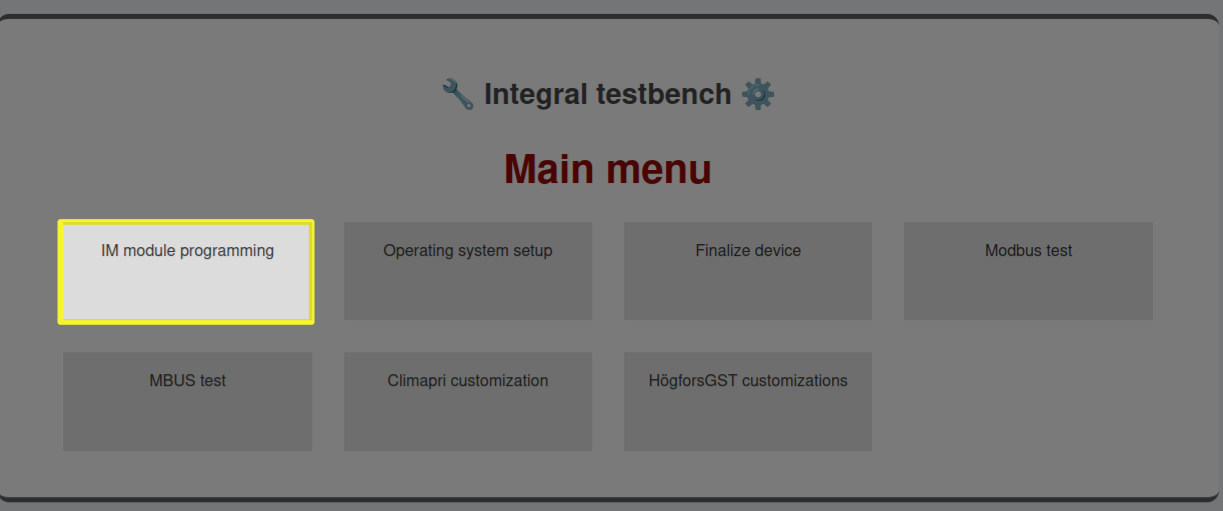
[![mainmenu-moduleprogramming.png](https://wiki.bithouse.fi/uploads/images/gallery/2026-04/scaled-1680-/mainmenu-moduleprogramming.png)](https://wiki.bithouse.fi/uploads/images/gallery/2026-04/mainmenu-moduleprogramming.png)

- Klikkaa **Run**

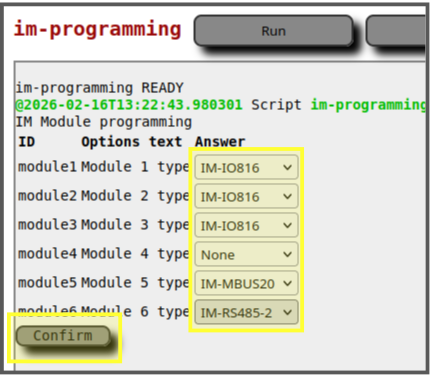
**[![module-programming-2.png](https://wiki.bithouse.fi/uploads/images/gallery/2026-02/scaled-1680-/module-programming-2.png)](https://wiki.bithouse.fi/uploads/images/gallery/2026-02/module-programming-2.png)**

- Valitse Integral-moduulit alasvetovalikosta kuhunkin moduulipaikkaan.

<p class="callout warning">Huomioi moduulipaikkojen järjestys! Moduulipaikka 1 on virtaliittimen puoleisessa päädyssä.</p>

[![module-programming-3 - rajattu.png](https://wiki.bithouse.fi/uploads/images/gallery/2026-03/scaled-1680-/module-programming-3-rajattu.png)](https://wiki.bithouse.fi/uploads/images/gallery/2026-03/module-programming-3-rajattu.png) [![moduulipaikat-simple.png](https://wiki.bithouse.fi/uploads/images/gallery/2026-03/scaled-1680-/moduulipaikat-simple.png)](https://wiki.bithouse.fi/uploads/images/gallery/2026-03/moduulipaikat-simple.png)
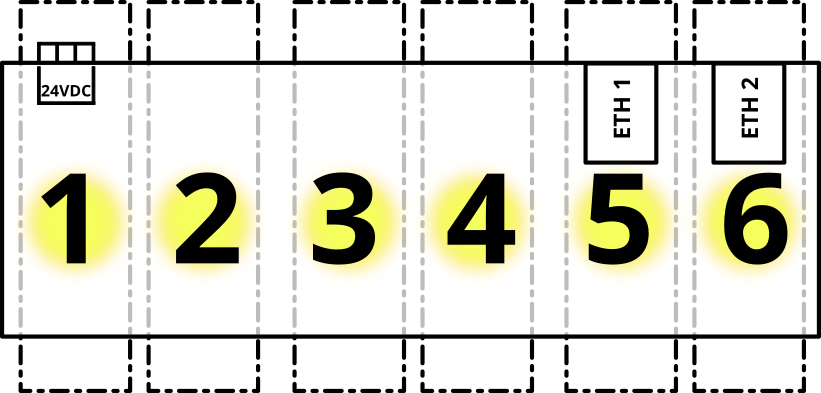
<p class="callout warning">Huom! **USB-C-4P-**moduulin ohjelmointi on poikkeuksellinen, ja sen ohjelmointia varten valitse None toistaiseksi!</p>

- Klikkaa **Confirm**

Ohjelma hakee Dropboxista uusimmat firmwaret ja asentaa ne vastaaviin moduuleihin. Lisäksi ohjelma luo laitteelle sarjanumeron.

[![module-programming-4.png](https://wiki.bithouse.fi/uploads/images/gallery/2026-02/scaled-1680-/module-programming-4.png)](https://wiki.bithouse.fi/uploads/images/gallery/2026-02/module-programming-4.png)

- Klikkaa **Back to home screen**

### **[![module-programming-5.png](https://wiki.bithouse.fi/uploads/images/gallery/2026-02/scaled-1680-/module-programming-5.png)](https://wiki.bithouse.fi/uploads/images/gallery/2026-02/module-programming-5.png)**

##### <span style="background-color: rgb(194, 224, 244);">2.1 Moduulien uudelleenohjelmointi</span>

Jos joudut ohjelmoimaan moduulit uudestaan, paina im-programming -ikkunassa RESET, ja suorita samat vaiheet kuin ensimmäiselläkin kerralla.

### 3. Device setup


<p class="callout info">Huom! Jos moduulit on ohjelmoitu jo aiemmin, ja aloitat Testbenchin käytön Setup-vaiheesta, odota noin 3 minuuttia kytkemisen jälkeen, että laite herää.</p>

Seuraavaksi konfiguroidaan käyttöjärjestelmä:

[![mainmenu-operatingsystemsetup.png](https://wiki.bithouse.fi/uploads/images/gallery/2026-04/scaled-1680-/mainmenu-operatingsystemsetup.png)](https://wiki.bithouse.fi/uploads/images/gallery/2026-04/mainmenu-operatingsystemsetup.png)
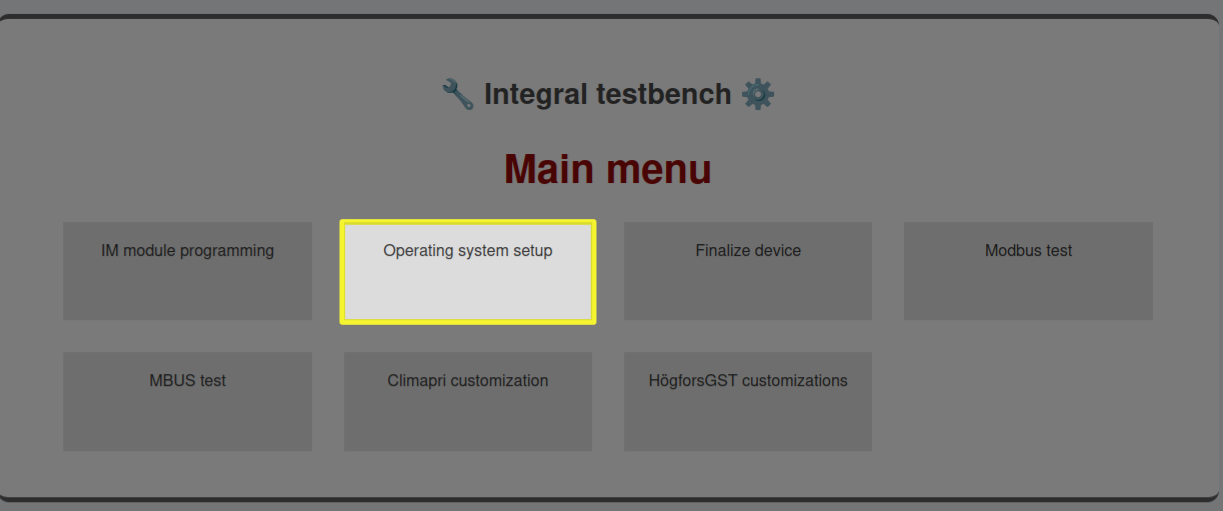
- Klikkaa **Run**

**[![operating-system-setup-2.png](https://wiki.bithouse.fi/uploads/images/gallery/2026-02/scaled-1680-/operating-system-setup-2.png)](https://wiki.bithouse.fi/uploads/images/gallery/2026-02/operating-system-setup-2.png)**

Ohjelma konfiguroi käyttöjärjestelmän. Tämä on monivaiheinen toimenpide, jossa voi kestää 7-8 minuuttia. Eth1-portin vilkkuva oranssi valo kertoo, että toimenpide on edelleen käynnissä.

Toimenpide sisältää seuraavat asiat:

- - MAC-osoitteen asettaminen Eth2-portille
    - Actiweb-ohjelmistoalustan ja siihen liittyvien pakettien asentaminen
    - Palomuurin konfigurointi
    - Kernelin watchdog-ajastimen setup
    - Käyttöliittymän salasanan vaihtaminen
    - Sarjanumeron ym. tallentaminen CSV-tiedostoon

[![operating-system-setup-31.png](https://wiki.bithouse.fi/uploads/images/gallery/2026-02/scaled-1680-/operating-system-setup-31.png)](https://wiki.bithouse.fi/uploads/images/gallery/2026-02/operating-system-setup-31.png)
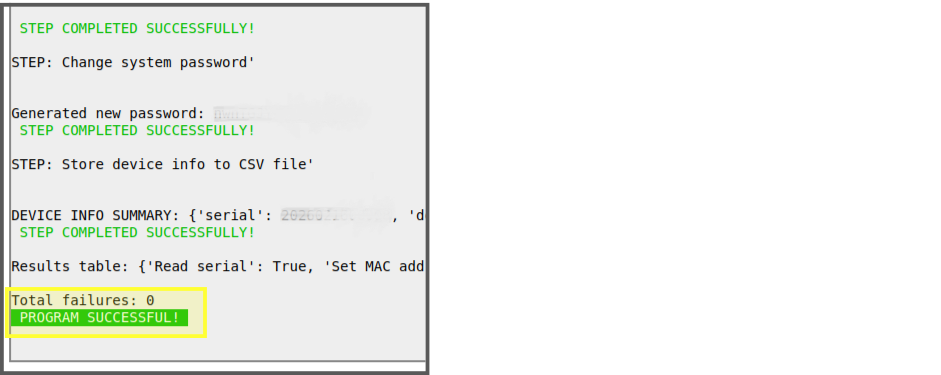

<p class="callout info">Setup kestää noin 7-8 min. Jos työvaihe on tuttu, voit tehdä esimerkiksi näytön lisäkortin kytkennän tai liittimien tarrojen liimailua tässä kohtaa.</p>

##### 3.1 Tietojen tarkistus

- Lopuksi tarkistetaan että tiedot ovat tallentuneet **Produced\_devices.CSV** -tiedostoon (sijaitsee actiweb-käyttäjän kotihakemistossa):

1. Sarjanumero 
    - - On muotoa \[vuosiluku\]\[kuukausi\]\[päivä\]\[juokseva numero 5 merkkiä\], esim. 2026081500345
2. Device ID
3. Admin-salasana
4. Linux-salasana
5. Päivämäärä
6. Eth2 portin MAC-osoite

##### 3.2 Operating system setup uudelleen


<details id="bkmrk-%C2%A0-operating-system-s"><summary></summary>

**Operating system setup** ‑toimintoa ei voi suorittaa useita kertoja peräkkäin, koska toiminto vaihtaa laitteelle uuden salasanan. Seuraavalla yrityksellä toiminto yrittää kirjautua Integraliin vanhalla salasanalla, mikä estää toiminnon onnistumisen.

Toimi seuraavasti:

- Kytke Integral irti piuhoista.
- Tee tilaa CPU-SoM-kortin irrotusta varten 
    - Irrota antennipiuha modeemista + irrota virtaliitin + ota Integral ulos kotelosta.
    - <span style="background-color: rgb(251, 238, 184);">**TAI**</span>
    - Ruuvaa antennipiuha irti kotelosta (tämä on hankalampi kiristää kunnolla takaisin laitettaessa, mutta on vähemmän vaiheita).
- Irrota CPU-SoM Integralin pääkortista.
- Tee **[Prosessorimoduulin (CPU-SoM) uudelleenohjelmointi](https://wiki.bithouse.fi/books/integral-universaali-alakeskusprosessori/page/prosessorimoduulin-cpu-som-ohjelmointi#bkmrk-3.3-prosessorimoduul).**
- Aseta CPU-SoM takaisin Integralin pääkorttiin (liitä takaisin virtaliitin jos olet irrottanut sen 2-kohdassa).
- Tee [**Valmistelu.**](https://wiki.bithouse.fi/books/integral-universaali-alakeskusprosessori/page/moduulien-ohjelmointi-ja-testaus#bkmrk-5.-set-up-1)
- Tee tämän ohjeen **Device setup.**
- Kokoa takaisin aiemmin purkamasi osat.

<p class="callout info">Uudelleen konfiguroidessa toiminto ilmoittaa virheestä: source already added. Tämä kuuluu asiaan.</p>

<p class="callout warning">HUOM! Jos yrittää tehdä **Operating system setup** -toiminnon väärällä salasanalla, laite lukitsee turvallisuussyistä itsensä määräajaksi.</p>

- Mene kahville.

</details>
### <span style="background-color: rgb(194, 224, 244);">4. Testaukset (niille moduuleille joita laitteessa on) </span>

Testataan ne moduulit, joita laitteeseen on asennettu. Kaikille ei ole vielä testiä, mutta testataan ne, jotka pystytään.

<p class="callout info">Testaus tehdään vasta Setup-vaiheen jälkeen.</p>

#### <span style="background-color: rgb(194, 224, 244);">4.1 IM-IO816</span>

- Testi tulossa.

#### <span style="background-color: rgb(194, 224, 244);">4.2 IM-RS485-2P (modbus)</span>

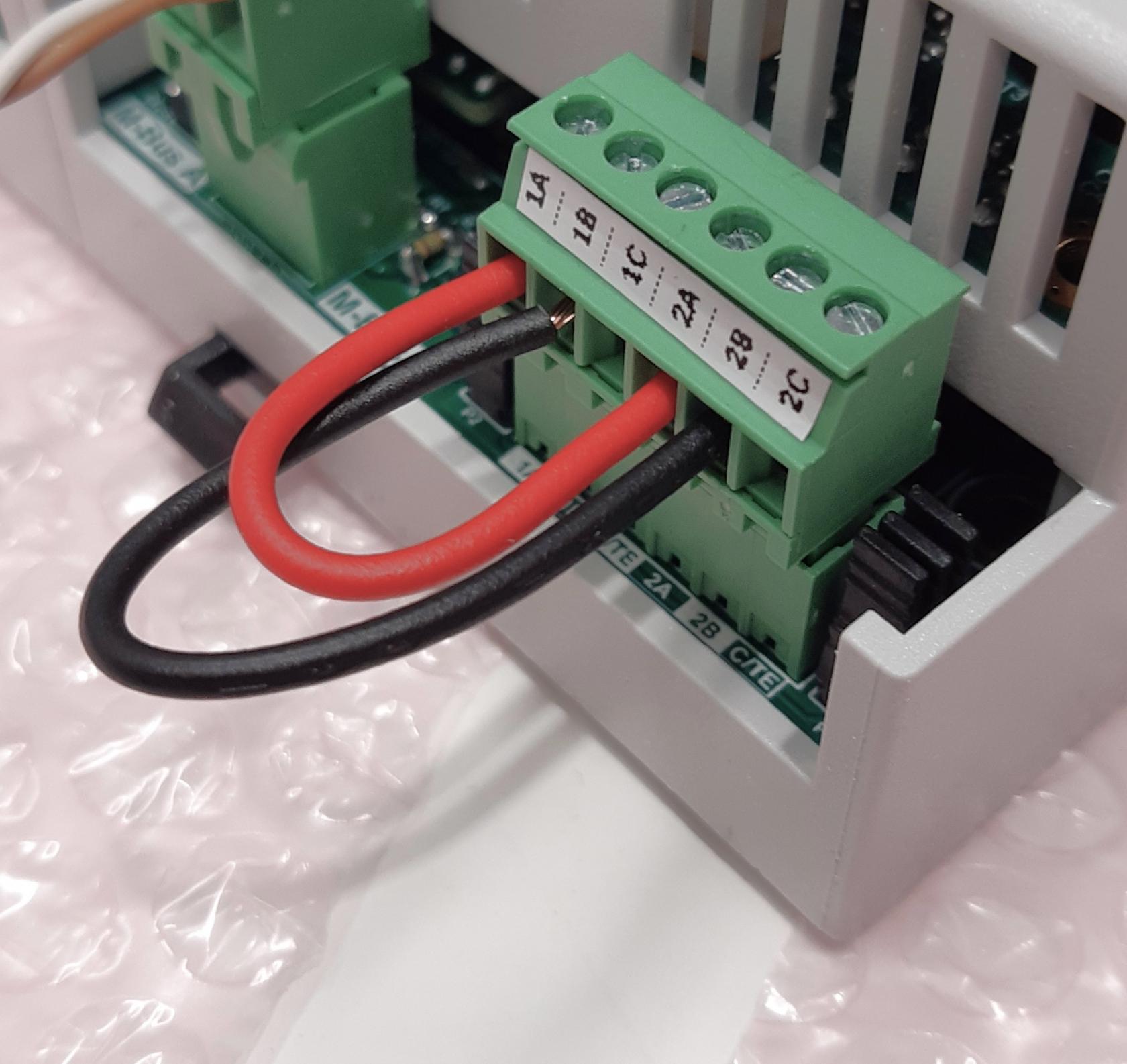
- Kytke testausliitin IM-RS485-2P -moduuliin.

[![RS-testiliitin.jpg](https://wiki.bithouse.fi/uploads/images/gallery/2026-07/scaled-1680-/rs-testiliitin.jpg)](https://wiki.bithouse.fi/uploads/images/gallery/2026-07/rs-testiliitin.jpg)
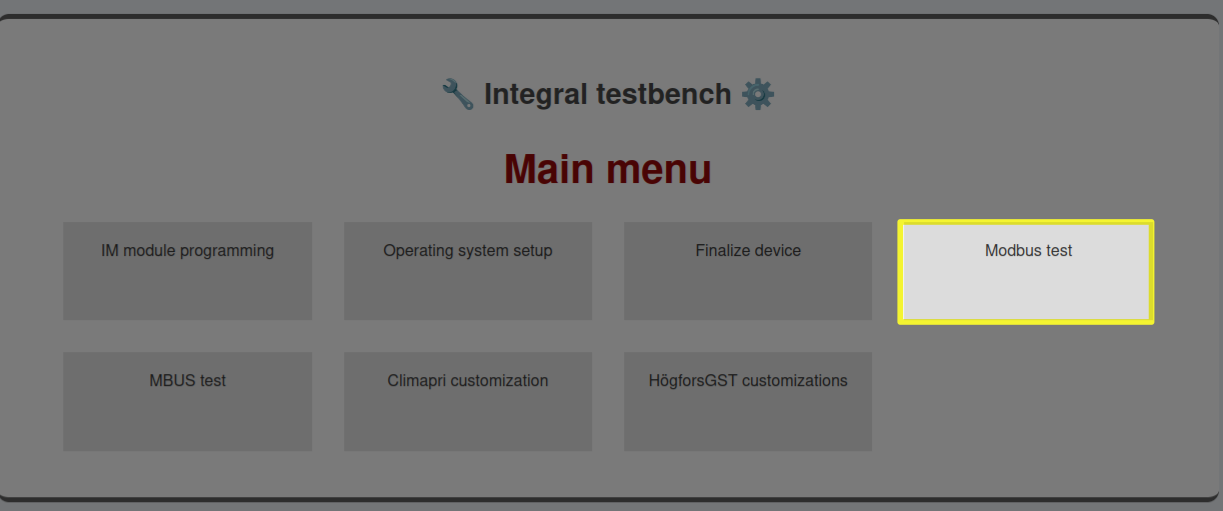
<span style="color: rgb(251, 238, 184);">[![mainmenu-modbustest.png](https://wiki.bithouse.fi/uploads/images/gallery/2026-04/scaled-1680-/mainmenu-modbustest.png)](https://wiki.bithouse.fi/uploads/images/gallery/2026-04/mainmenu-modbustest.png)</span>

- Valitse Modbus-testi.
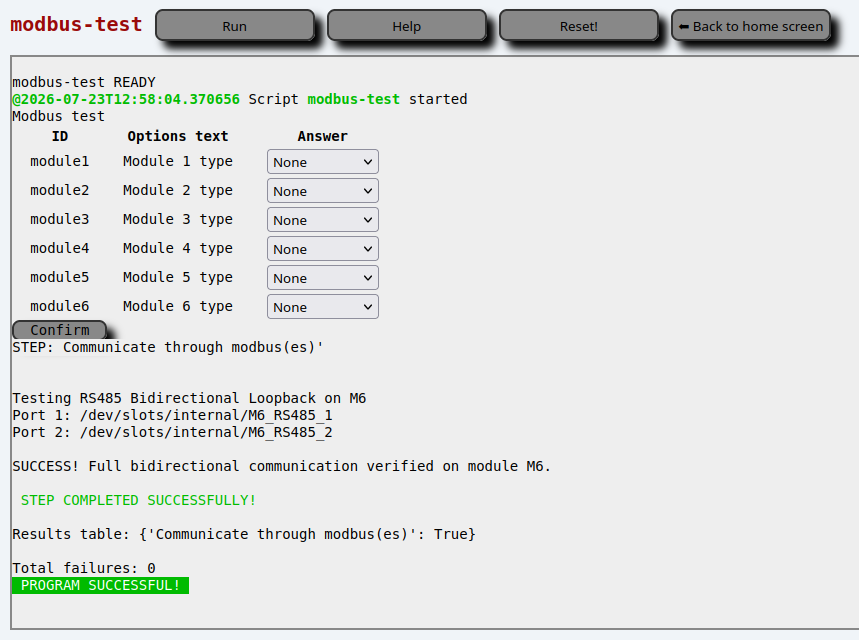
- Klikkaa **Run**.

<span style="color: rgb(251, 238, 184);"><span style="color: rgb(251, 238, 184);">[![modbus-test-success.png](https://wiki.bithouse.fi/uploads/images/gallery/2026-07/scaled-1680-/modbus-test-success.png)](https://wiki.bithouse.fi/uploads/images/gallery/2026-07/modbus-test-success.png)</span></span>

#### <span style="background-color: rgb(194, 224, 244);">4.3 IM-MBUS-10/250</span>

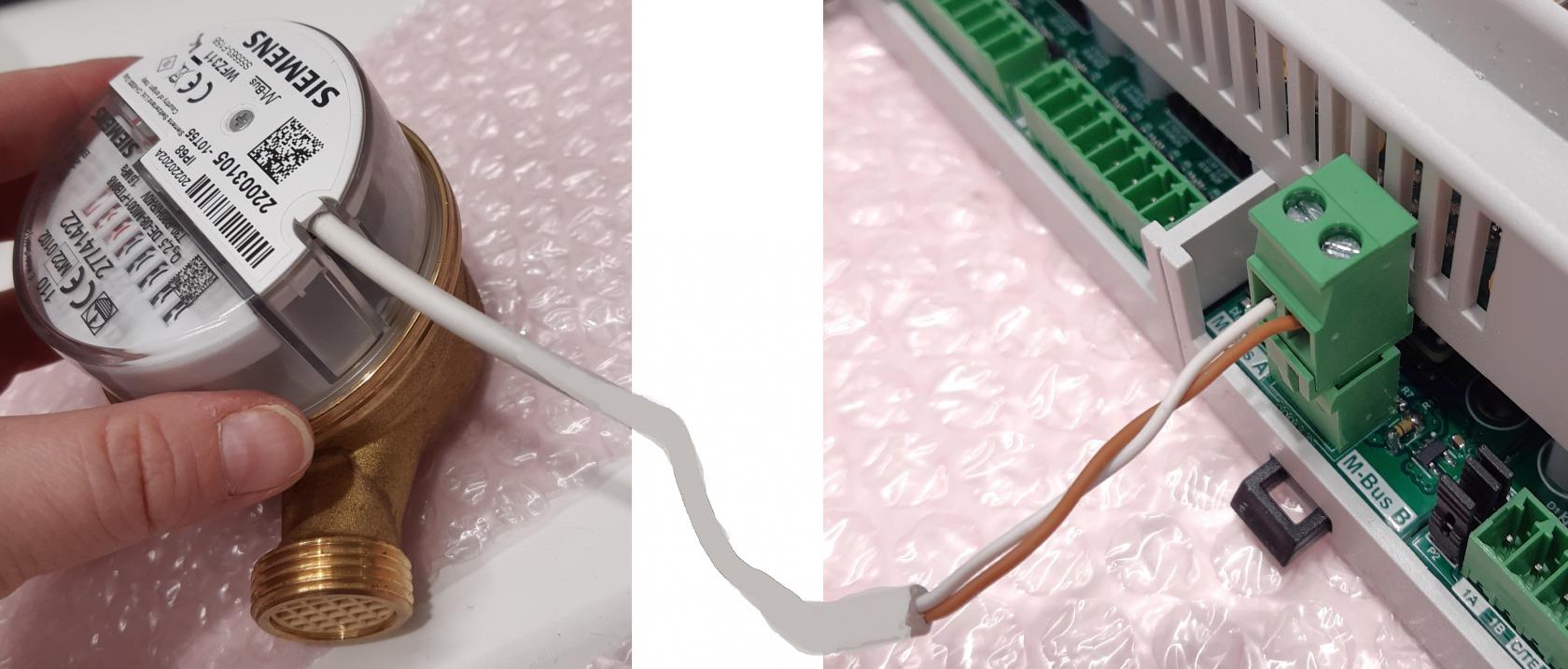
- Kytke IM-MBUS-10 tai IM-MBUS-250 mittariin, joka on testausta varten kokoamispisteellä.

[![mbus-testilaite.jpg](https://wiki.bithouse.fi/uploads/images/gallery/2026-07/scaled-1680-/mbus-testilaite.jpg)](https://wiki.bithouse.fi/uploads/images/gallery/2026-07/mbus-testilaite.jpg)
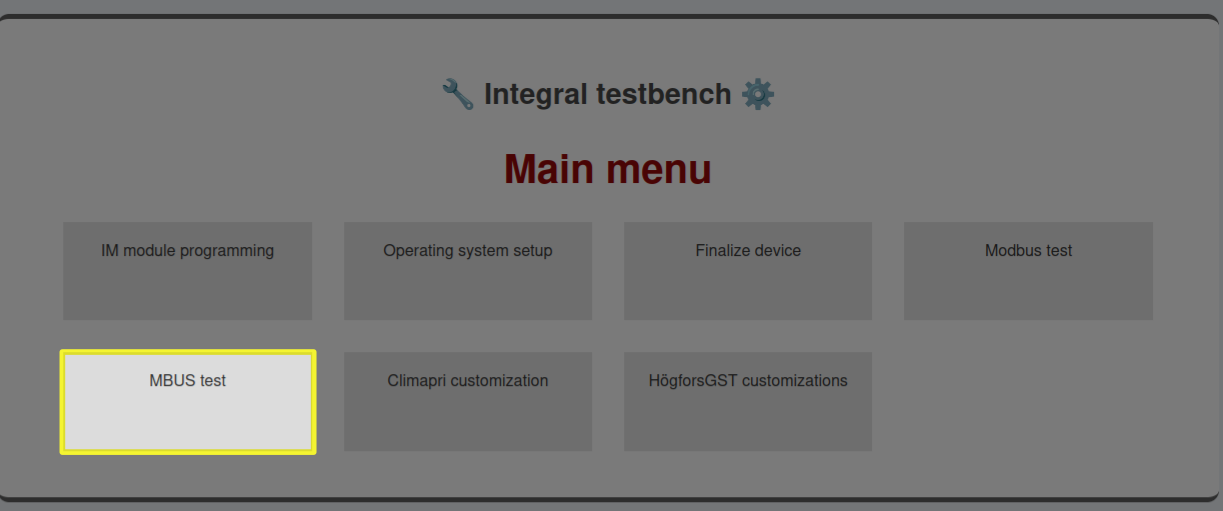
<span style="color: rgb(251, 238, 184);">[![mainmenu-mbustest.png](https://wiki.bithouse.fi/uploads/images/gallery/2026-04/scaled-1680-/mainmenu-mbustest.png)](https://wiki.bithouse.fi/uploads/images/gallery/2026-04/mainmenu-mbustest.png)</span>

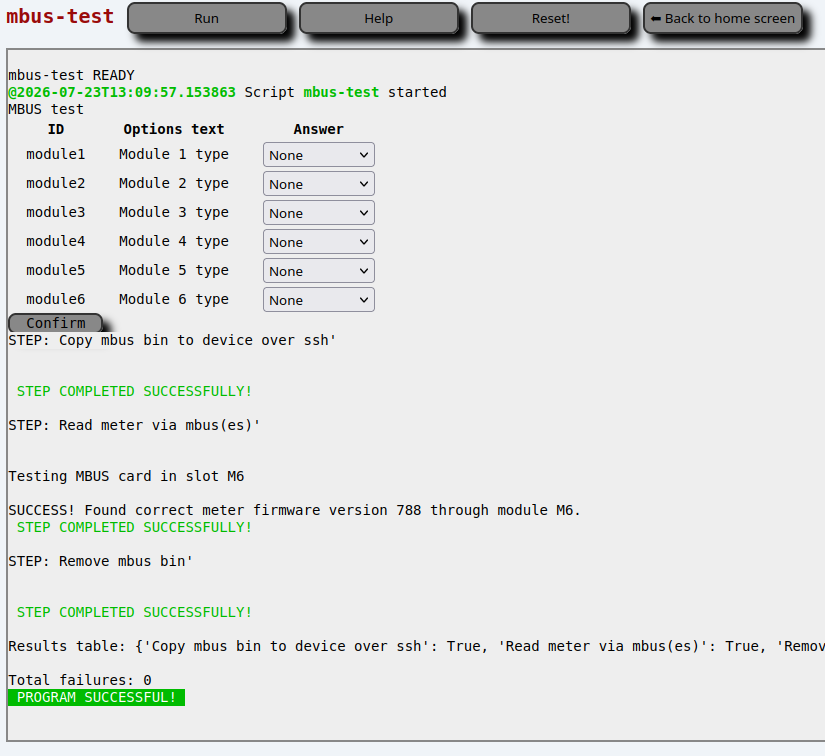
- Valitse Mbus-testi.
- Klikkaa **Run**.


[![mbus-test-success.png](https://wiki.bithouse.fi/uploads/images/gallery/2026-07/scaled-1680-/mbus-test-success.png)](https://wiki.bithouse.fi/uploads/images/gallery/2026-07/mbus-test-success.png)
#### <span style="background-color: rgb(194, 224, 244);">4.4 IM-USB-C-4P</span>

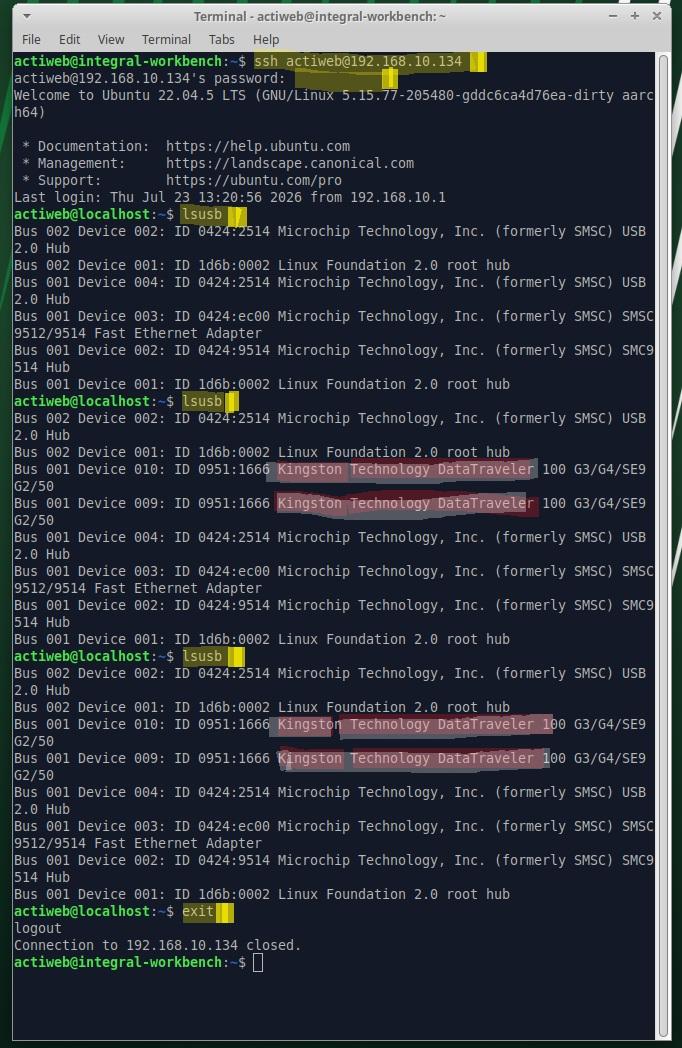
- Terminaali auki (ctrl-alt-t) 
    - ssh actiweb@192.168.0.134
- ei mitään kiini im-usb-4c:ssä 
    - lsusb -&gt; näyttää kaikki laitteet
- Kiinitetään USB-tikku/-tikut 
    - lsusb -&gt; näyttää 1/2/3/4 uutta riviä
    - toistetaan tarvittaessa, koska testipisteellä ei välttämättä ole neljää tikkua joilla testata
- tikku/tikut irti 
    - lsusb -&gt; ei näytä tikkua/tikkuja

Esimerkkikuvassa testattu kaksi porttia kerrallaan.

[![usb-test-success-highlight.jpg](https://wiki.bithouse.fi/uploads/images/gallery/2026-07/scaled-1680-/usb-test-success-highlight.jpg)](https://wiki.bithouse.fi/uploads/images/gallery/2026-07/usb-test-success-highlight.jpg)