# Moduulien ohjelmointi

Ensin ohjelmoidaan moduulit:

[![mainmenu-moduleprogramming.png](https://wiki.bithouse.fi/uploads/images/gallery/2026-04/scaled-1680-/mainmenu-moduleprogramming.png)](https://wiki.bithouse.fi/uploads/images/gallery/2026-04/mainmenu-moduleprogramming.png)

- Klikkaa **Run**

**[![module-programming-2.png](https://wiki.bithouse.fi/uploads/images/gallery/2026-02/scaled-1680-/module-programming-2.png)](https://wiki.bithouse.fi/uploads/images/gallery/2026-02/module-programming-2.png)**

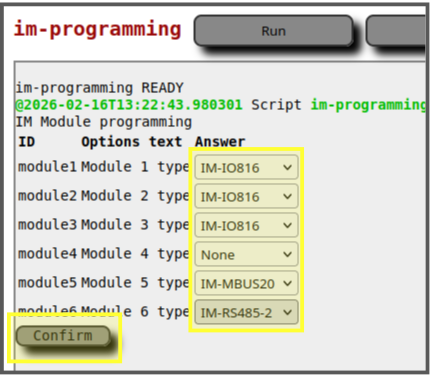
- Valitse Integral-moduulit alasvetovalikosta kuhunkin moduulipaikkaan.

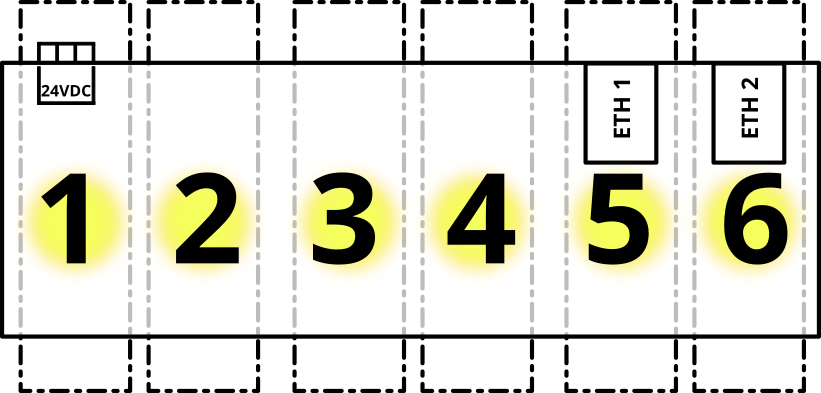
<p class="callout warning">Huomioi moduulipaikkojen järjestys! Moduulipaikka 1 on virtaliittimen puoleisessa päädyssä.</p>

[![module-programming-3 - rajattu.png](https://wiki.bithouse.fi/uploads/images/gallery/2026-03/scaled-1680-/module-programming-3-rajattu.png)](https://wiki.bithouse.fi/uploads/images/gallery/2026-03/module-programming-3-rajattu.png) [![moduulipaikat-simple.png](https://wiki.bithouse.fi/uploads/images/gallery/2026-03/scaled-1680-/moduulipaikat-simple.png)](https://wiki.bithouse.fi/uploads/images/gallery/2026-03/moduulipaikat-simple.png)
- <span style="color: rgb(236, 240, 241);">**<span style="background-color: rgb(224, 62, 45);">Huom! USB-C-4P-moduulin ohjelmointi on poikkeuksellinen, ja sen ohjelmointia varten valitse None toistaiseksi!</span>**</span>
- Klikkaa **Confirm**

Ohjelma hakee Dropboxista uusimmat firmwaret ja asentaa ne vastaaviin moduuleihin. Lisäksi ohjelma luo laitteelle sarjanumeron.

[![module-programming-4.png](https://wiki.bithouse.fi/uploads/images/gallery/2026-02/scaled-1680-/module-programming-4.png)](https://wiki.bithouse.fi/uploads/images/gallery/2026-02/module-programming-4.png)

- Klikkaa **Back to home screen**

### **[![module-programming-5.png](https://wiki.bithouse.fi/uploads/images/gallery/2026-02/scaled-1680-/module-programming-5.png)](https://wiki.bithouse.fi/uploads/images/gallery/2026-02/module-programming-5.png)**

##### 5.2.1 Moduulien uudelleenohjelmointi

Jos joudut ohjelmoimaan moduulit uudestaan, paina im-programming -ikkunassa RESET, ja suorita samat vaiheet kuin ensimmäiselläkin kerralla.

#### <span style="background-color: rgb(194, 224, 244);">5.3 Testaukset (niille moduuleille joita laitteessa on) </span>**<span style="color: rgb(251, 238, 184); background-color: rgb(185, 106, 217);">\[=\]</span>**

Sitten testataan moduulit. Testataan ne moduulit, joita laitteeseen on asennettu

##### <span style="background-color: rgb(194, 224, 244);">5.3.1 IM-IO816</span>

Tulossa

##### <span style="background-color: rgb(194, 224, 244);">5.3.2 IM-RS485-2P (modbus)</span>

- Kytke IM-RS485-2P -moduulin liittimeen \[se juttu mikä näkyy kuvassa\]

<span style="background-color: rgb(185, 106, 217); color: rgb(251, 238, 184);"><span style="background-color: rgb(185, 106, 217); color: rgb(251, 238, 184);">\[TÄHÄN KUVA MODBUS-Testiliitynnästä\]</span></span>

<span style="background-color: rgb(185, 106, 217); color: rgb(251, 238, 184);">[![mainmenu-modbustest.png](https://wiki.bithouse.fi/uploads/images/gallery/2026-04/scaled-1680-/mainmenu-modbustest.png)](https://wiki.bithouse.fi/uploads/images/gallery/2026-04/mainmenu-modbustest.png)</span>

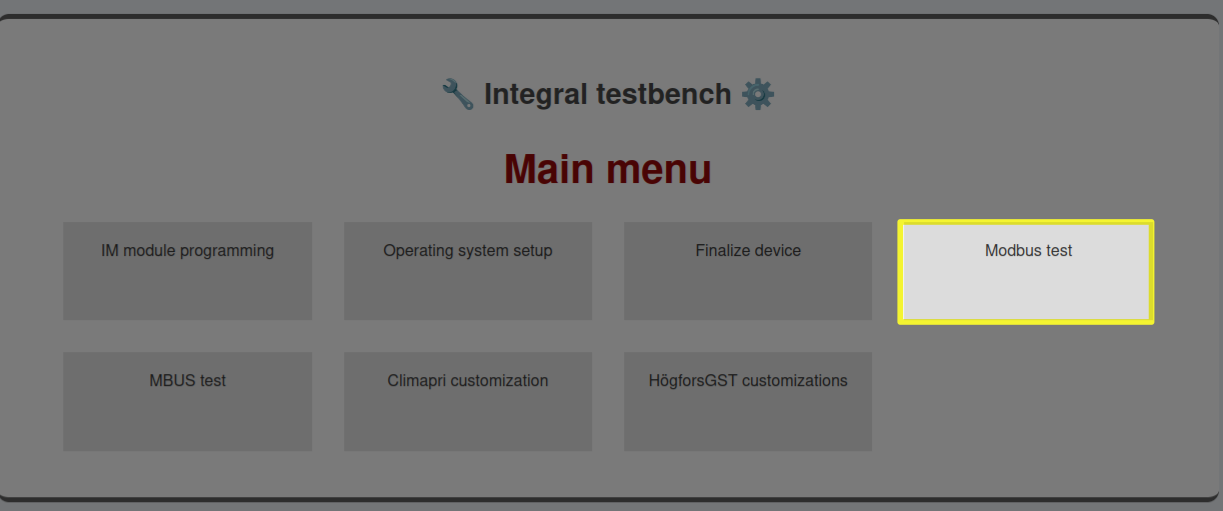
- Valitse Modbus-testi.

<span style="background-color: rgb(185, 106, 217); color: rgb(251, 238, 184);"><span style="background-color: rgb(185, 106, 217); color: rgb(251, 238, 184);">\[TÄHÄN KUVA MODBUS-TESTAUSVALIKOSTA\]</span></span>

- Klikkaa **Run**.

##### <span style="background-color: rgb(194, 224, 244);">5.3.3 IM-MBUS-10/250</span>

- Kytke IM-MBUS-10 tai IM-MBUS-250 mittariin, joka on testausta varten kokoamispisteellä.

<span style="background-color: rgb(185, 106, 217); color: rgb(251, 238, 184);"><span style="background-color: rgb(185, 106, 217); color: rgb(251, 238, 184);">\[TÄHÄN KUVA MBUS-Testiliitynnästä\]</span></span>

<span style="background-color: rgb(185, 106, 217); color: rgb(251, 238, 184);">[![mainmenu-mbustest.png](https://wiki.bithouse.fi/uploads/images/gallery/2026-04/scaled-1680-/mainmenu-mbustest.png)](https://wiki.bithouse.fi/uploads/images/gallery/2026-04/mainmenu-mbustest.png)</span>

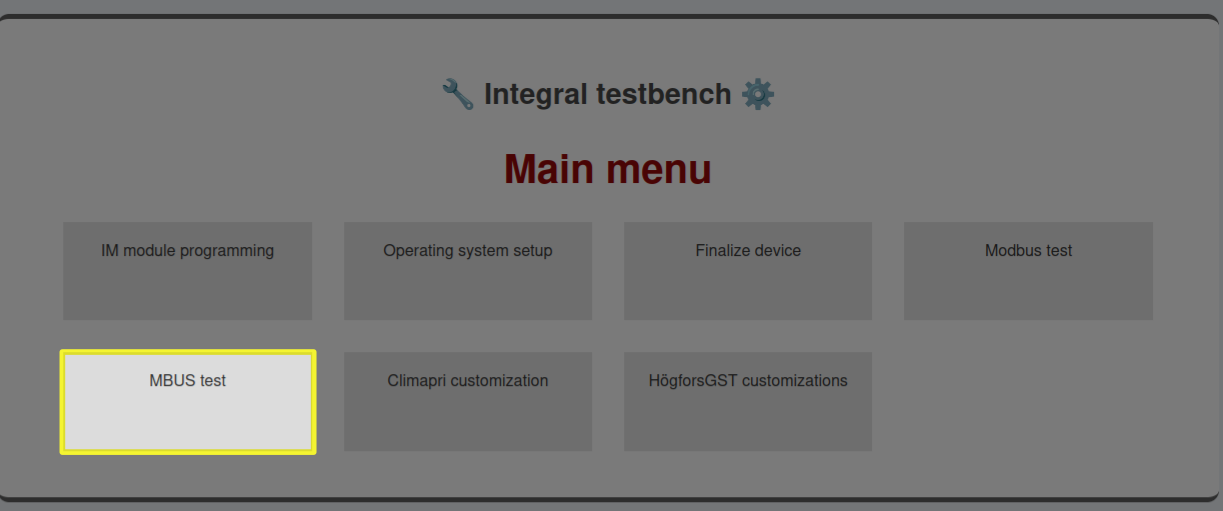
- Valitse Mbus-testi.

<span style="background-color: rgb(185, 106, 217); color: rgb(251, 238, 184);"><span style="background-color: rgb(185, 106, 217); color: rgb(251, 238, 184);">\[TÄHÄN KUVA MBUS-TESTAUSVALIKOSTA\]</span></span>

- Klikkaa **Run**.

##### <span style="background-color: rgb(194, 224, 244);">5.3.4 IM-USB-C-4P</span>

- Terminaali auki (ctrl-alt-t)
- ssh actiweb@192.168.0.134
- ei mitään kiini im-usb-4c:ssä
- lsusb -&gt; näyttää kaikki laitteet
- Kiinitetään USB-tikku/-tikut
- lsusb -&gt; näyttää 1/2/3/4 uutta riviä
- tikku/tikut irti
- lsusb -&gt; ei näytä tikkua/tikkuja