
FINALIZE VASTA KUN ON VARMAA ETTÄ KAIKKI ON OK
6. Bithouse Production Database:
Production database (osoitteessa 192.168.0.201) ja sisäänkirjautuminen; tarvitset omat tunnukset.
Tässä vaiheessa syötä laitteen tiedot Tässä vaiheessa syötä laitteen tiedot tuotantotietokantaan.
Voit tutustua siihen tästä: https://wiki.bithouse.fi/books/bithouse-production-database
Muista Integralin seuraavat tiedot on
- SERIAL BASE (pakollinen)
- SERIAL ENDING(pakollinen)
- SERIAL NUMNER (SERIAL BASE+SERIAL ENDING)(pakollinen)
- DEVICE ID QR (pakollinen)
- ACTIWEB PASS (pakollinen)
- SYSTEM PASS (pakollinen)
- PCB (pakollinen)
- MAC1 (pakollinen)
- CUSTOMER (Jos tiedossa!)
- SITE (Jos tiedossa!)
- NOTE (Jos tiedossa!)
8. Liittimet ja tarrat
7.1 Kotelon tarrat
7.1.1 Moduulipaikkoja osoittavat tarrat
- Liimaa tarrat
- Moduulipaikkoja osoittavat tarrat kannen/näytön molemmin puolin. Huomioi, että tarra osoittaa moduulipaikat oikeinpäin
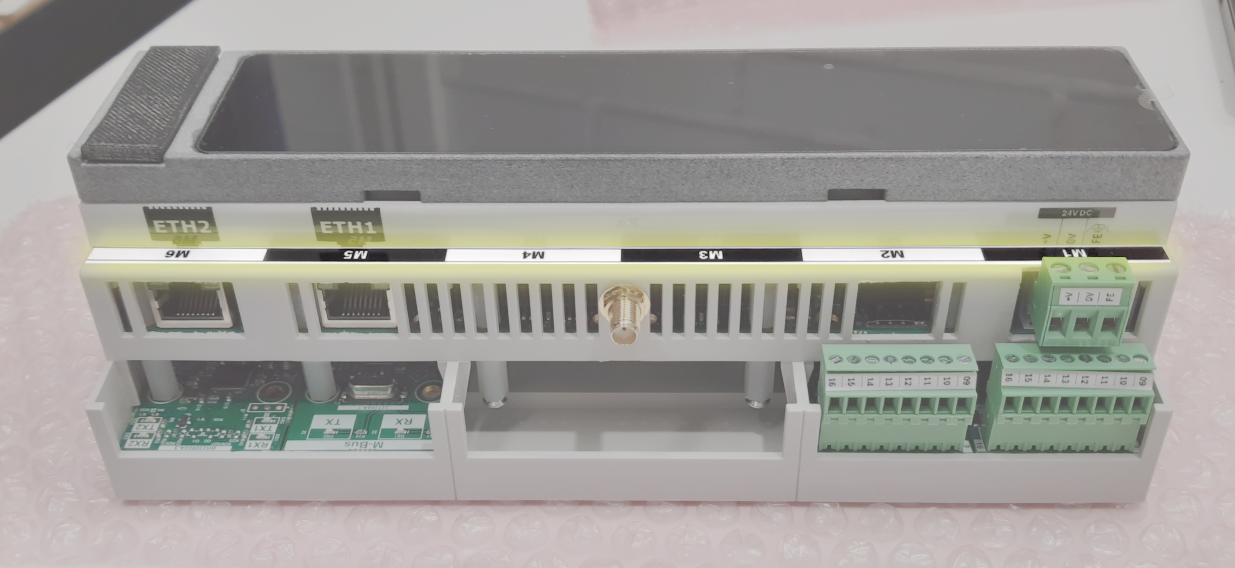
7.1.2.a Ethernet-portteja ja virtaliittimen liityntäpisteitä osoittava tarra
- Vain näytöllisiin laitteisiin
- Liimaa tarra osoittamaan Ethernet-portit ja virtaliittimen liityntäpisteet.
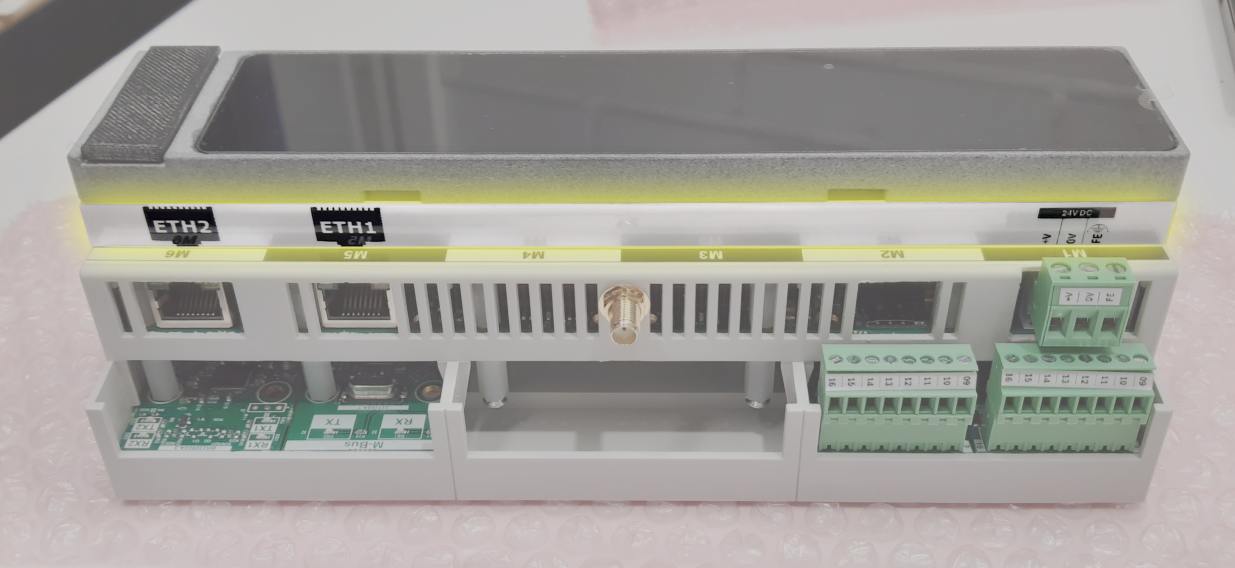
7.2 Liittimet
7.2.1 Moduulien liittimet merkintöineen
| Liitin moduulin mukaan | Kuva tarran asettelusta |
| IM-IO816 / 1...8 | 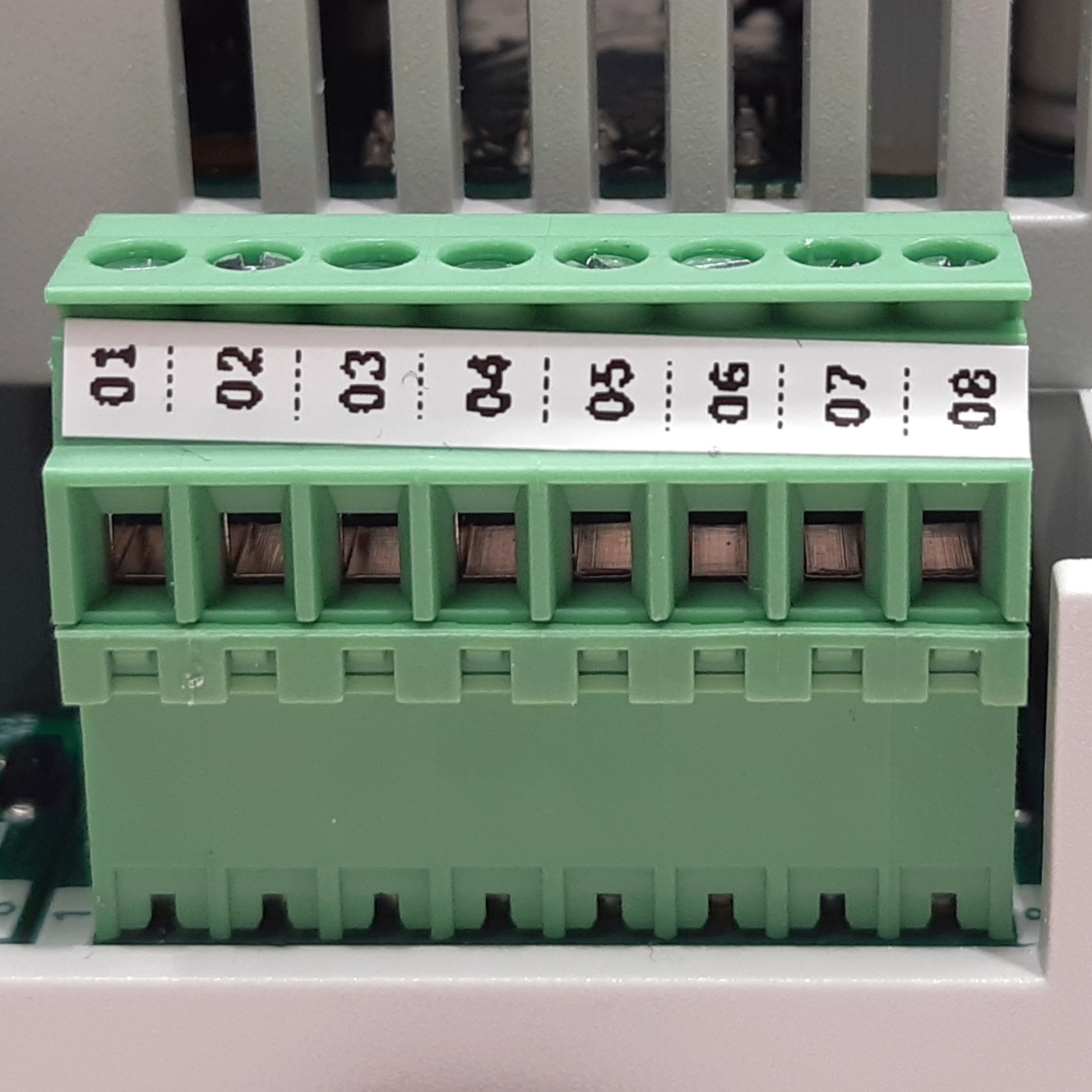 |
| IM-IO816 / 9...16 | 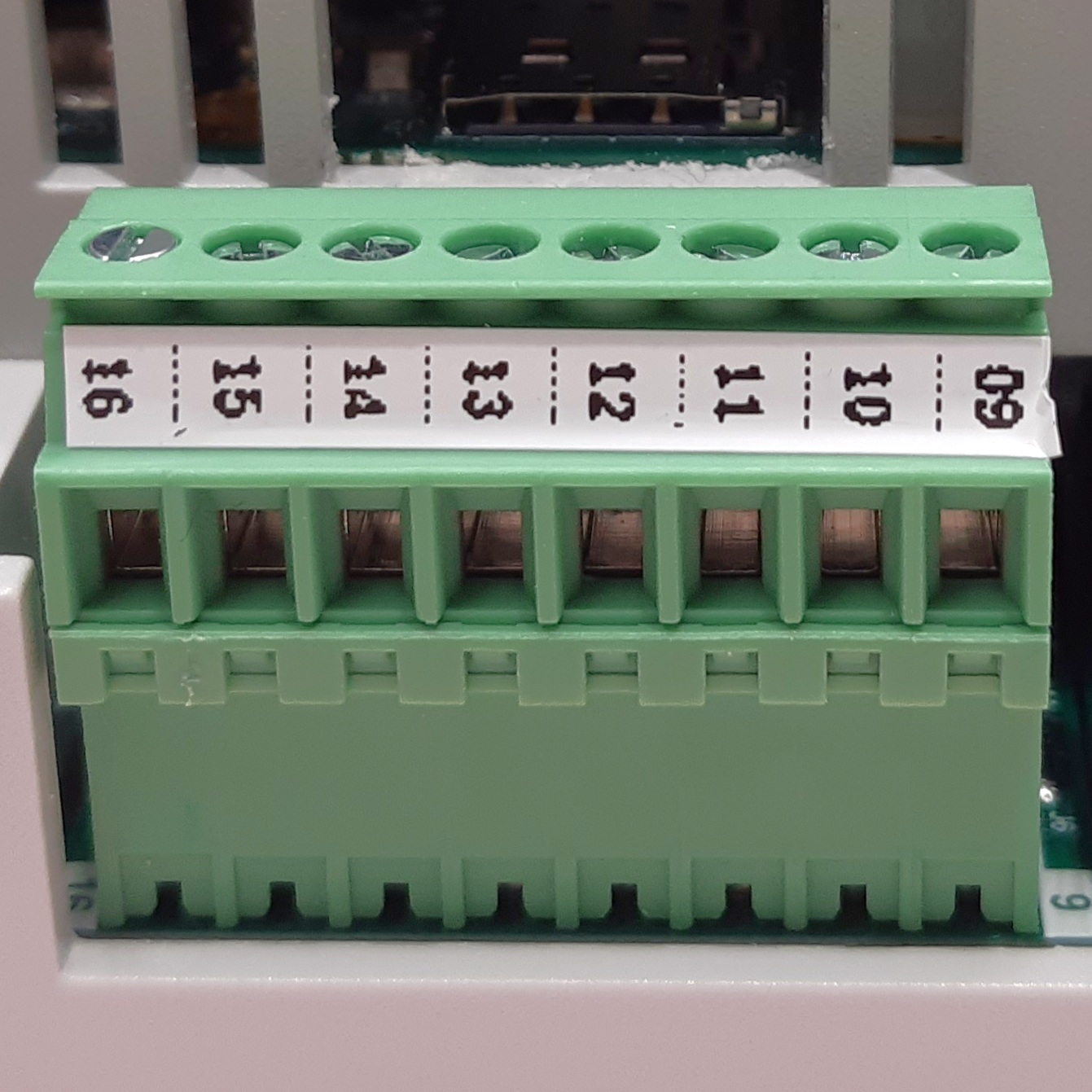 |
| IM-MBUS-10/250 | 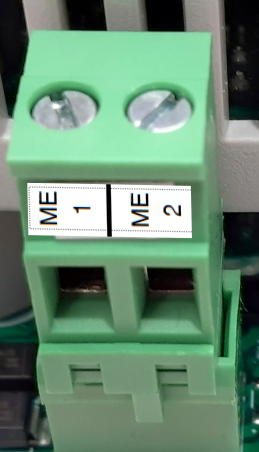 |
| IM-RS485-2P | 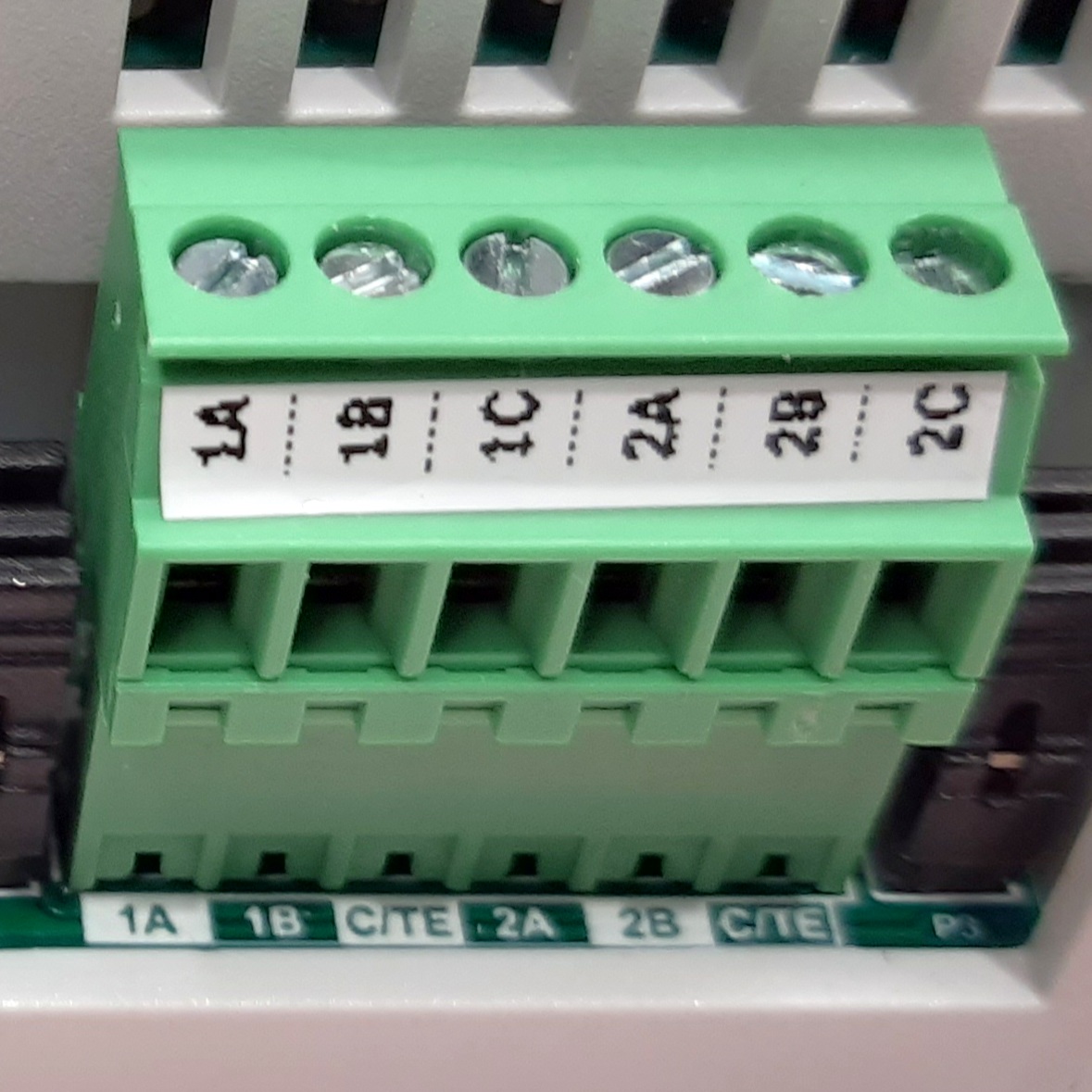 |
| IM-USB-C-4P |
7.2.2 Virtaliitin merkintöineen
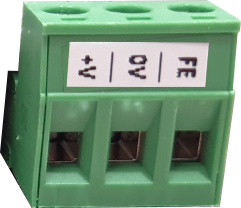
7.2.3 Tarkistuskuvat
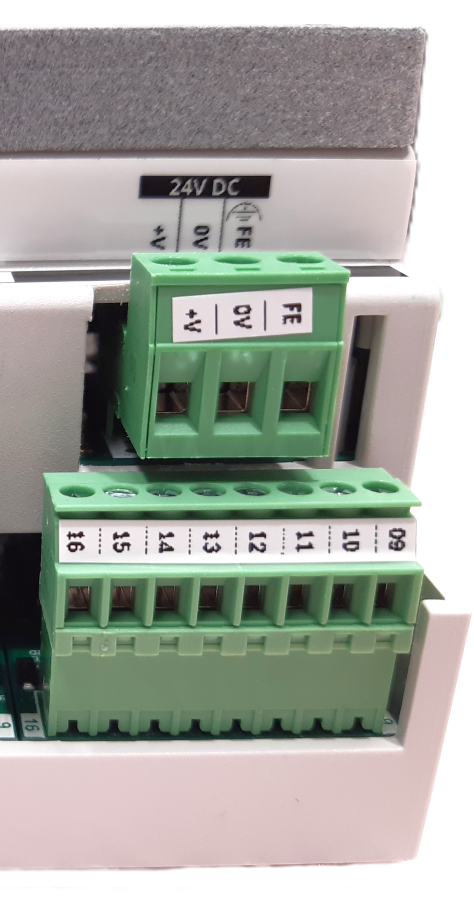
Tarkista huolellisesti, että tarrat osoittavat liityntäpisteiden symbolit/numerot oikein.
- IM-IO816-moduulin liityntäpisteet menevät aina korttiin merkityn järjestyksen mukaan, mutta kortin versiosta riippuen merkinnät saattavat olla selkeämpiä tai vähemmän helppolukuisia. Mikäli kortille on merkitty esim. 51-58, ne ovat vastaavasti liityntäpisteet 01-08 (kts. kuva)
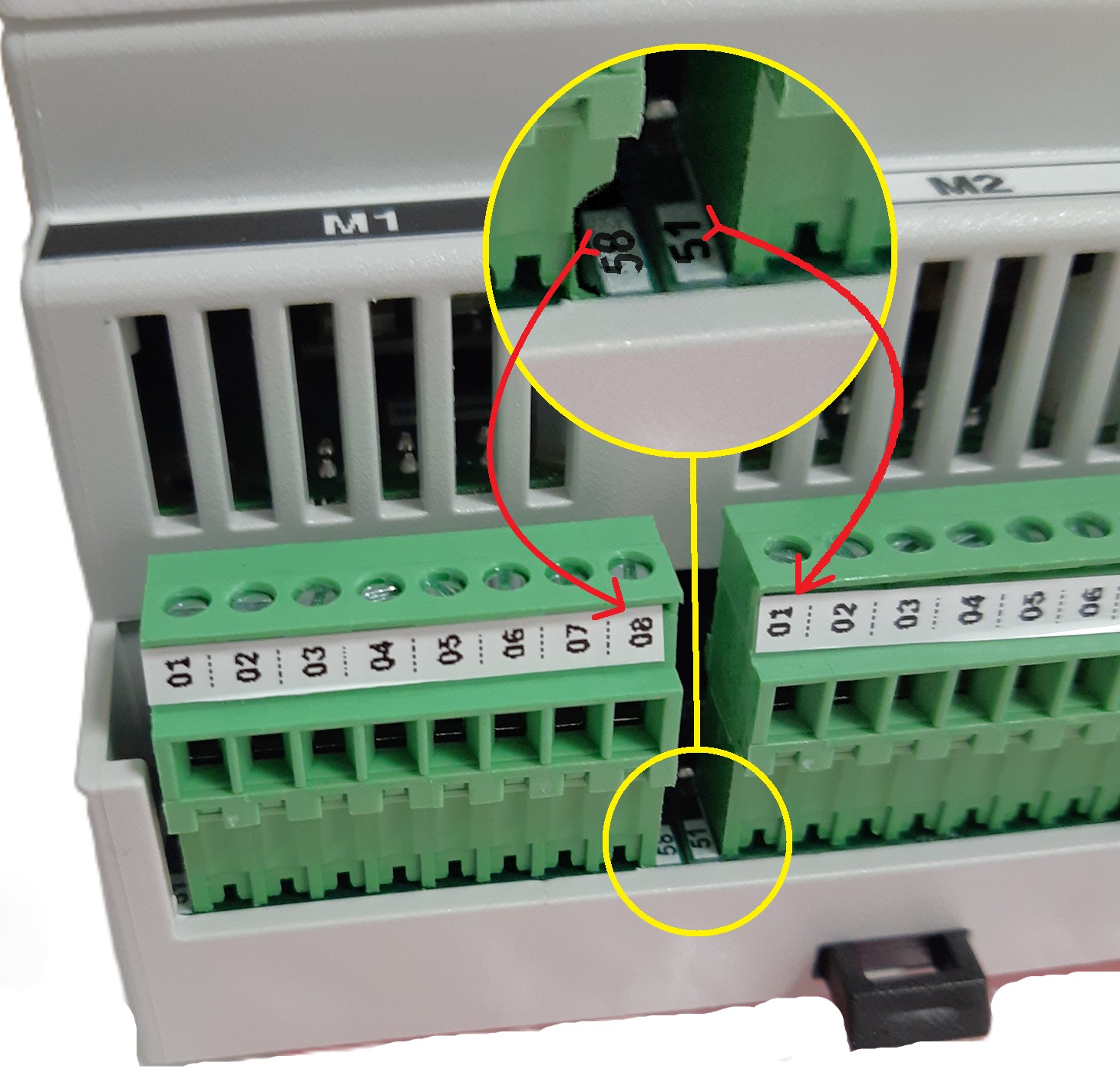
Tarkista, että kaikki tarrojen merkinnät ovat samoin päin.
Jos joku merkintä on eri suuntaan luettava:
- Virtaliittimen tai kotelon tarra on vanhaa mallia
- Tarrat eivät osoita oikeita liityntäpisteitä
7.3 Sarjanumerotarra[=]
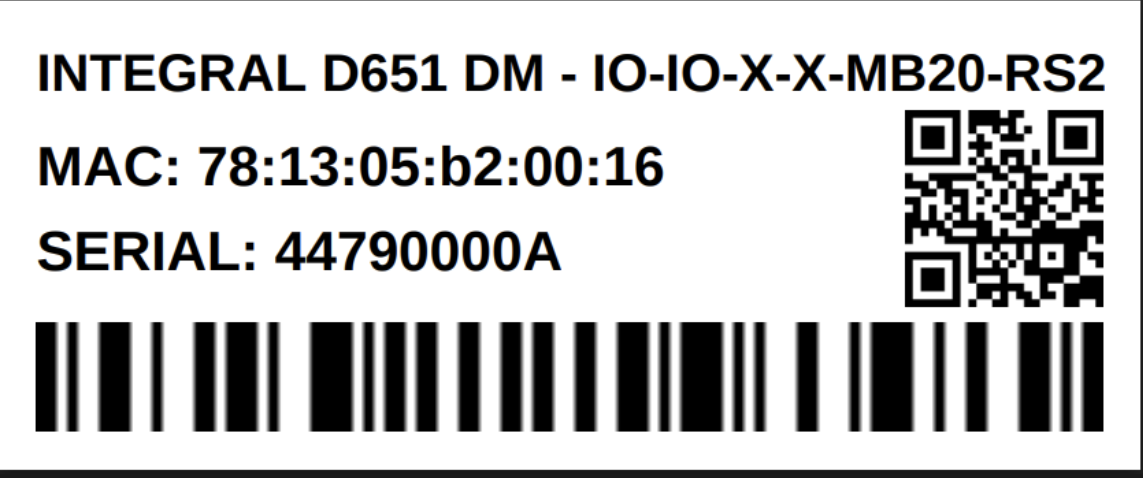
Menee tietokantaan 192.168.0.201. Valitse laite ja tulosta tarra.
Tarra on 24 mm:n musta teksti valkoisella tarralla.
8.1.3 Copy-paste tarvittavat tiedot
- kopioi Produced_devices.CSV -tiedostosta Device ID
- Liitä se punaisella merkittyihin soluihin exceliin, jolloin excel automaattisesti muokkaa tarvittavat rivit
- Mikäli solut vaihtavat väriä (ei enää punainen), tee uudestaan
- UNDO ja uus yritys
- Liitä mieluummin Excelin syöttöriville kuin suoraan soluun, niin onnistuu paremmin
- Mikäli solut vaihtavat väriä (ei enää punainen), tee uudestaan
11. Viimeistely [=]
Viimeistely tehdään vasta, kun setup ja customization on varmasti kunnossa. Viimeistely poistaa väliaikaiset avaimet.
- Valitse Finalize.
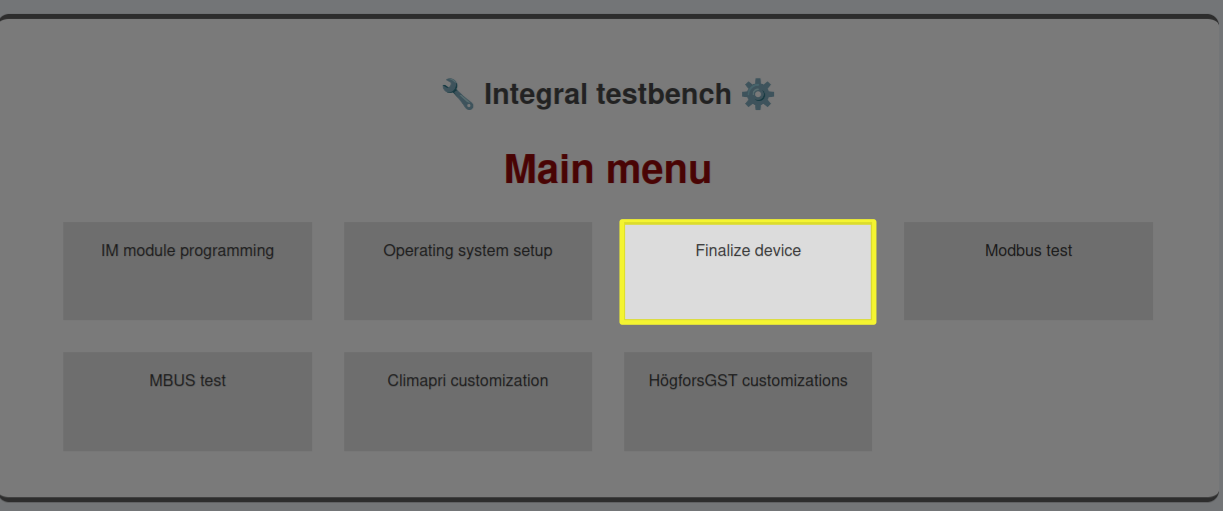
- Klikkaa Run.
[TÄHÄN KUVA FINALISE-VALIKOSTA]