Moduulien ohjelmointi, device setup ja moduulien testaus
1. Valmistelut
1.1 IP-osoitteen tarkistus
- Mene ensin osoitteeseen 192.168.10.134 ja varmista, ettei muita laitteita ole tässä osoitteessa.
- Jos muita laitteita ei ole, selainikkuna valittaa time-outista
- Jos muita laitteita on, ilmestyy kirjautumisikkuna. Tässä saattaa olla myös kyse siitä, että jotain on jäänyt selaimen välimuistiin - muista päivittää ikkuna varmistaaksesi asian.
Jos osoite on vapaa, jatka seuraavasti:
1.2 Integralin kytkeminen Workbench/Testbenchiin
1.2.1 Kytkennät
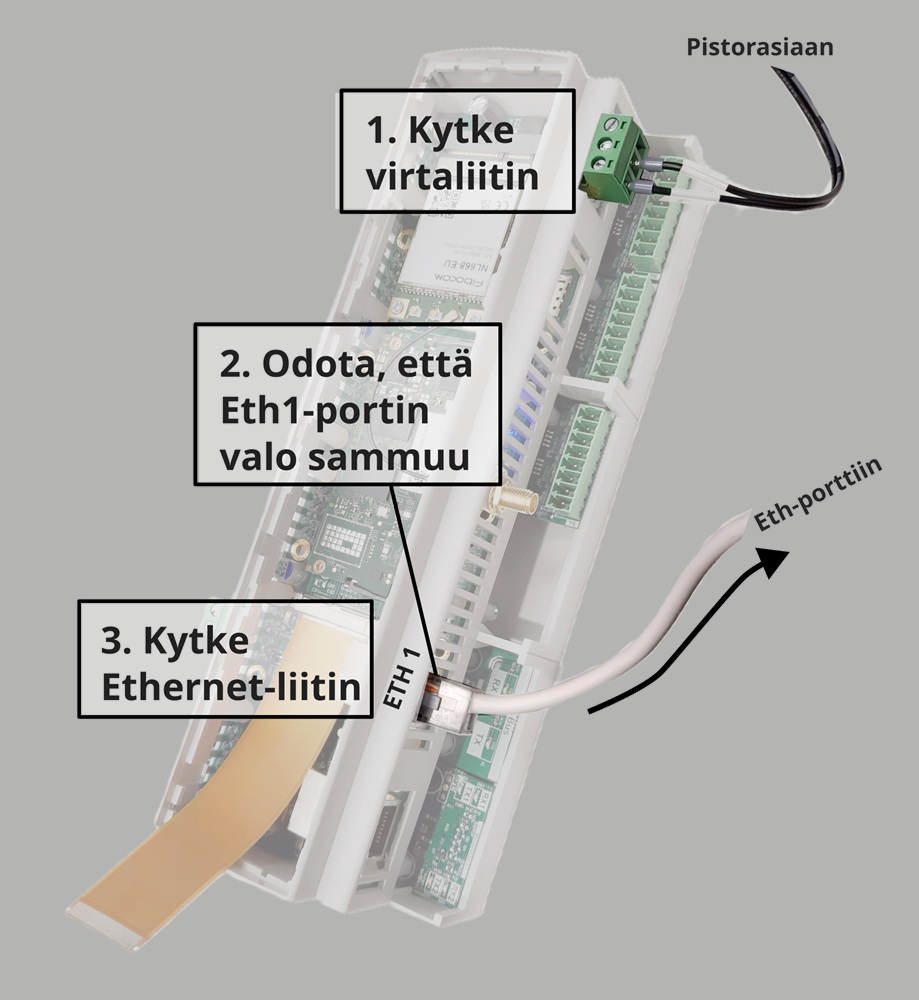
- Kytke virtajohdin virtaliittimestä pistorasiaan.
- Ensin virtaliitin
- Sitten pistorasiaan
- Eth1-porttiin syttyy oranssi valo. Odota, että valo sammuu.
- Kytke Ethernet-kaapeli Eth1-portista johonkin vapaaseen Eth-porttiin (reitittimessä tai seinässä).
1.2.2 Selainikkunan avaaminen
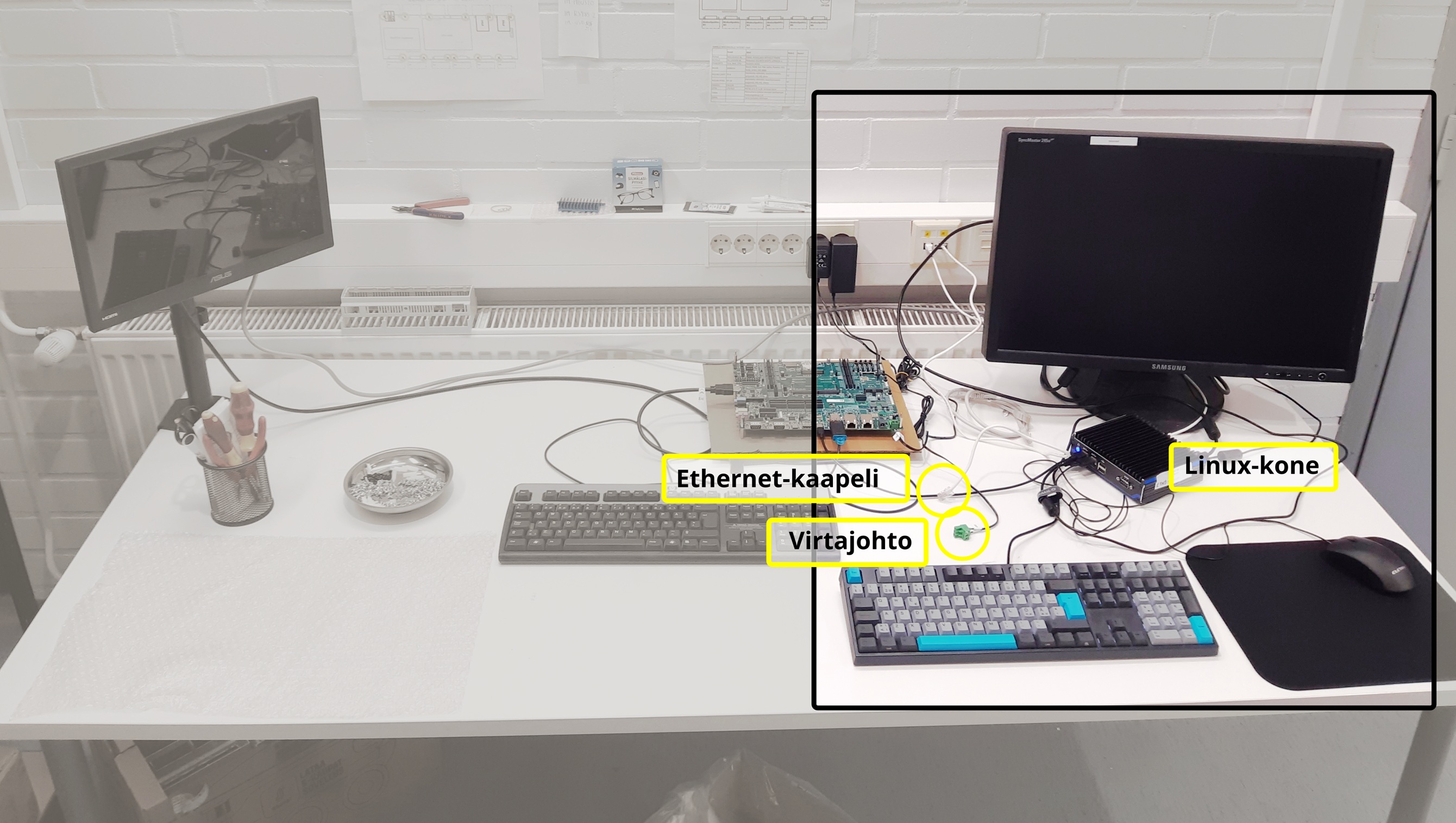
- Linux-koneelta:
 Käynnistä Integral Workbench Server (mustavihreä ikoni). Avautuu teksti-ikkuna.
 Käynnistä Workbench user mode (turkoosi vasara). Avautuu selainikkuna.
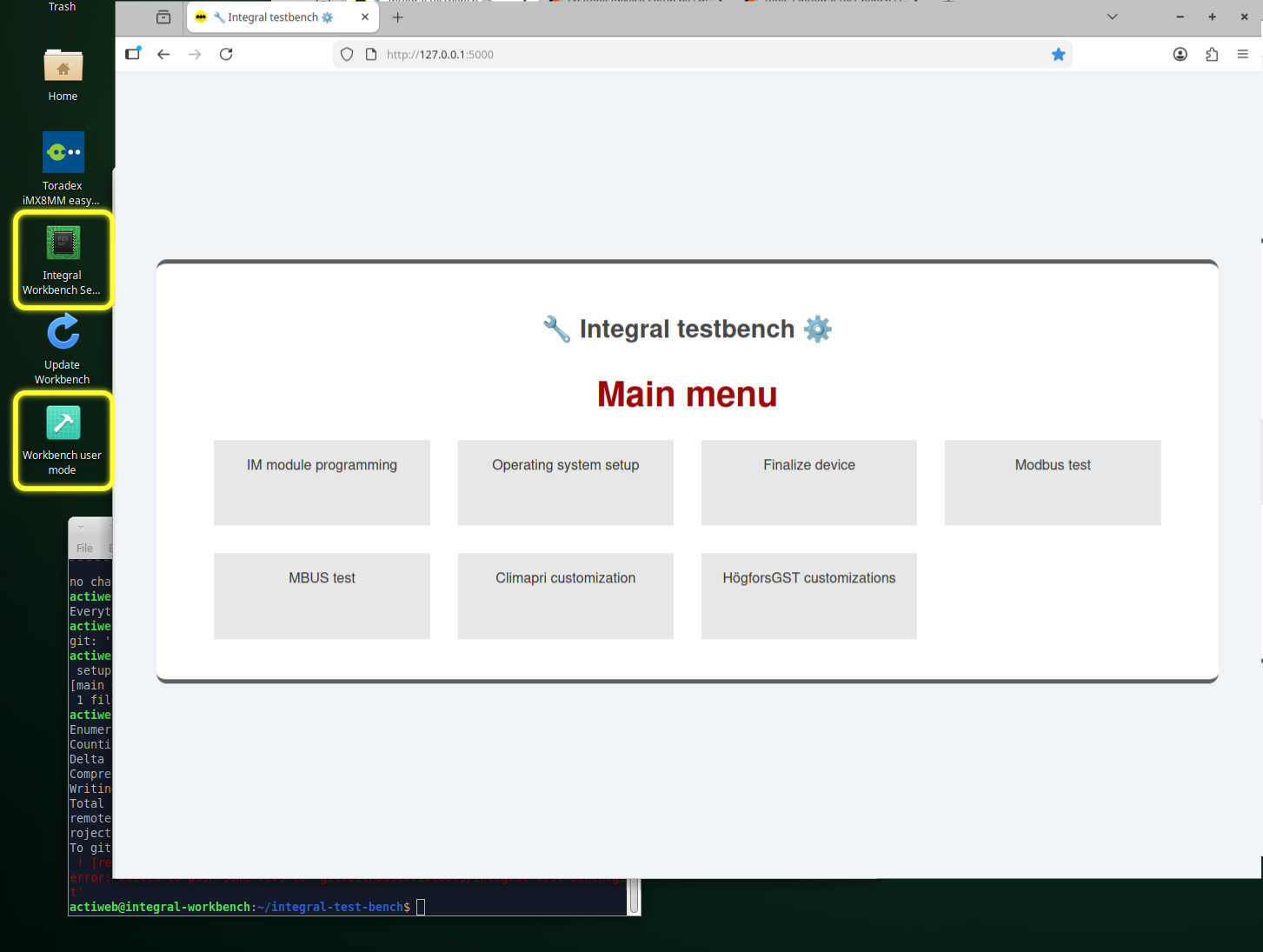
Olet nyt Integral testbenchin Main menussa, ja Integral on kytketty koneeseen.
2. Ohjelmointi
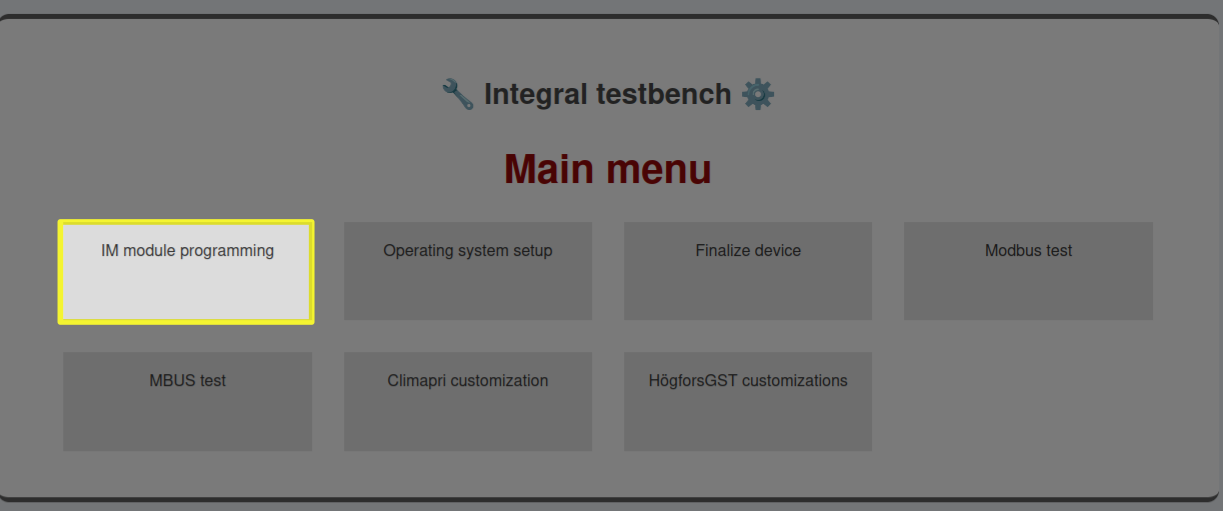
- Klikkaa Run

- Valitse Integral-moduulit alasvetovalikosta kuhunkin moduulipaikkaan.
Huomioi moduulipaikkojen järjestys! Moduulipaikka 1 on virtaliittimen puoleisessa päädyssä.
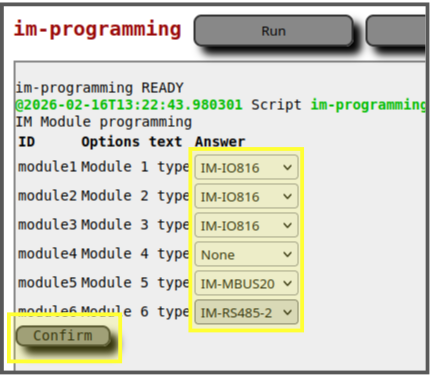
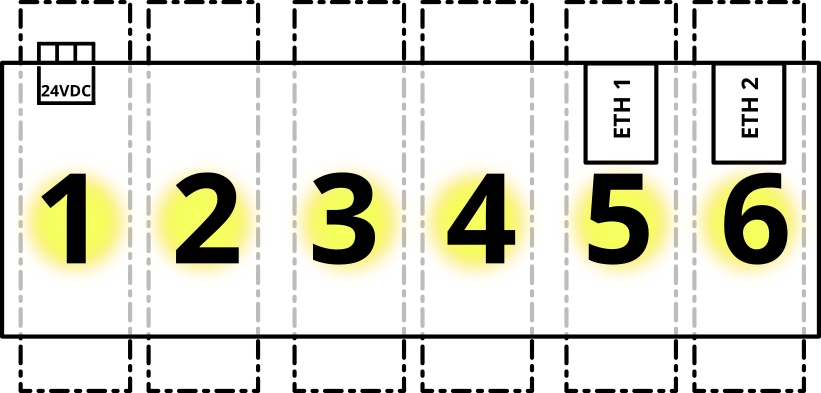
Huom! USB-C-4P-moduulin ohjelmointi on poikkeuksellinen, ja sen ohjelmointia varten valitse None toistaiseksi!
- Klikkaa Confirm
Ohjelma hakee Dropboxista uusimmat firmwaret ja asentaa ne vastaaviin moduuleihin. Lisäksi ohjelma luo laitteelle sarjanumeron.

- Klikkaa Back to home screen

2.1 Moduulien uudelleenohjelmointi
Jos joudut ohjelmoimaan moduulit uudestaan, paina im-programming -ikkunassa RESET, ja suorita samat vaiheet kuin ensimmäiselläkin kerralla.
3. Device setup
Huom! Jos moduulit on ohjelmoitu jo aiemmin, ja aloitat Testbenchin käytön Setup-vaiheesta, odota noin 3 minuuttia kytkemisen jälkeen, että laite herää.
Seuraavaksi konfiguroidaan käyttöjärjestelmä:
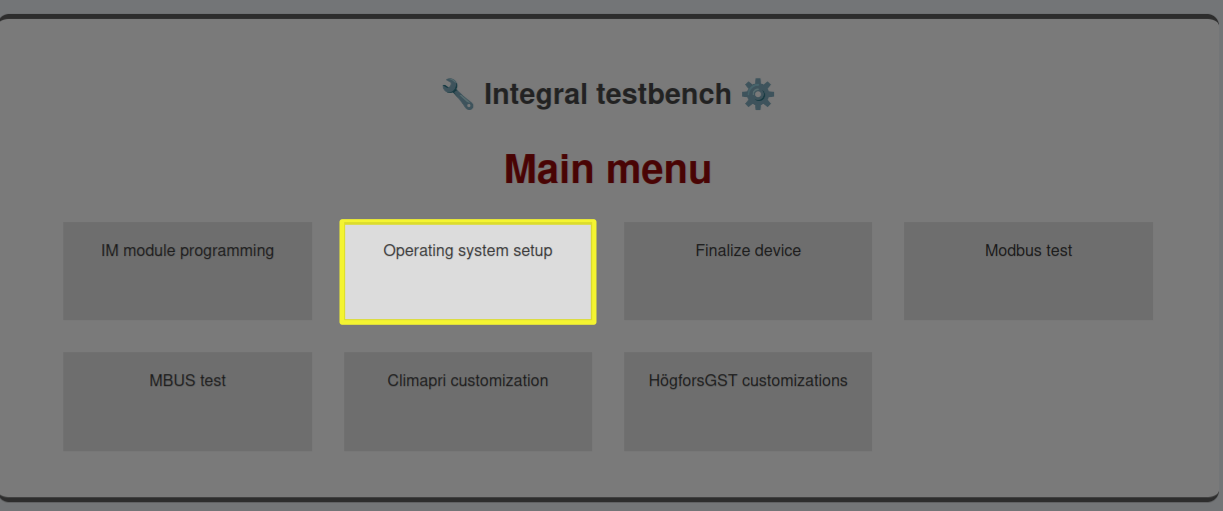
- Klikkaa Run

Ohjelma konfiguroi käyttöjärjestelmän. Tämä on monivaiheinen toimenpide, jossa voi kestää 7-8 minuuttia. Eth1-portin vilkkuva oranssi valo kertoo, että toimenpide on edelleen käynnissä.
Toimenpide sisältää seuraavat asiat:
-
- MAC-osoitteen asettaminen Eth2-portille
- Actiweb-ohjelmistoalustan ja siihen liittyvien pakettien asentaminen
- Palomuurin konfigurointi
- Kernelin watchdog-ajastimen setup
- Käyttöliittymän salasanan vaihtaminen
- Sarjanumeron ym. tallentaminen CSV-tiedostoon
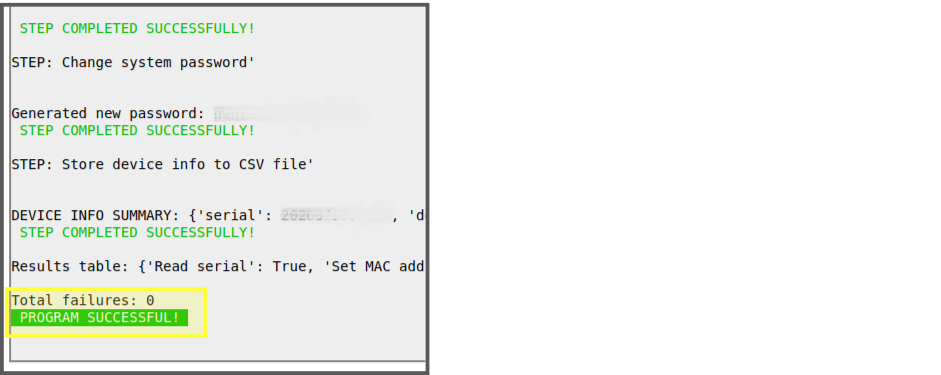
Setup kestää noin 7-8 min. Jos työvaihe on tuttu, voit tehdä esimerkiksi näytön lisäkortin kytkennän tai liittimien tarrojen liimailua tässä kohtaa.
3.1 Tietojen tarkistus
- Lopuksi tarkistetaan että tiedot ovat tallentuneet Produced_devices.CSV -tiedostoon (sijaitsee actiweb-käyttäjän kotihakemistossa):
- Sarjanumero
-
- On muotoa [vuosiluku][kuukausi][päivä][juokseva numero 5 merkkiä], esim. 2026081500345
-
- Device ID
On [lisää tämä myöh]
- Admin-salasana
- Linux-salasana
- Päivämäärä
- Eth2 portin MAC-osoite
3.2 Operating system setup uudelleen
Operating system setup ‑toimintoa ei voi suorittaa useita kertoja peräkkäin, koska toiminto vaihtaa laitteelle uuden salasanan. Seuraavalla yrityksellä toiminto yrittää kirjautua Integraliin vanhalla salasanalla, mikä estää toiminnon onnistumisen.
Toimi seuraavasti:
- Kytke Integral irti piuhoista.
- Tee tilaa CPU-SoM-kortin irrotusta varten
- Irrota antennipiuha modeemista + irrota virtaliitin + ota Integral ulos kotelosta.
- TAI
- Ruuvaa antennipiuha irti kotelosta (tämä on hankalampi kiristää kunnolla takaisin laitettaessa, mutta on vähemmän vaiheita).
- Irrota CPU-SoM Integralin pääkortista.
- Tee Prosessorimoduulin (CPU-SoM) uudelleenohjelmointi.
- Aseta CPU-SoM takaisin Integralin pääkorttiin (liitä takaisin virtaliitin jos olet irrottanut sen 2-kohdassa).
- Tee Valmistelu.
- Tee tämän ohjeen Device setup.
- Kokoa takaisin aiemmin purkamasi osat.
Uudelleen konfiguroidessa toiminto ilmoittaa virheestä: source already added. Tämä kuuluu asiaan.
HUOM! Jos yrittää tehdä Operating system setup -toiminnon väärällä salasanalla, laite lukitsee turvallisuussyistä itsensä määräajaksi.
- Mene kahville.
4. Testaukset (niille moduuleille joita laitteessa on)
Testataan ne moduulit, joita laitteeseen on asennettu. Kaikille ei ole vielä testiä, mutta testataan ne, jotka pystytään.
Testaus tehdään vasta Setup-vaiheen jälkeen.
4.1 IM-IO816
- Testi tulossa.
4.2 IM-RS485-2P (modbus)
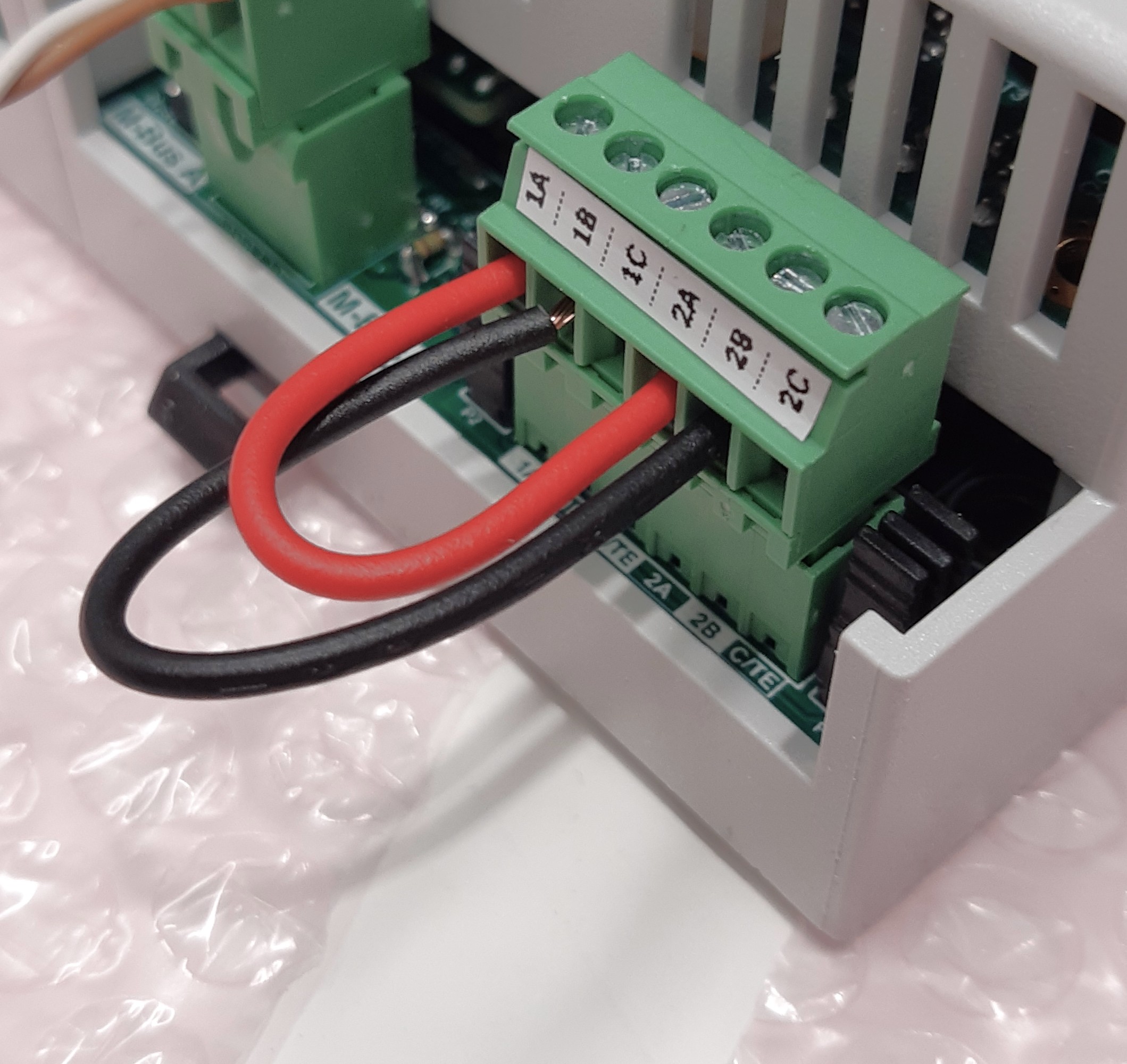
- Kytke testausliitin IM-RS485-2P -moduuliin.
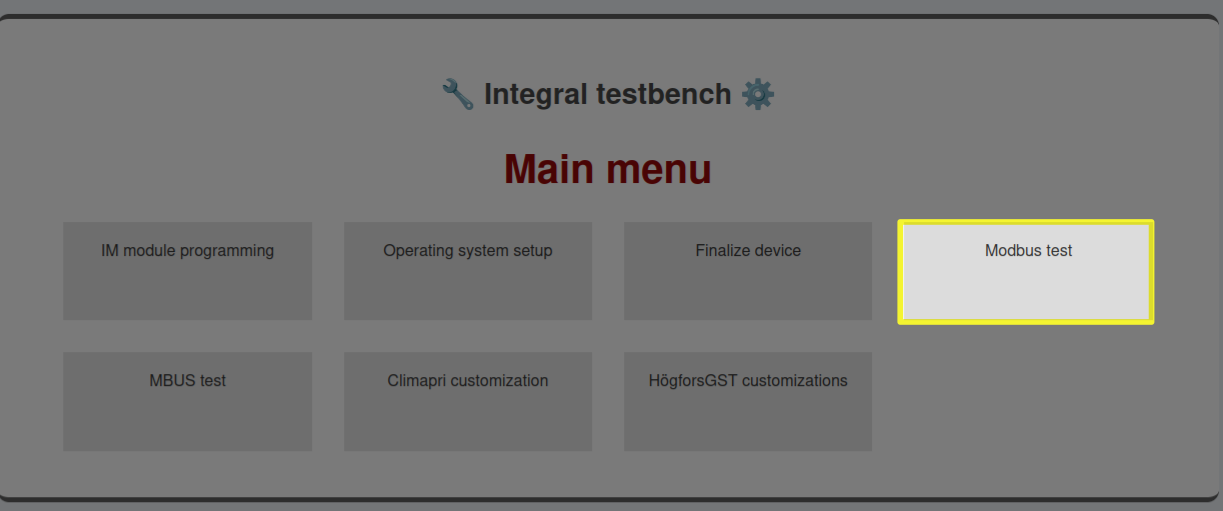
- Valitse Modbus-testi.
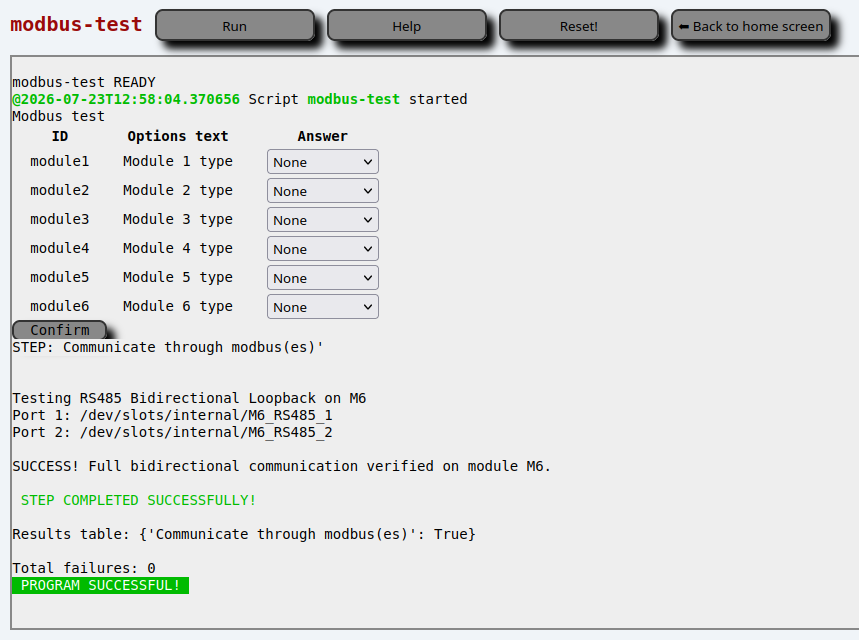
- Klikkaa Run.
4.3 IM-MBUS-10/250
- Kytke IM-MBUS-10 tai IM-MBUS-250 mittariin, joka on testausta varten kokoamispisteellä.
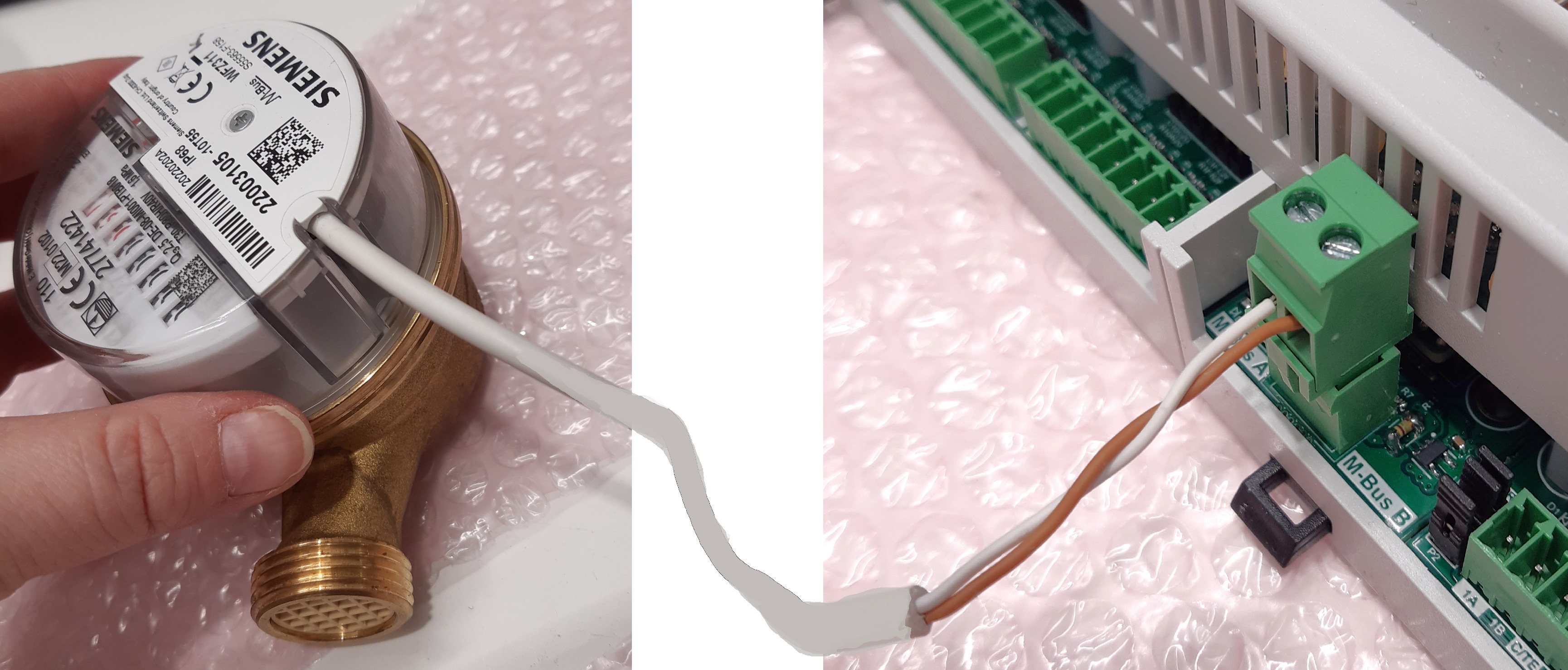
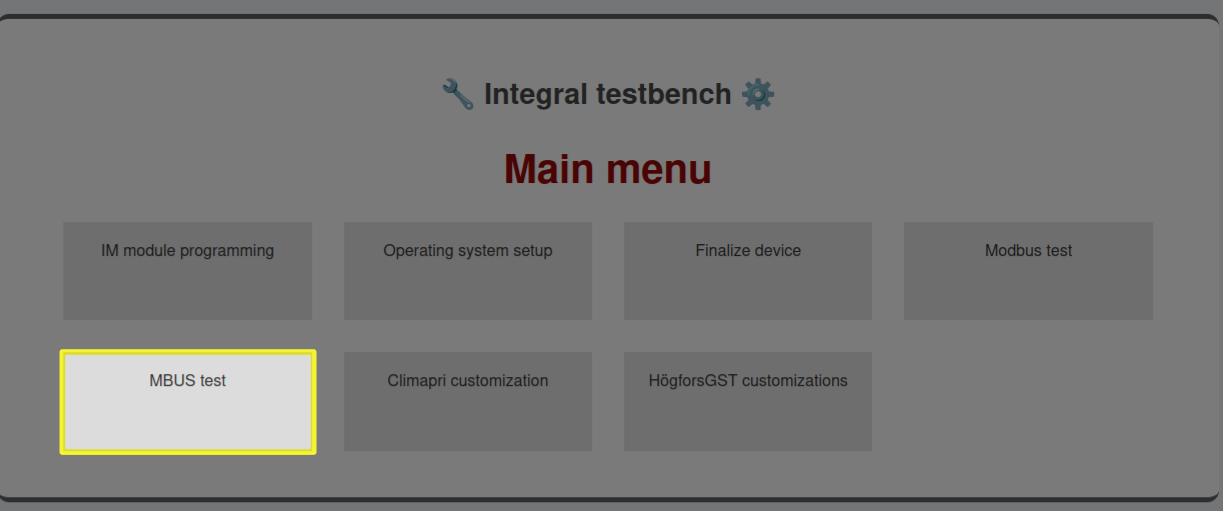
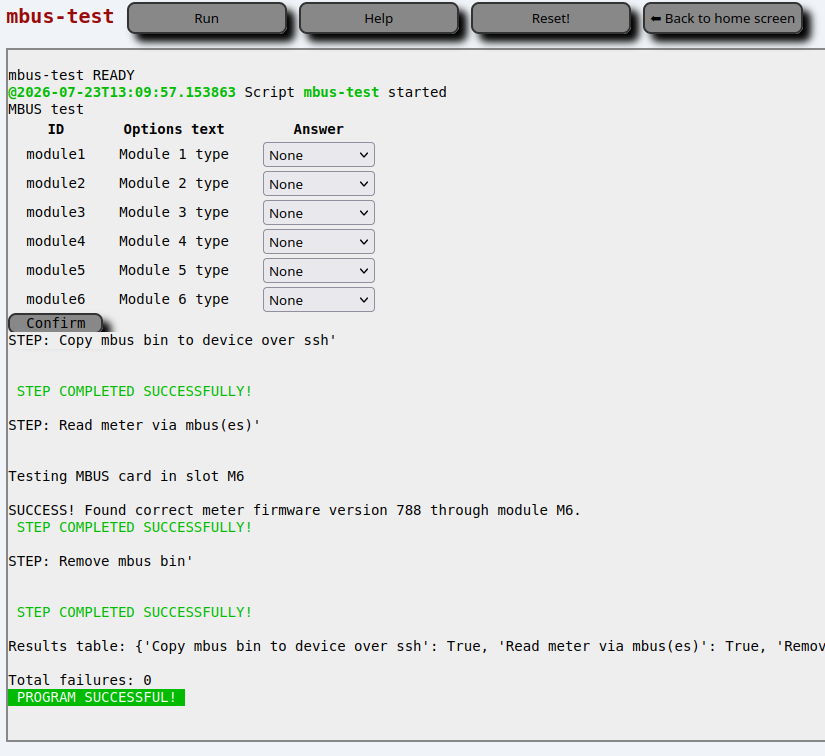
- Valitse Mbus-testi.
- Klikkaa Run.
4.4 IM-USB-C-4P
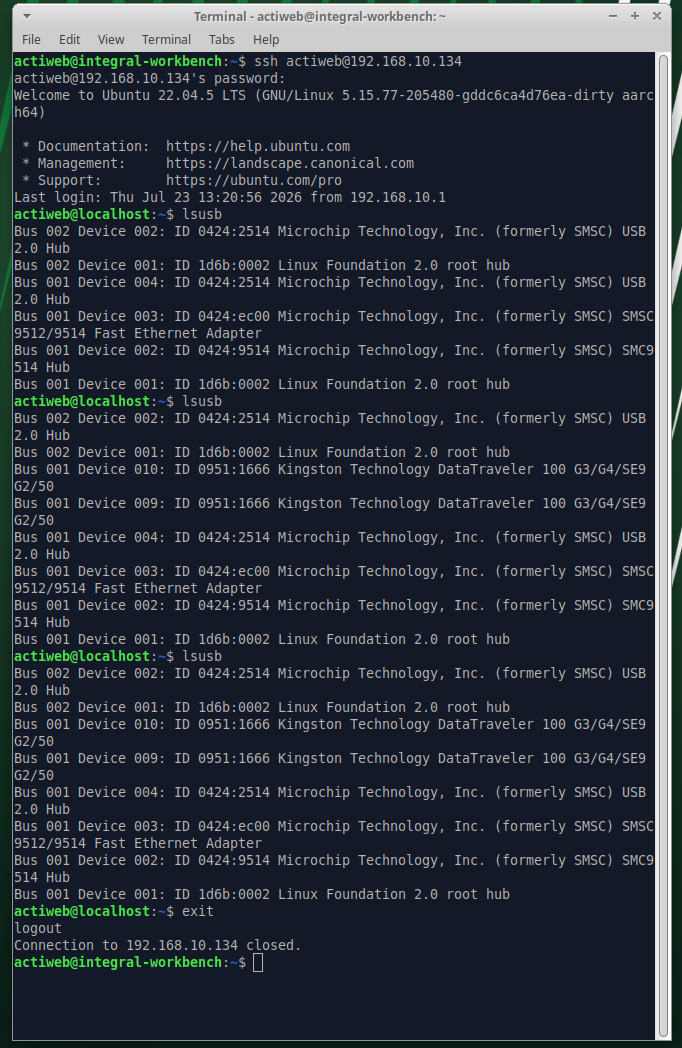
- Terminaali auki (ctrl-alt-t)
- ssh actiweb@192.168.0.134
- ei mitään kiini im-usb-4c:ssä
- lsusb -> näyttää kaikki laitteet
- Kiinitetään USB-tikku/-tikut
- lsusb -> näyttää 1/2/3/4 uutta riviä
- tikku/tikut irti
- lsusb -> ei näytä tikkua/tikkuja
[TÄHÄN screenshotteja]