
Production database ja sarjanumerotarran tulostus
1. Bithouse Production Database:Database
Production database (osoitteessa 192.168.0.201) ja sisäänkirjautuminen; tarvitset omat tunnukset.
Tässä vaiheessa syötä laitteen tiedot Tässä vaiheessa syötä laitteen tiedot tuotantotietokantaan.
Voit tutustua siihen tästä: https://wiki.bithouse.fi/books/bithouse-production-database
Muista Integralin seuraavat tiedot on
- SERIAL BASE (pakollinen)
- SERIAL ENDING(pakollinen)
- SERIAL
NUMNERBASE (sarjanumeron päivämääräosuus, pakollinen) - SERIAL
BASE+SERIALENDINGENDING)(sarjanumeron juokseva numero, pakollinen) - DEVICE ID QR (pakollinen)
- ACTIWEB PASS (pakollinen)
- SYSTEM PASS (pakollinen)
- PCB (pakollinen)
- MAC1 (pakollinen)
- CUSTOMER (Jos tiedossa!)
- SITE (Jos tiedossa!)
- NOTE (Jos tiedossa!)
8. Liittimet ja tarrat
7.1 Kotelon tarrat
7.1.1 Moduulipaikkoja osoittavat tarrat
- Liimaa tarrat
- Moduulipaikkoja osoittavat tarrat kannen/näytön molemmin puolin. Huomioi, että tarra osoittaa moduulipaikat oikeinpäin
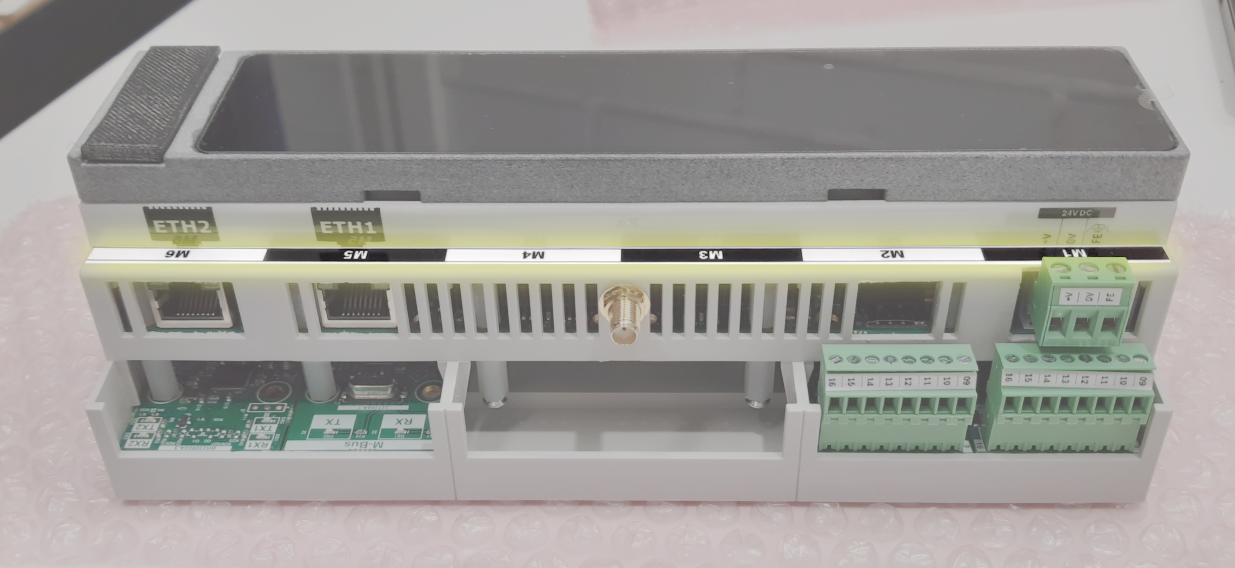
7.1.2.a Ethernet-portteja ja virtaliittimen liityntäpisteitä osoittava tarra
- Vain näytöllisiin laitteisiin
- Liimaa tarra osoittamaan Ethernet-portit ja virtaliittimen liityntäpisteet.
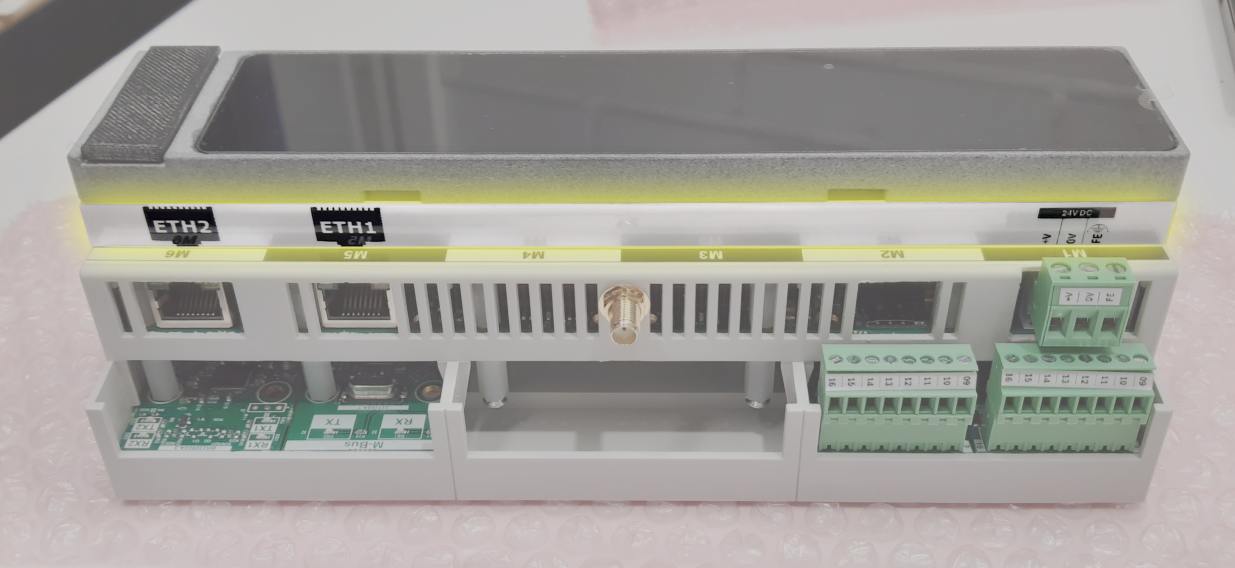
7.2 Liittimet
7.2.1 Moduulien liittimet merkintöineen
| Liitin moduulin mukaan | Kuva tarran asettelusta |
| IM-IO816 / 1...8 | 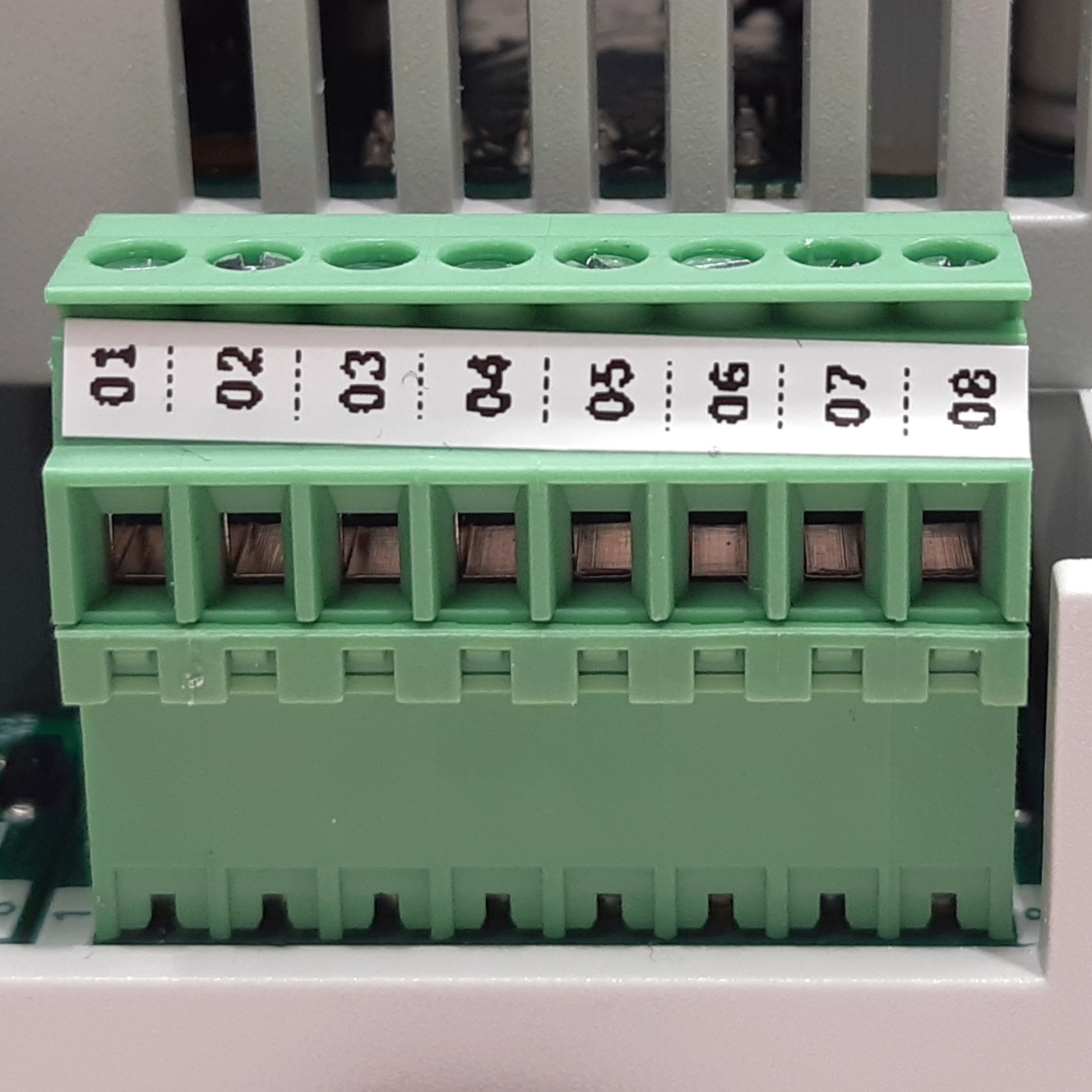 |
| IM-IO816 / 9...16 | 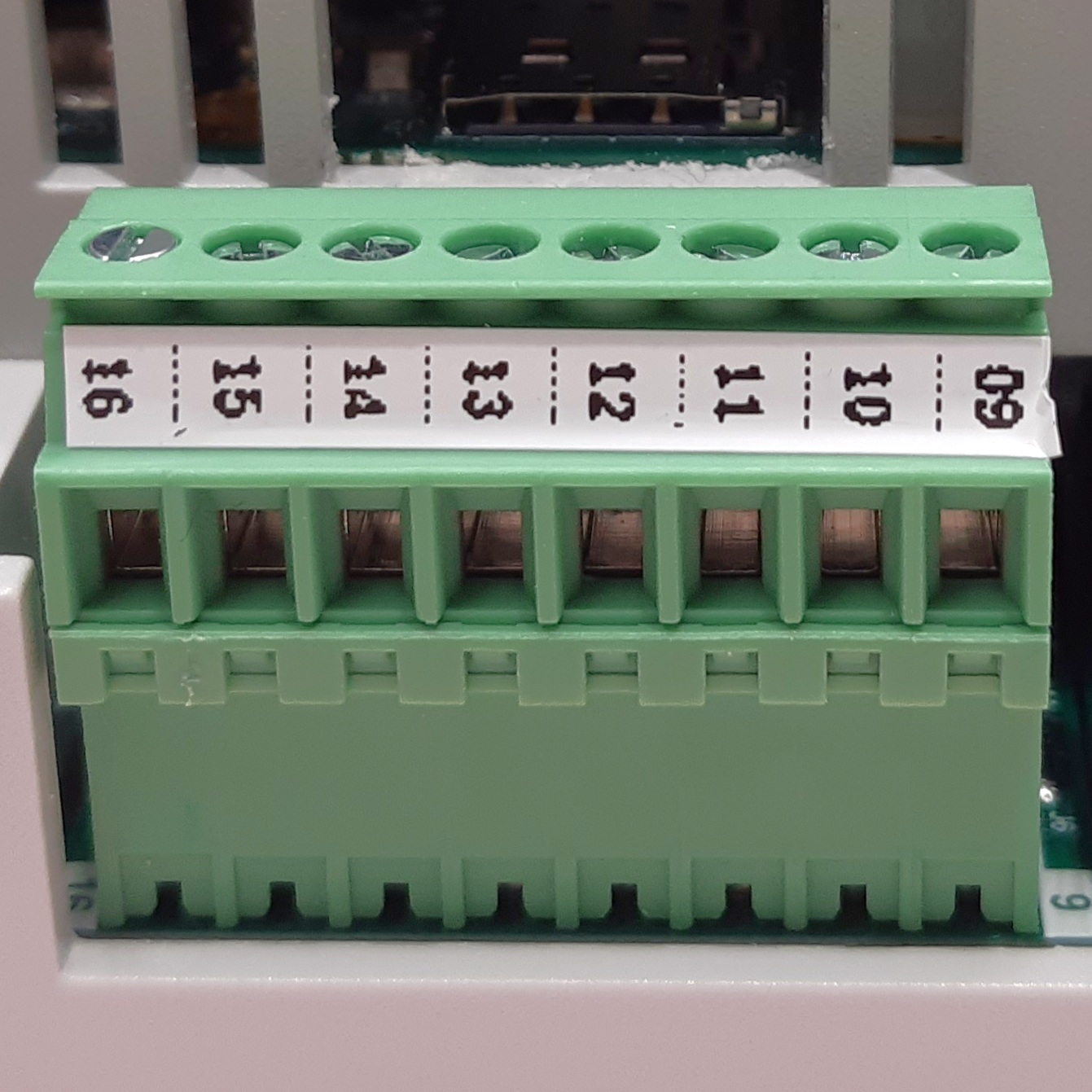 |
| IM-MBUS-10/250 | 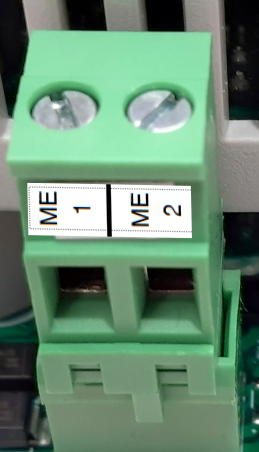 |
| IM-RS485-2P | 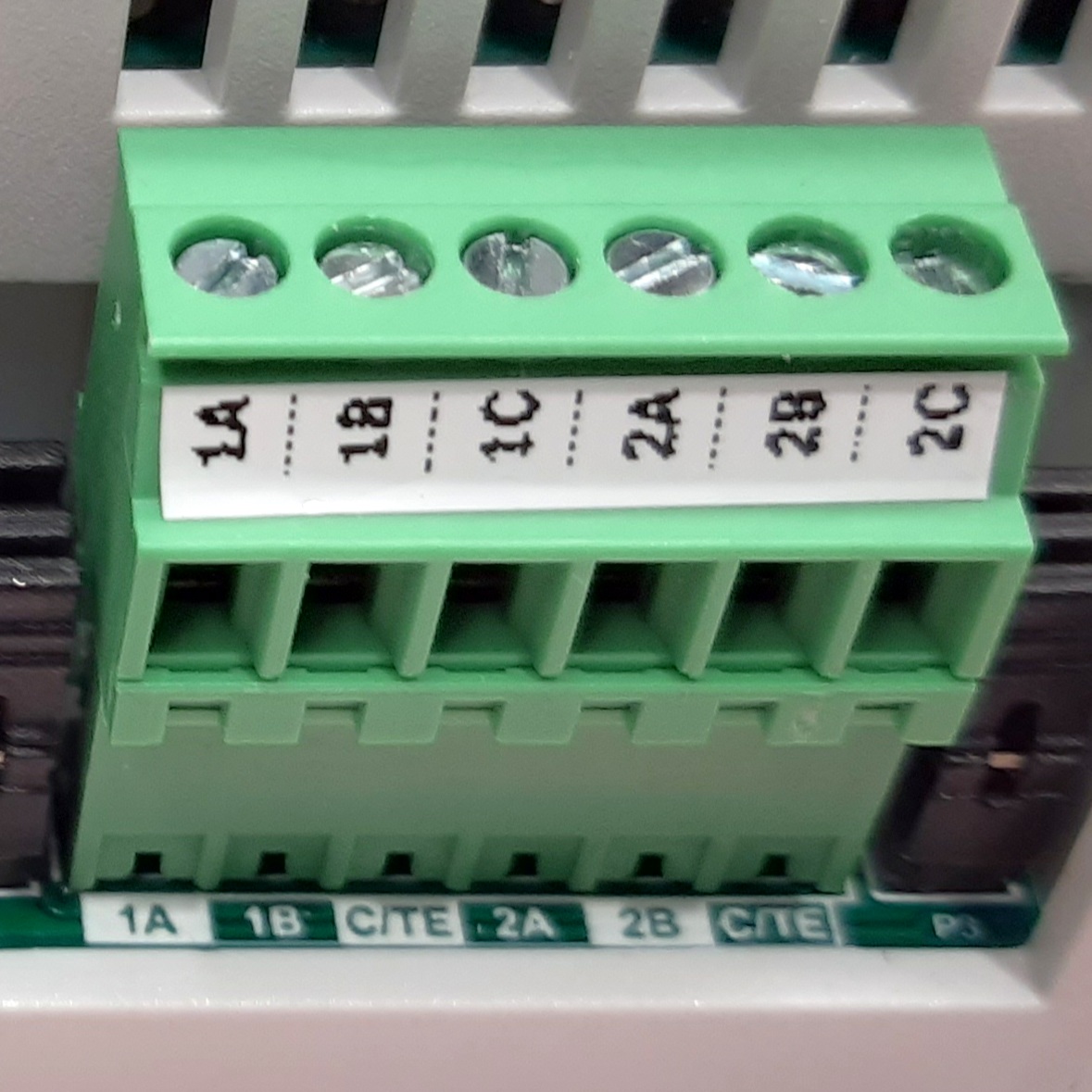 |
| IM-USB-C-4P |
7.2.2 Virtaliitin merkintöineen
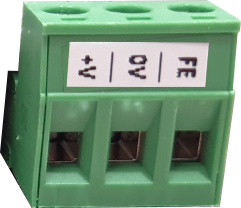
7.2.3 Tarkistuskuvat
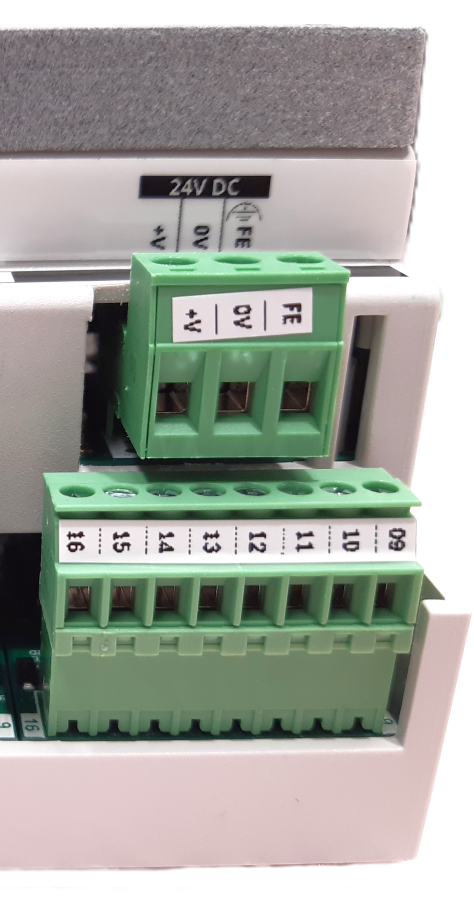
Tarkista huolellisesti, että tarrat osoittavat liityntäpisteiden symbolit/numerot oikein.
- IM-IO816-moduulin liityntäpisteet menevät aina korttiin merkityn järjestyksen mukaan, mutta kortin versiosta riippuen merkinnät saattavat olla selkeämpiä tai vähemmän helppolukuisia. Mikäli kortille on merkitty esim. 51-58, ne ovat vastaavasti liityntäpisteet 01-08 (kts. kuva)
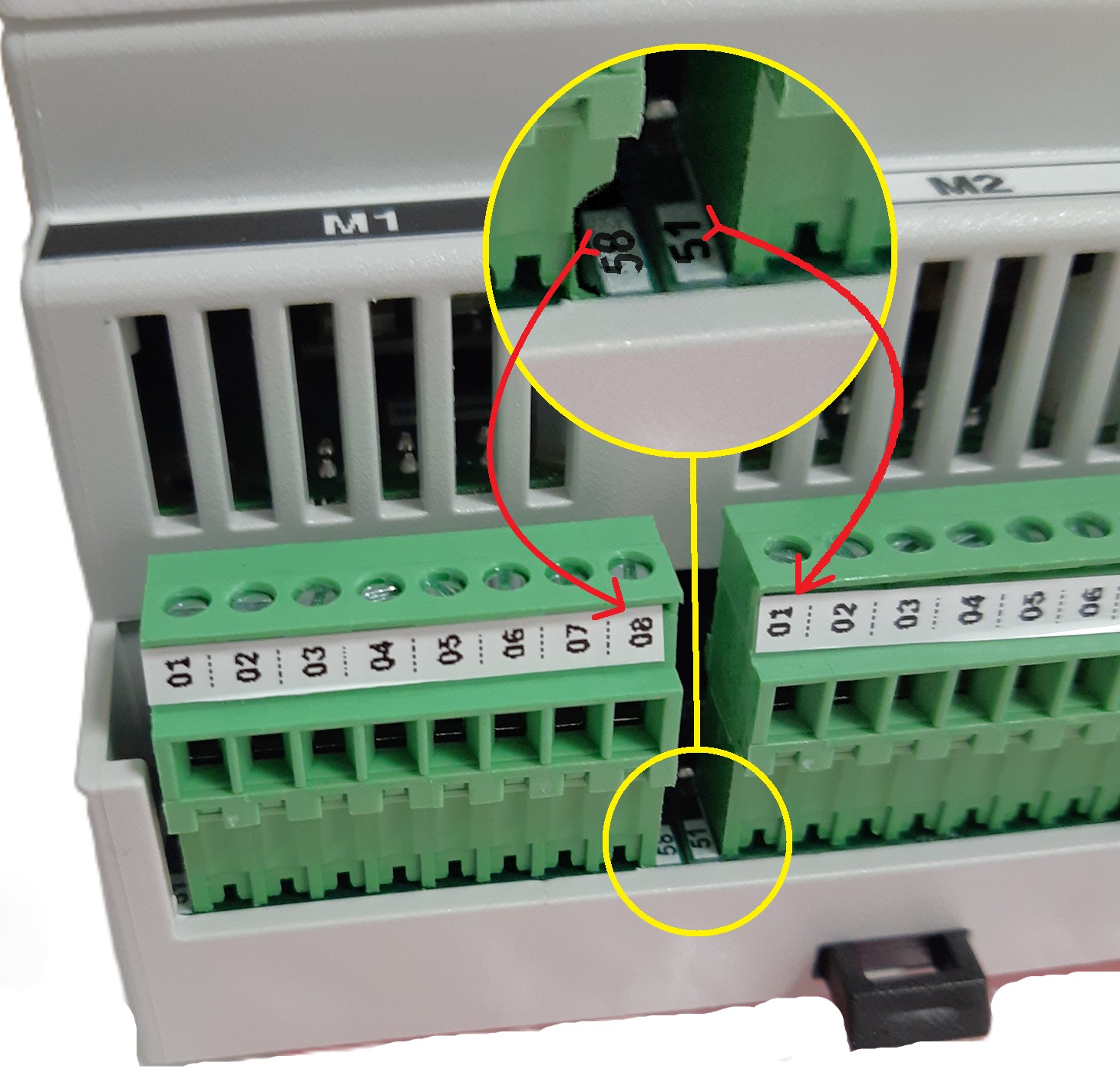
Tarkista, että kaikki tarrojen merkinnät ovat samoin päin.
Jos joku merkintä on eri suuntaan luettava:
- Virtaliittimen tai kotelon tarra on vanhaa mallia
- Tarrat eivät osoita oikeita liityntäpisteitä
7.3 Sarjanumerotarra[=]
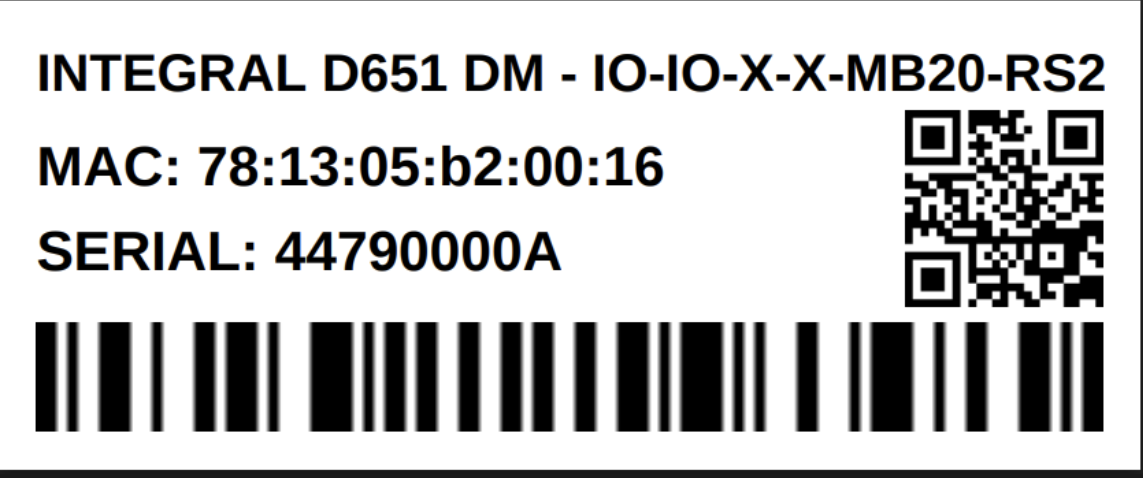
- Mene tietokantaan 192.168.0.201.
- Valitse laite ja tulosta tarra.
- Tarra on 24 mm:n musta teksti valkoisella tarralla.
- Tarra on 24 mm:n musta teksti valkoisella tarralla.
Menee
9. VPN
9.1 VPN-excel
8.1.1 Avaa työpöydässä olevan VPN-excel tiedosto.
Excelin soluja on lukittu eikä mitään virheitä lukuja voi tapahtua siihen.
Excelissä on kaksi punaista solua, johon pitäsisi kopioida kyseisen laitteen "Device ID".
8.1.2 Avaa Produced_devices.CSV -tiedosto (Actiweb-käyttäjän kotihakemistosta)
8.1.3 Copy-paste tarvittavat tiedot
kopioi Produced_devices.CSV -tiedostosta Device IDLiitä se punaisella merkittyihin soluihin exceliin, jolloin excel automaattisesti muokkaa tarvittavat rivitMikäli solut vaihtavat väriä (ei enää punainen), tee uudestaanUNDO ja uus yritysLiitä mieluummin Excelin syöttöriville kuin suoraan soluun, niin onnistuu paremmin
9.2. Terminaali (komentokehoite)
8.2. Miten avataan terminaali
Tähän on monta tapaa
Näppäimistöltä [se yks näppäin joka ois windows-näppäin jos tässä ois windows] + T
8.2. Copy-paste rivi kerrallaan VPN-excelistä
Kopiointi voi olla vähän ärsyttävää riippuen valitsetko hiiren klikkauksilla 'copy' vai käytätkö näppäimistöltä Ctrl+Cjoillain riveillä on tekstiä, joka kopioituu vain valitsemalla excelin syöttöriviltä (ei siis solusta itsestään vaan siitä kohtaa mihin sisältöä kirjoitetaan)joillain riveillä puolestaan ei SAA kopioida sieltä syöttöriviltä koska siinä on automaattisesti päivittyvää sisältöä (juuri ne mitä kopioit aiemmin Produced Devices -tiedostosta ja jotka siitä kopioituivat automaattisesti tarvittaville riveille)
Paste eli liittäminen terminaaliin pitää valita hiirellä, koska pikanäppäin Ctrl+V ei toimi terminaalissa.
8.2.n mitä minkäkin rivin jälkeen ois tarkoitus tapahtua, miltä onnistunut näyttää?
Syötettyäsi rivin 3 komennon, kysytään onko tiedot oikein ja haluatko jatkaa y/N. Siinä kohtaa tarkista, että Device id vastaa sitä laitetta, jota olet työstämässä. Vastaa kyllä jos homma ok.Syötettyäsi rivin 7 komennon, sinun pitää kopioidaLinux-passwordProduced Devices -tiedostosta ja pasteta se terminaaliin.Syötettyäsi rivin 10 komennon, kysytään y/N että haluatko jatkaa. Kyllä haluat.
9.3 Tarkistus että onnistui
tässä oli parikin asiaa, ainakin:
8.3.1 Mene osoitteeseen 192.168.0.60
Siellä on lista VPN-yhteyksistä, siellä pitäis näkyä oikee laite (device ID:n perusteella tunnistat).
Luultavasti listan viimeisenä.
Testaa linkki että toimii. linkin kauttaa voit tarkistaa admin/admin(actiweb)salasanalla että pääset sisään. jos ei pääse on tarkistettava!
10. Asiakaskohtaiset asennukset [=]
Mikäli laite on menossa jollekulle seuraavista asiakkaista, tehdään asiakaskohtaiset asennukset:
Högfors GSTClimaPri
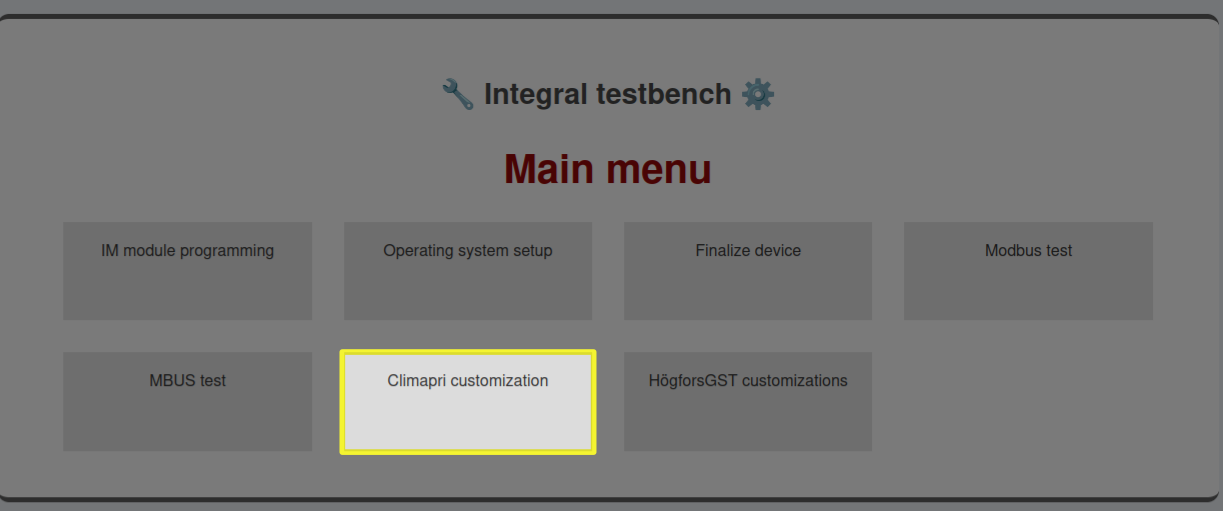
10.1 HögforsGST Oy: Tarvitsee julkisen VPN etäyhteys osoitteen.
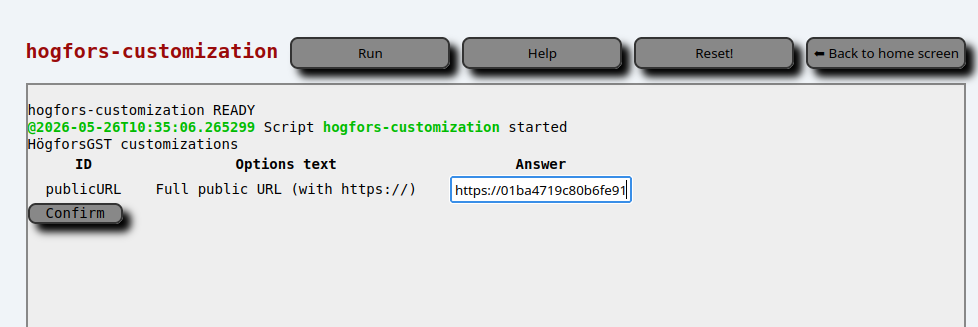
Eli tämä
osoitteesta 192.168.0.60valitse DEVICE ID:n perusteella oikea rivisisältäen https:// osanloppuu .ioEI kauttaviivoja tai mitään sen jälkeen

10,2 ClimaPri Oy:
tällä hetkellä vain Risto Kokkola tekee tämän vaihen. Toimitathan valmis laite hänelle tämän vaiheen suoritettavaksi!)
11. Viimeistely [=]
Viimeistely tehdään vasta, kun setup ja customization on varmasti kunnossa. Viimeistely poistaa väliaikaiset avaimet.
ValitseFinalize.
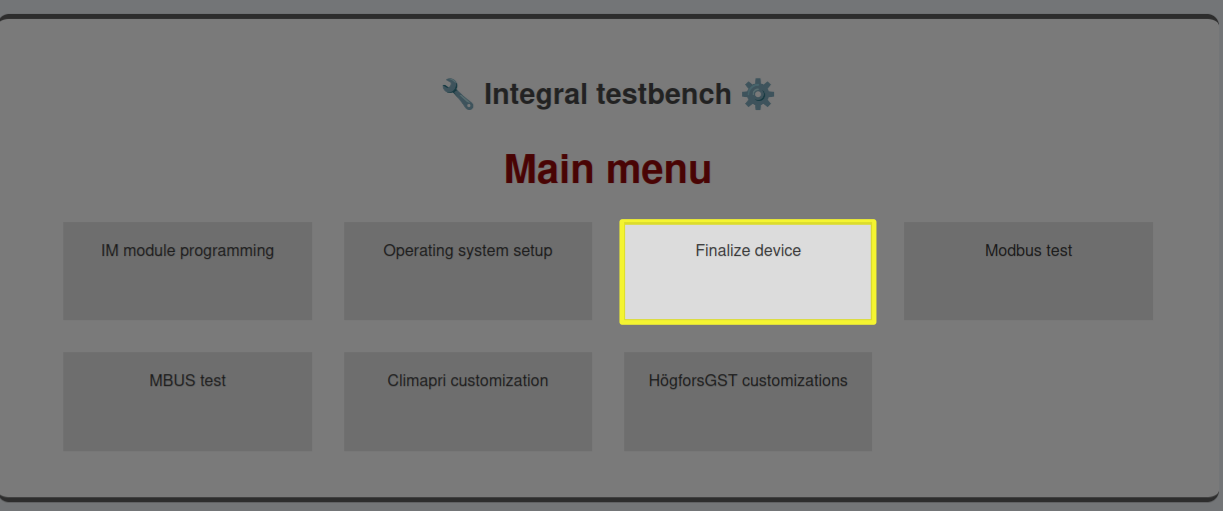
KlikkaaRun.
[TÄHÄN KUVA FINALISE-VALIKOSTA]