
Integral D6 kokoamisohje
1. Osien keräily tuotekoodin mukaan
Tuotekoodi näkyy tilausvahvistuksesta
Osat ovat hyllyssä kokoamispisteen vieressä
Tuotekoodi on muodossa:
INTEGRAL D6?? ??-X-X-X-X-X-X
jossa
- Integral = tuotteen nimi
- D = DIN-koteloitu laite
- 6 = kuudella moduulipaikalla
- ?? = prosessorin tunnus
- ? = tuleeko näyttö ( D=kyllä, tyhjä=ei )
- ? = tuleeko modeemi ( M=kyllä, tyhjä=ei )
- X = moduulipaikat järjestyksessä M1-M6
1.1 (D6)??... = CPU-SoM
| INTEGRAL Tuotekoodi | Koodi | Nimi | Määrä | Huom! |
| D630 | Verdin AM62 Dual 1GB ET | 1 | ||
| D650 | Verdin AM62 Quad 2GB WB IT | 1 | ||
| D651 | Verdin iMX8MM Q 2GB IT | 1 | Vain näitä hyllyssä tällä hetkellä | |
| D670 | Verdin iMX8M Plus Quad 8GB WB IT | 1 |
1.2.a (D6??) D? = Näyttö
| INTEGRAL tuotekoodi | Koodi | Nimi | Määrä | Huom! |
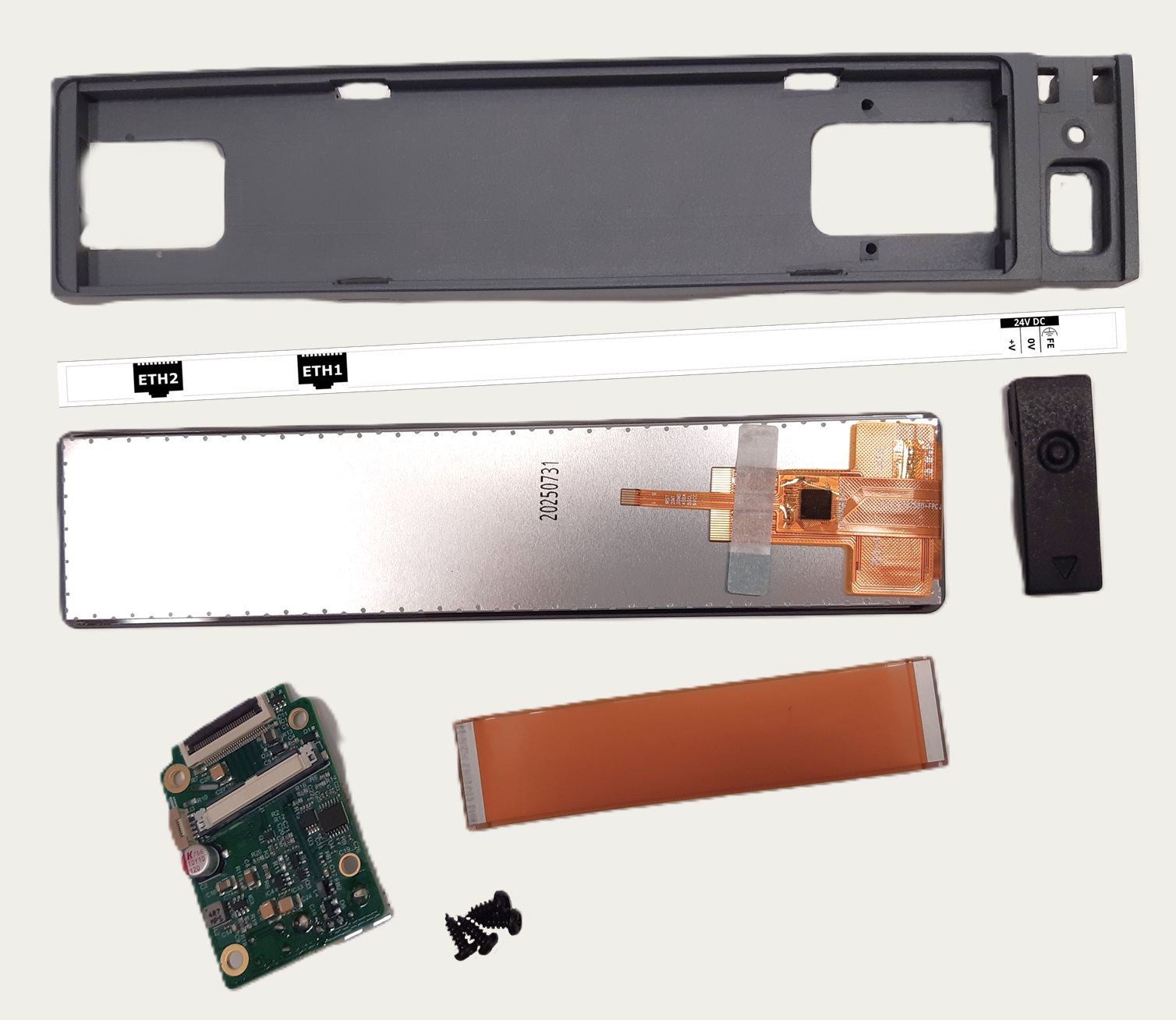
| D | TTH071TVT-01C3 |
7.1-inch Touch Display, 280x1424, MIPI, with custom cover glass by optical bonding
|
1 | |
|
Näytön kehys
|
1 | |||
|
USB-liittimen suojalätkä
|
1 | |||
|
Näytön lisäkortti ( DSI Adapter)
|
1 | |||
| 0150260440(CABLE PREMO-1T 102MM ) |
Lattakaapeli (näytön lisäkortin ja pääkortin välille)
|
1 | ||
|
Ruuvit lisäkortin kiinnittämiseksi kehykseen
|
4 | |||
| Tarra [ETH2 ETH1 ...FE] | 1 | osoittaa Ethernet-porttien ja virtaliittimen kytkentäpisteet kansitarran sijaan |
1.2.b (D6??) [ ]? = Ei näyttöä, vain kansi
| INTEGRAL tuotekoodi | Koodi | Nimi | Määrä | Huom! |
| Kansi | 1 | |||
| Kansitarra | 1 |
1.3 (D6?? ?)M = Modeemi
| INTEGRAL tuotekoodi | Koodi | Nimi | Määrä | Huom! |
| M | 11461tai 11462 | Fibocom NL668-EU-05 LTE Cat-4 mPCIe | 1 | |
| 170216-01 | RF Interface Cable SMA/IPEX MHF, 8 cm (antennipiuha) | 1 | rikka+mutteri | |
| Ruuvit M2 | 2 |
1.4 (D6?? ??) X-X-X-X-X-X = Moduulit
Valmiiksi merkityt liittimet ovat tulossa, toistaiseksi liimaillaan liittimiin tarroja, kunnes valmiiksi merkityt liittimet tulevat käyttöön
| INTEGRAL tuotekoodi | Koodi | Nimi | Määrä | Huom! |
IO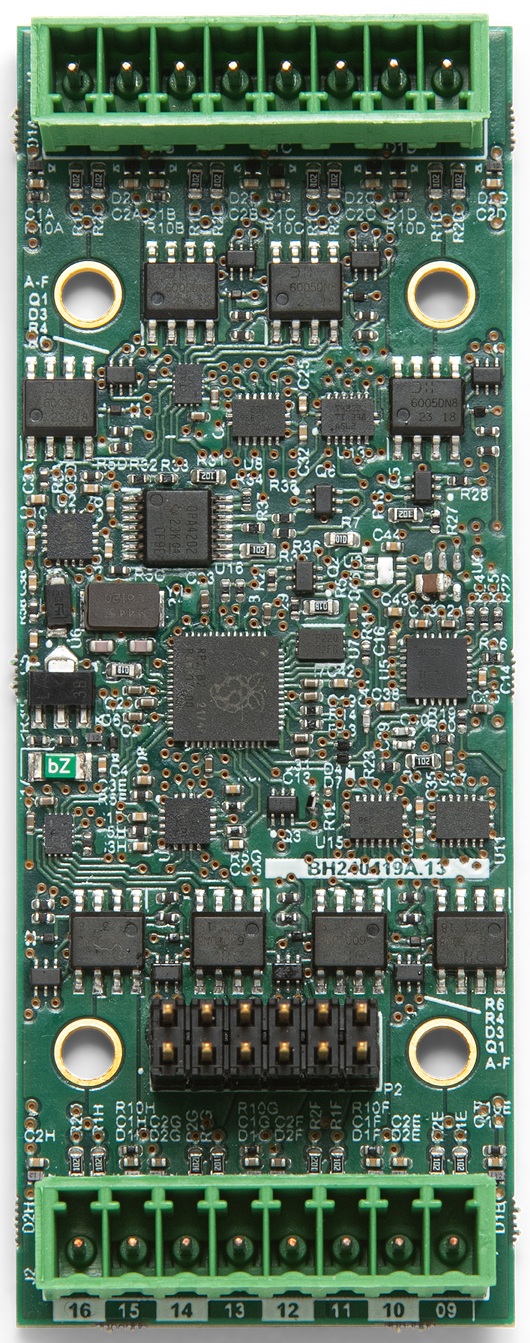 |
IM-IO816 | Integral säätimen I/O-moduuli | 1 | |
| 1862917 | Pluggable Terminal Block, 3.5 mm, 8 Ways, 28AWG to 16AWG, 1.5 mm², Screw, 8 A | 2 | ||
| Tarra [1...8] | 1 | Toistaiseksi | ||
| Tarra [9...16] | 1 | Toistaiseksi |
| INTEGRAL tuotekoodi | Koodi | Nimi | Määrä | Huom! |
RS2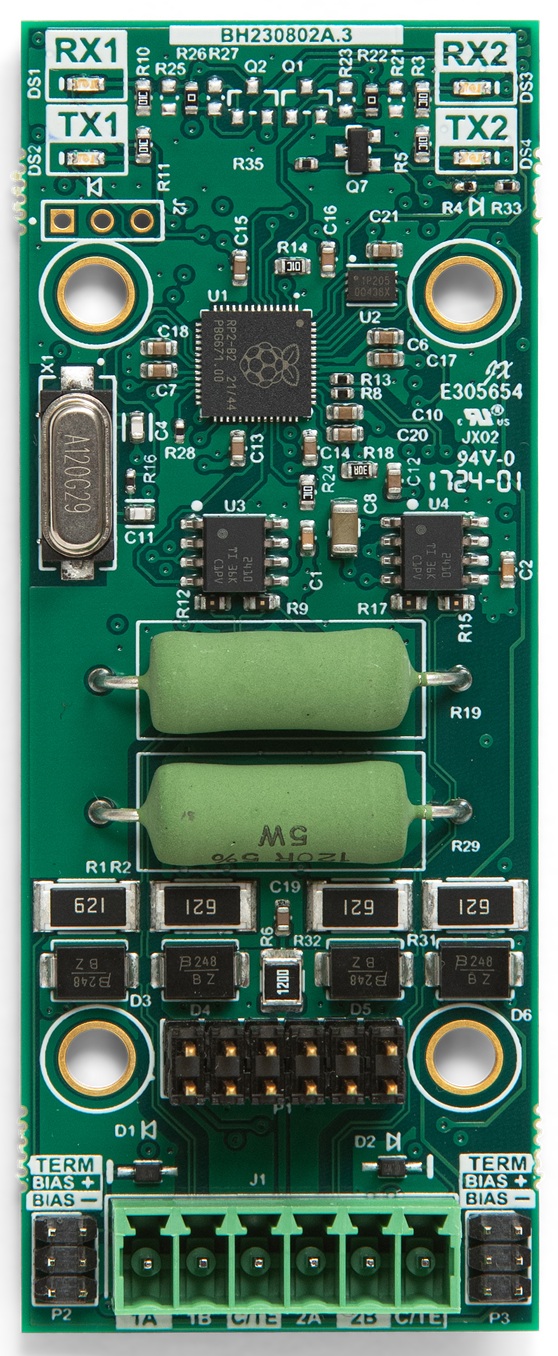 |
IM-RS485-2 | Integral säätimen RS485-väyläsovitin, 2 väylää | 1 | |
| 1862894 | Pluggable Terminal Block, 3.5 mm, 6 Ways, 28AWG to 16AWG, 1.5 mm², Screw, 8 A | 1 | ||
| JUMPER-H/B | Jumpperi; pin; naaras; varren kanssa; 2,54 mm; 1x2; musta | 6 | ||
| Tarra [1A...2C] | 1 | Toistaiseksi |
| INTEGRAL tuotekoodi | Koodi | Nimi | Määrä | Huom! |
MB20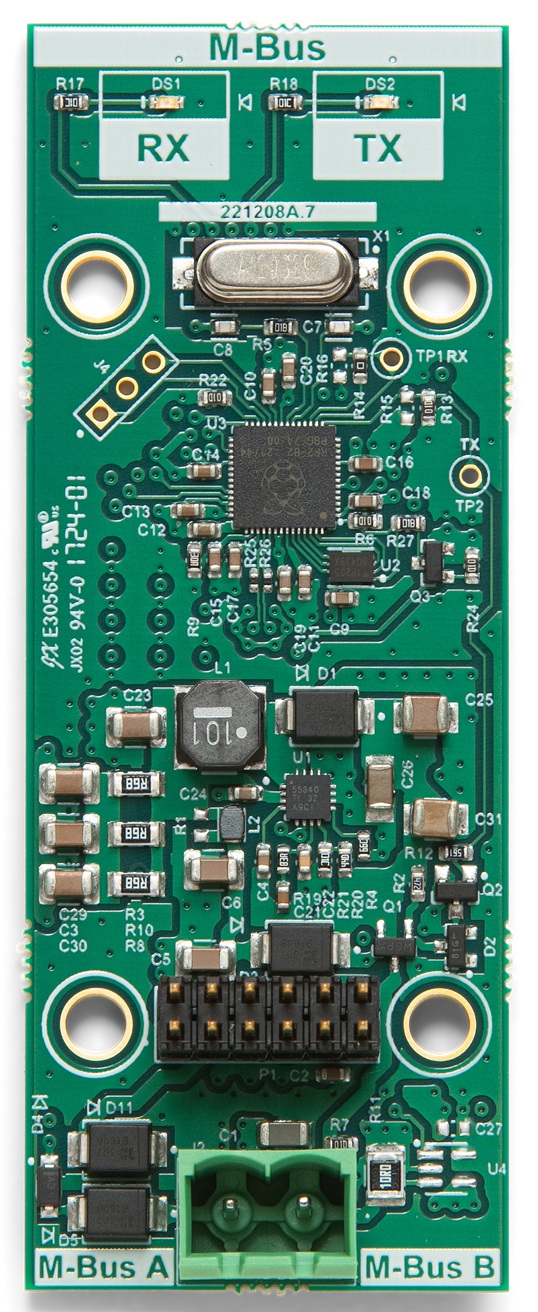 |
IM-MBUS20 | Integral säätimen M-Bus-tasomuunnin 20 mittarille | 1 | |
| 1792016 | Pluggable Terminal Block, 5 mm, 2 Ways, 30AWG to 12AWG, 2.5 mm², Screw, 12 A | 1 | ||
| Tarra [MA | MB] | 1 | Toistaiseksi |
| INTEGRAL tuotekoodi | Koodi | Nimi | Määrä | Huom! |
| 24V | IM-24VDC | 1 | ||
| INTEGRAL tuotekoodi | Koodi | Nimi | Määrä | Huom! |
|
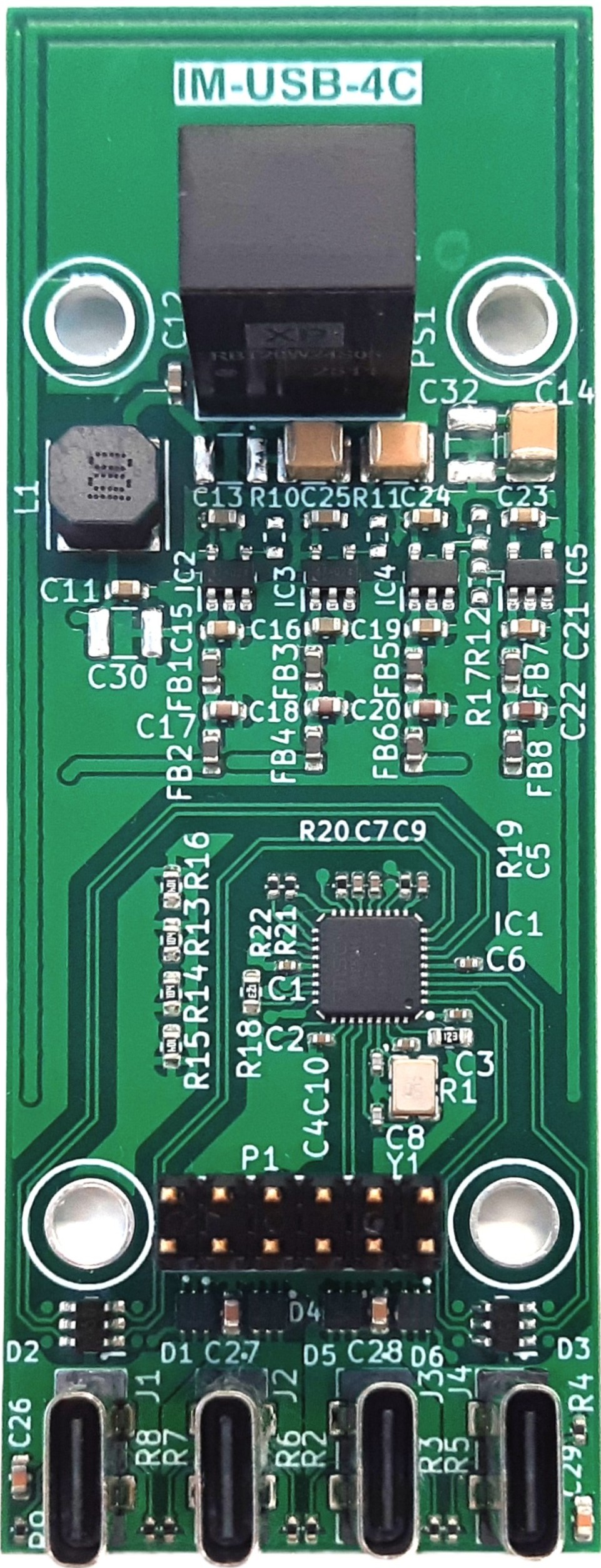
USB
|
IM-USB-4C | Intergal säätimen sovitin 4:lle USB C-liittimelle | 1 |
1.5 Yhteiset osat
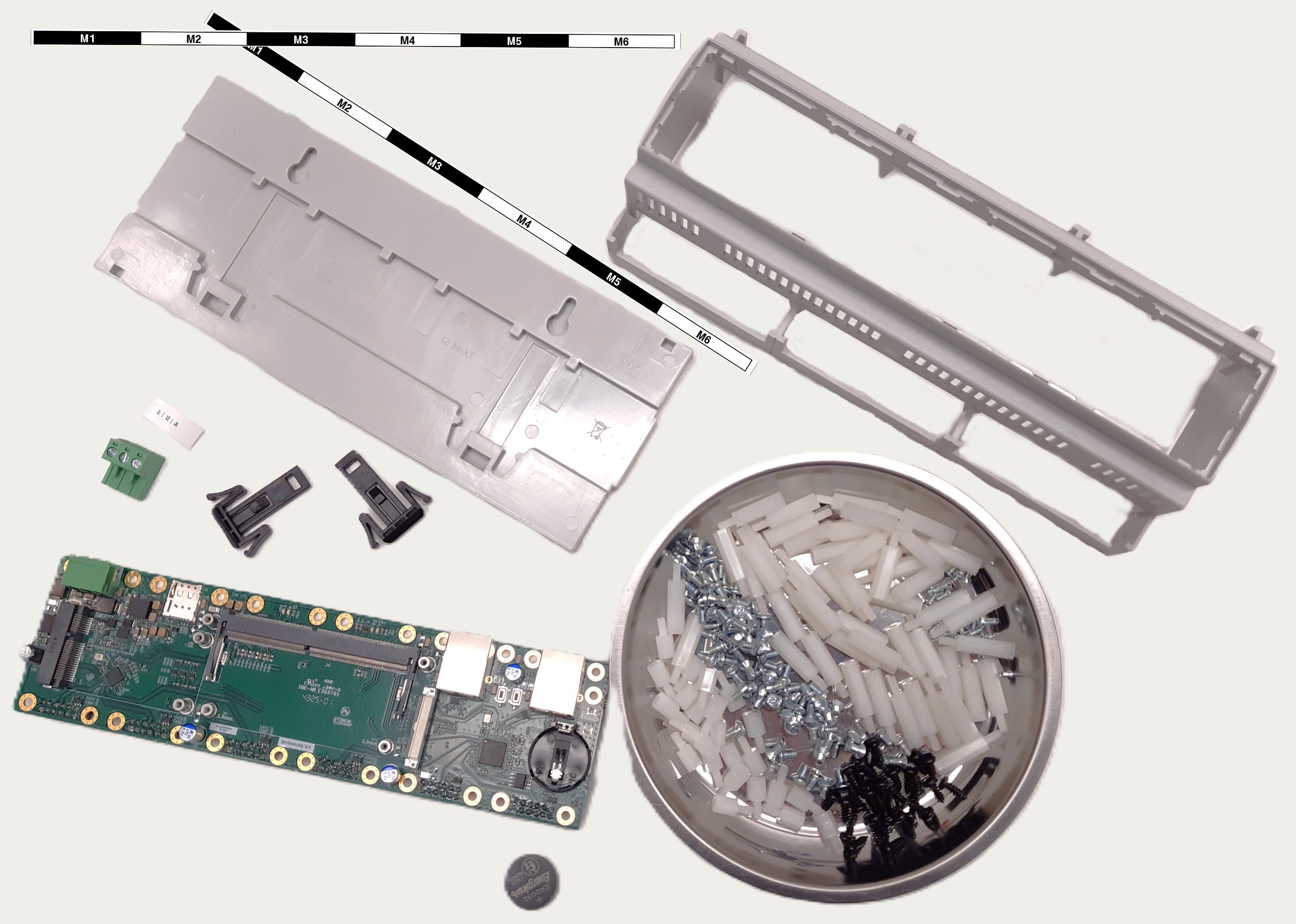
| Koodi | Nimi | Määrä | Huom! | |
| POHJA | P05120201F.BL | PANEL MODULBOX WITHOUT FRAME | 1 | mustat "klipsut" myös |
| KOTELO | 25.1202000.BL | Modulbox XTS WITH VENTS 12MH53V-A | 1 | |
| PÄÄKORTTI | Tora_Web_CPU | Tora_Web_CPU | 1 | tarkista kortin versio CPU-SoM-ohjelmointia varten |
| RUUVI | 2099314 | Ruuvi; M3x6; 0,5; Pää: kartio; Pozidriv; PZ1; teräs; sinkki; DIN 966A | 12 | moduulien kiinnitykseen |
| HOLKKI LYHYT | TP-8 | Kierteitetty väliholkki; kuusikulmainen; polyamidi; M3; M3; 8mm | 12 | moduulien kiinnitykseen |
| HOLKKI PITKÄ | TP-19 | Kierteitetty väliholkki; kuusikulmainen; polyamidi; M3; M3; 19mm | 12 | moduulien kiinnitykseen |
| PARISTO | CR1220 | Nappiparisto | 1 | |
| LIITIN | 1757022 | MSTB2,5/3-ST-5,08 terminal block | 1 | virtaliitin |
| TARRA | Moduulitarra [M1...M6] | 2 |
2. Näytön valmistelu
Tarvitaan:
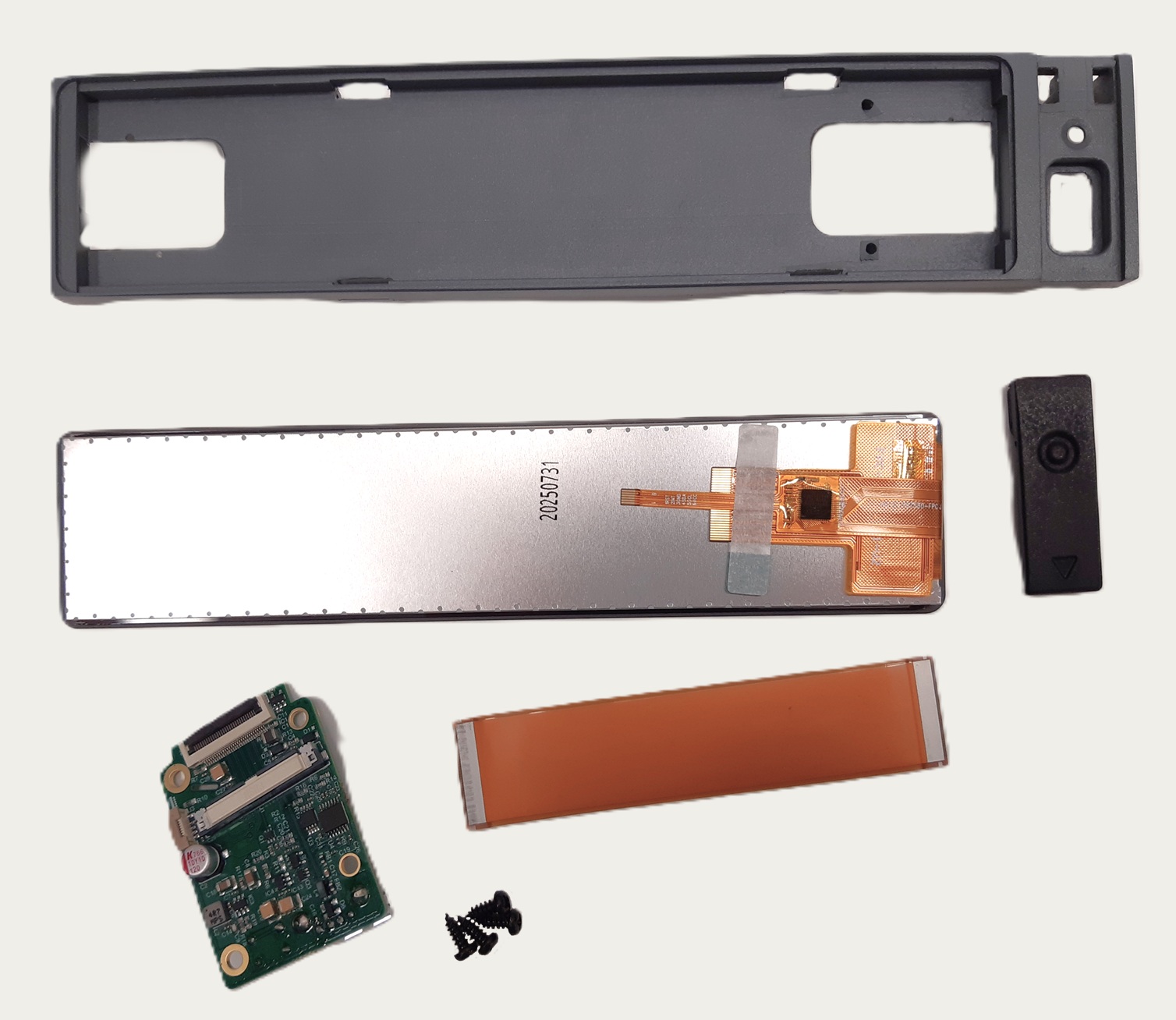
- näytön kehys
- näyttö
- USB-liittimen suojus
- näytön lisäkortti
- ruuvit lisäkortin kiinnittämiseen
- lattakaapeli
Jos laitteeseen ei tule näyttöä, siirry suoraan kohtaan 3. CPU-SoM -ohjelmointi
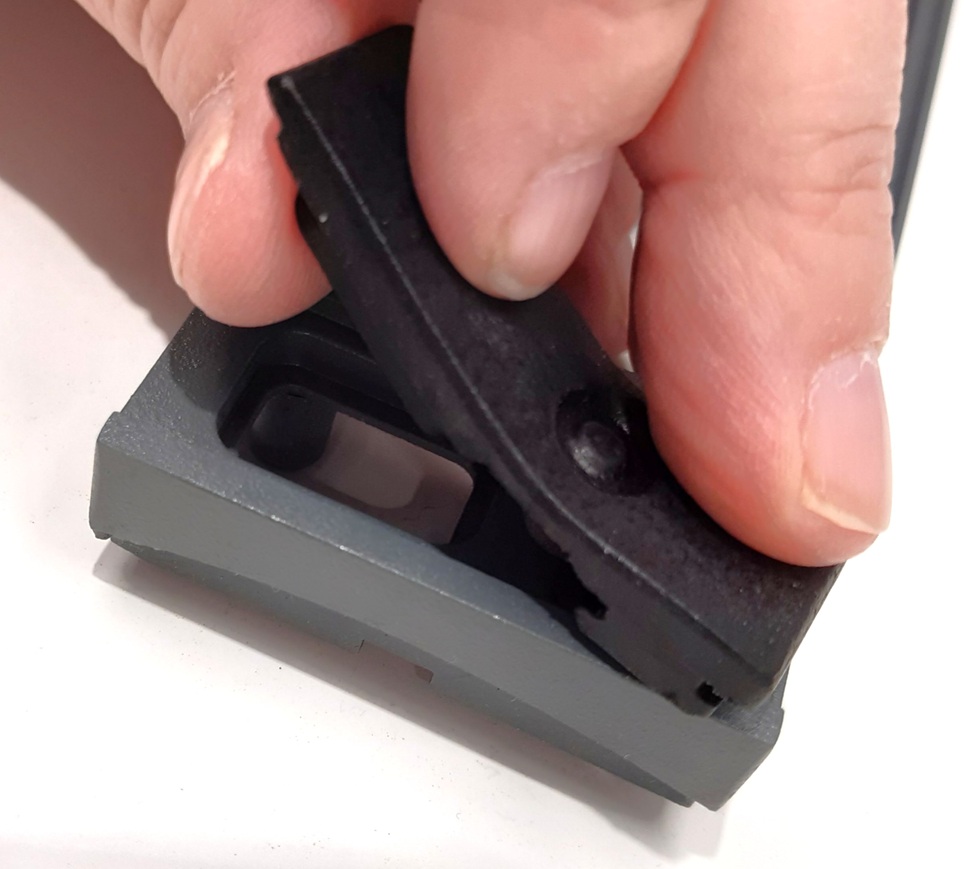
2.1 USB-suojalätkän kiinnittäminen kehykseen
Kiinnitä USB-liittimen suoja näytön kehykseen napakasti painamalla.
2.2 Näytön liimaus kehykseen
HUOM! Liimaus tulee tehdä hyvin ilmastoidussa tilassa, hallin puolella.
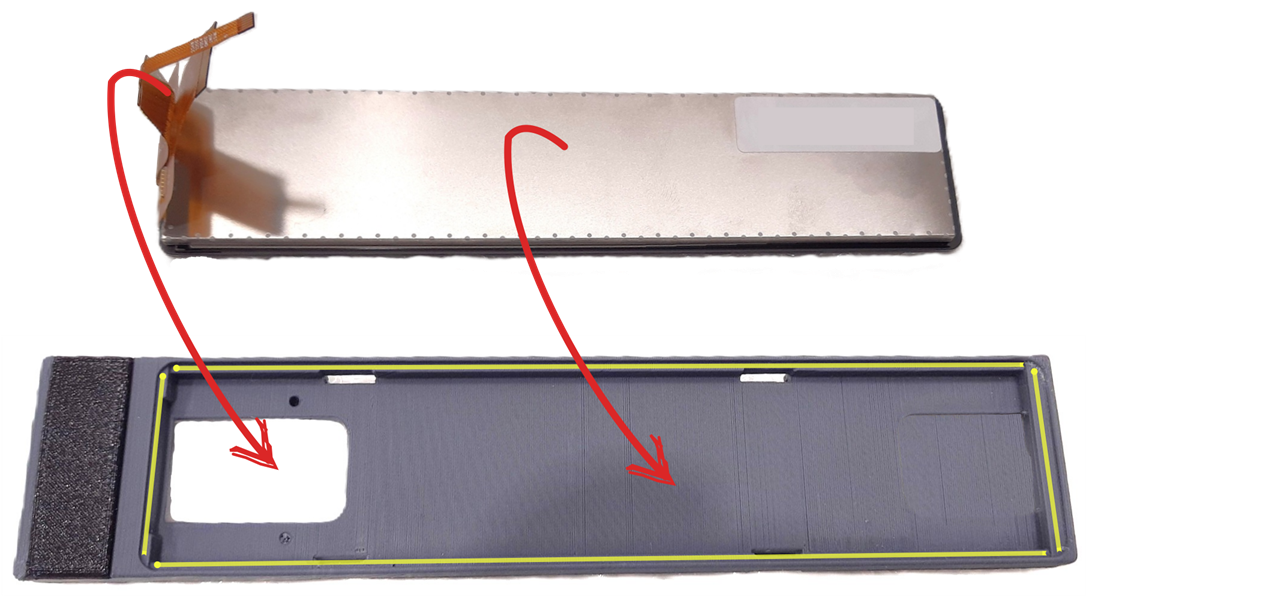
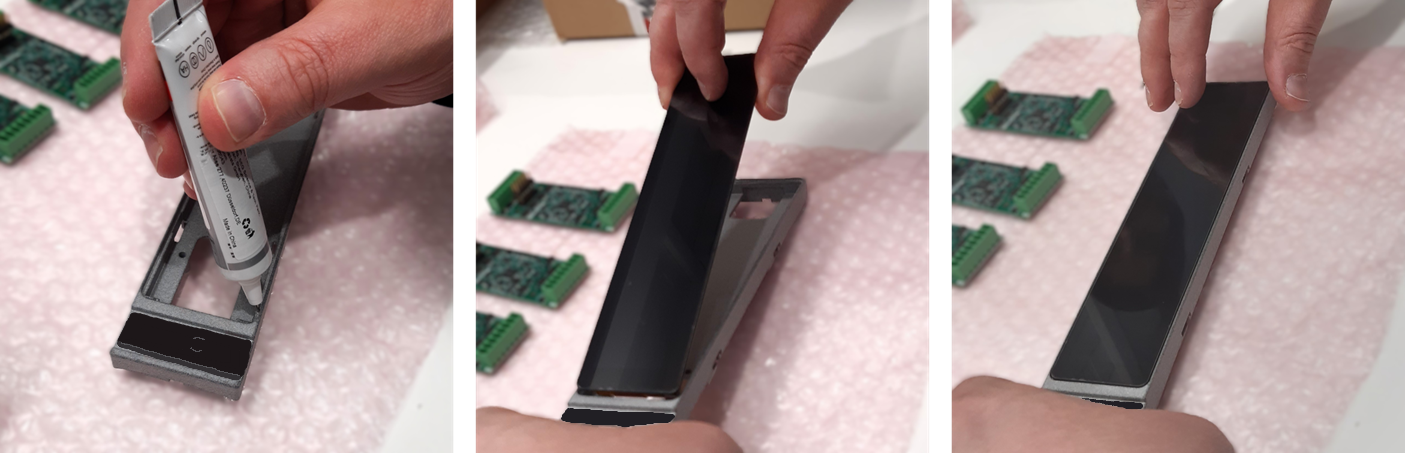
- PUHDISTA ensin näytön kehyksestä ne kohdat, johon liima tulee.
- Laita näyttöliimaa kehyksen reunoihin kuvan osoittamalla tavalla.
- Varmista, että piuhat menevät läpi aukosta.
- Paina kevyesti vähän aikaa (noin puoli minuuttia).
HUOM! Liimaa saa mieluummin olla liikaa kuin liian vähän. Parempi puhdistaa ylijäämä kuin että näyttö ei kiinnity kunnolla.
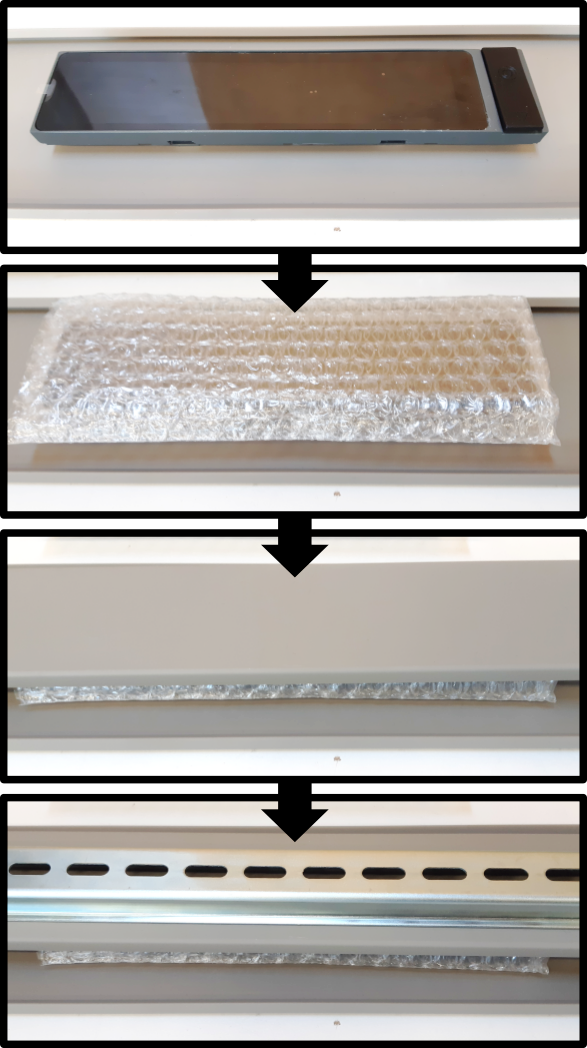
- Jätä painon alle kuivumaan. Käytä tarvikkeita, joita on näytön liimauspisteellä.
- Aseta näyttö johtokourusuojan päälle.
- Aseta näytön oma pakkauskuplamuovi näytön päälle pehmustamaan/tiivistämään seuraavaa kerrosta
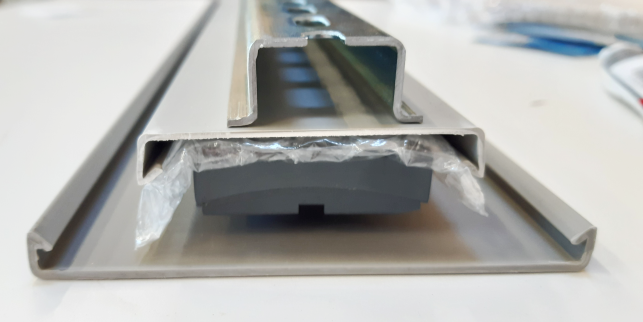
- Aseta kapeampi johtokourunsuoja kuplamuovin päälle, johon se asettuu hyvin.
- Lopuksi laita painoja pinon päälle. DIN-kiskot kelpaavat hyvin tähän muotonsa ja painonsa puolesta.
- Anna kuivua muiden työvaiheiden ajan, kuitenkin vähintään tunnin. Lopullinen kuivuminen 24 h.
Muista sulkea liiman korkki.
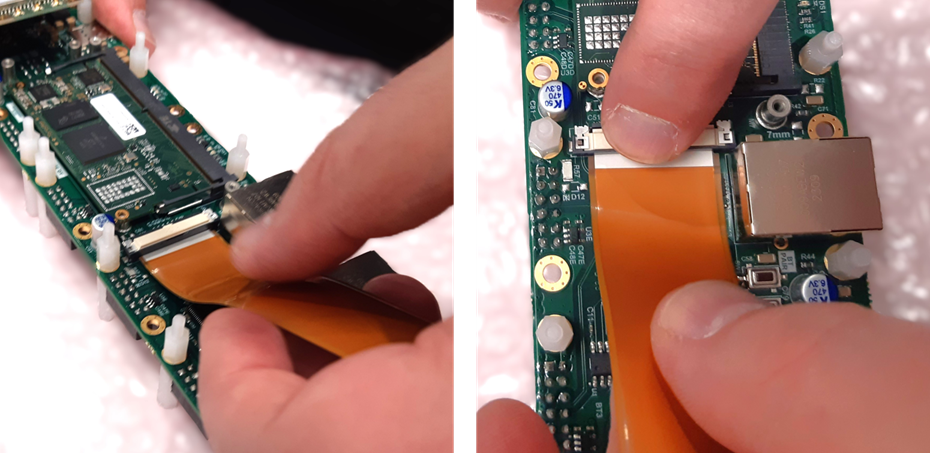
2.3 Näytön lattakaapeli pääkorttiin
- Lattakaapeli kytketään pääkorttiin. Toinen pää kytketään näytön lisäkorttiin vaiheessa 6.a.2 Lattakaapelin kytkentä
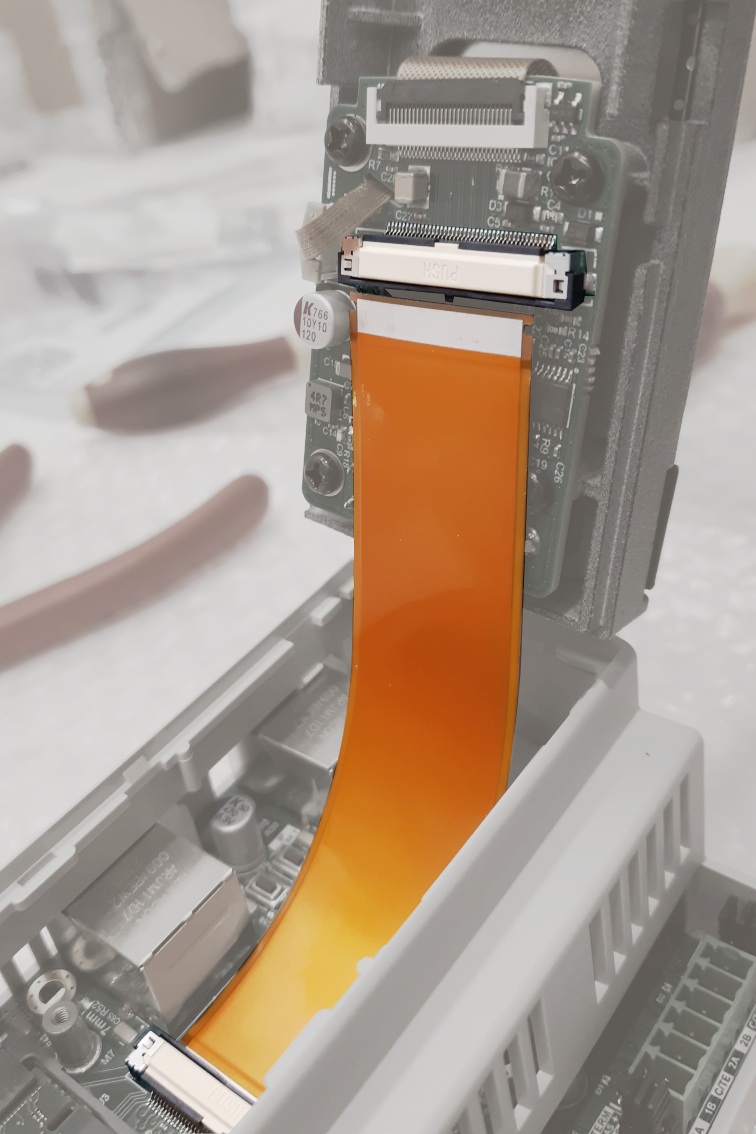
- Aseta kaapeli tasaisesti vaakasuoraan niin, että kumpikin reuna naksahtaa paikoilleen. Tämä vaatii sorminäppäryyttä ja voi olla ensimmäisellä kerralla vaikeaa.
- Liittimen PUSH-merkittyä kohtaa painamalla kaapeli irtoaa liittimestä ja voi yrittää uudestaan.
3. Prosessorimoduulin (CPU-SoM) ohjelmointi
3.1 Valmistelut
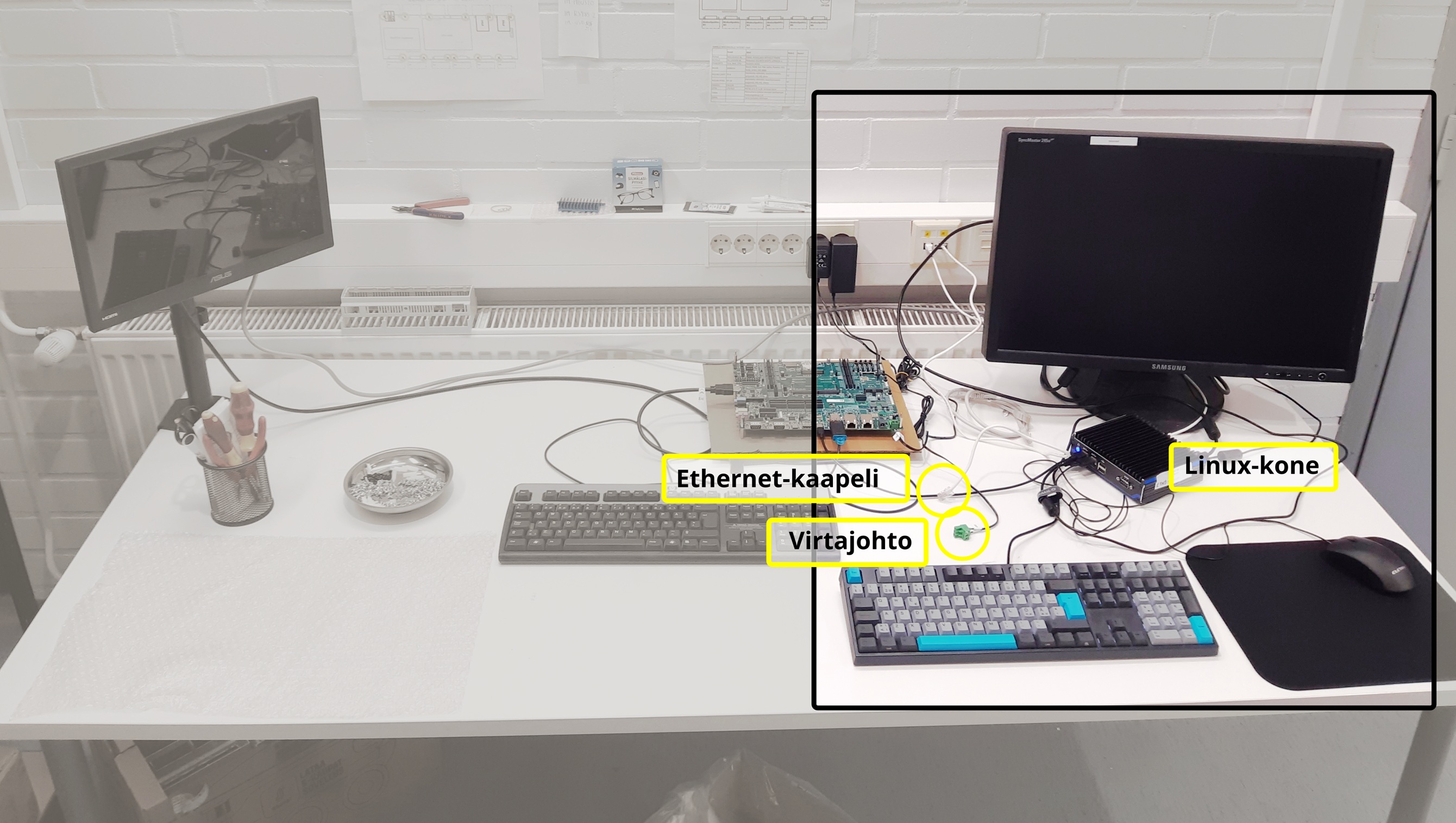
Työpisteellä pitäisi olla valmiina:
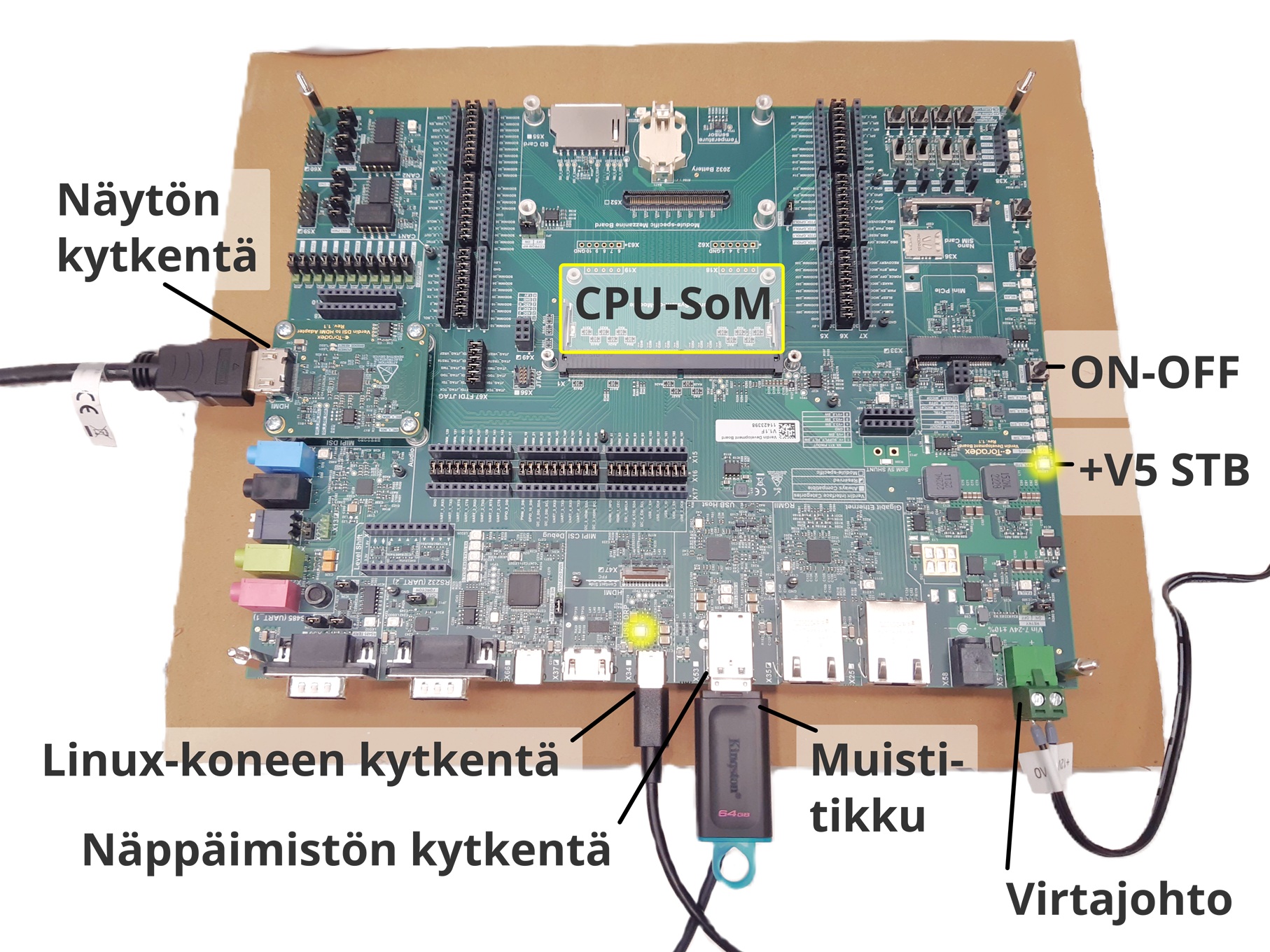
- Verdin Development Board (kuvassa), johon on kytketty:
- Muistitikku, jossa tarvittava tiedosto prosessorin ohjelmointia varten
- Näyttö HDMI-kaapelilla kytkettynä
- Näppäimistö USB-kaapelilla kytkettynä
- Virtajohto
- Kokoamispisteen Linux-kone (USB-kaapeli X34-liittimessä)
-
-
- Tämä vain uudelleenohjelmointia varten
-
-
- Muistitikku, jossa tarvittava tiedosto prosessorin ohjelmointia varten
- Development Board on off-tilassa
- +V5 STB LED on päällä
- X34-liittimen merkkivalo on päällä
- Ethernet-kaapeli
3.2 Ohjelmointi
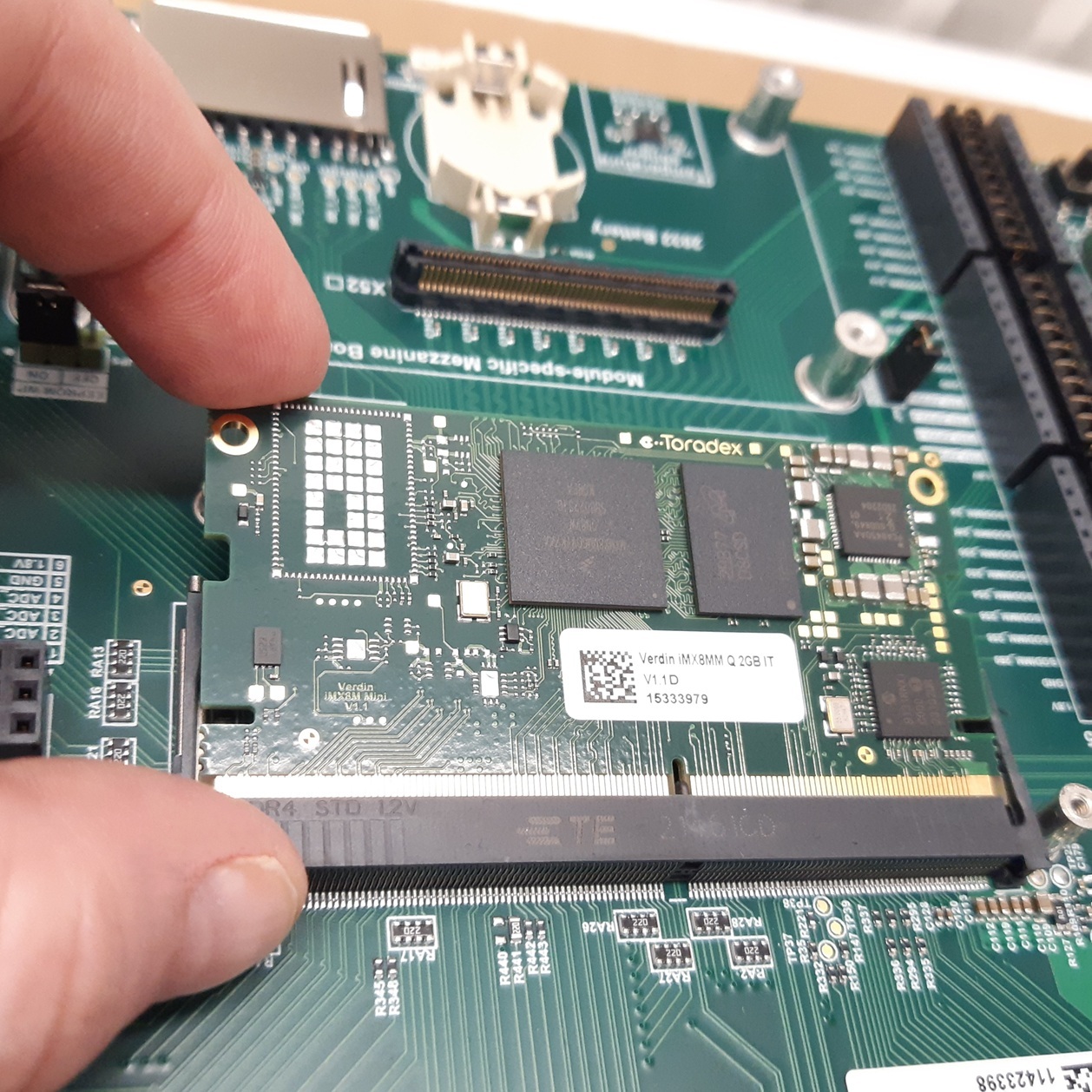
- Aseta CPU-SoM Development Boardille
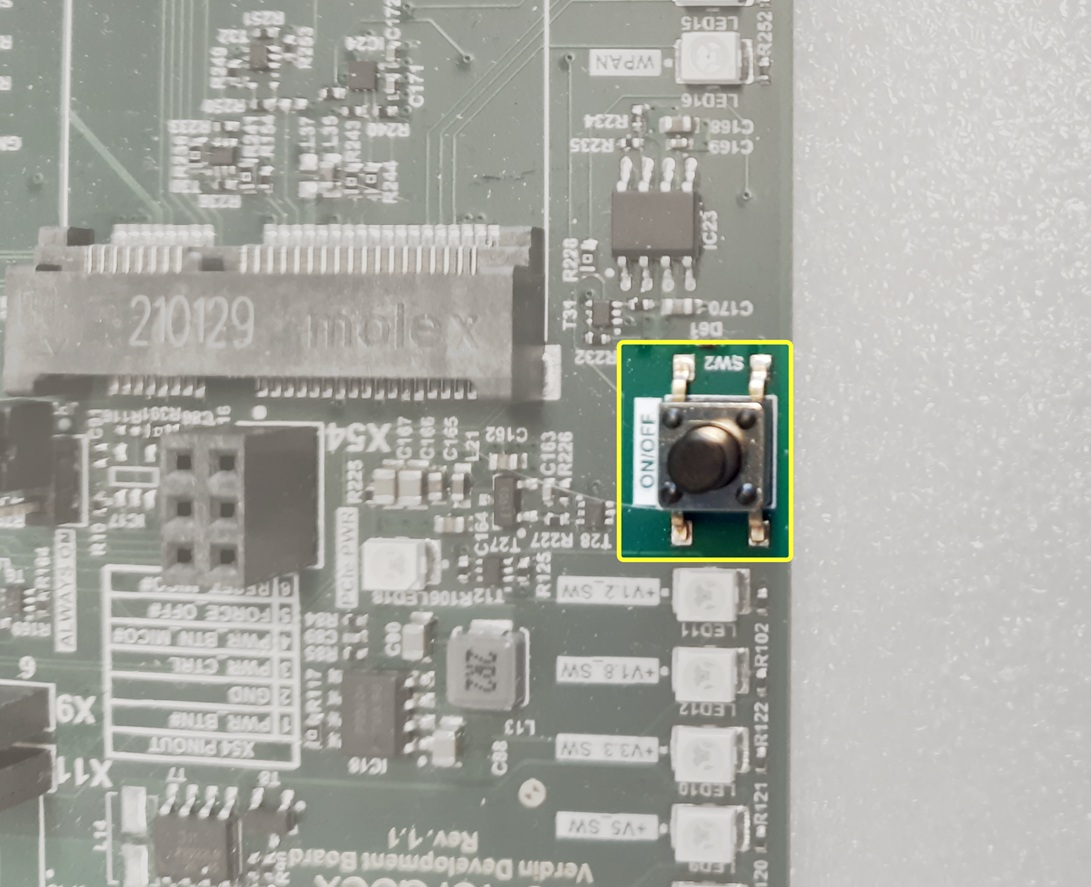
- Paina ON/OFF -näppäintä
- Näyttöön avautuu Toradex easy installer
- Valitse listalta oikea image (nuolinäppäinten avulla). Jos et tiedä mikä on oikea, noudata seuraavaa ohjetta:
3.2.1 Imagen valinta
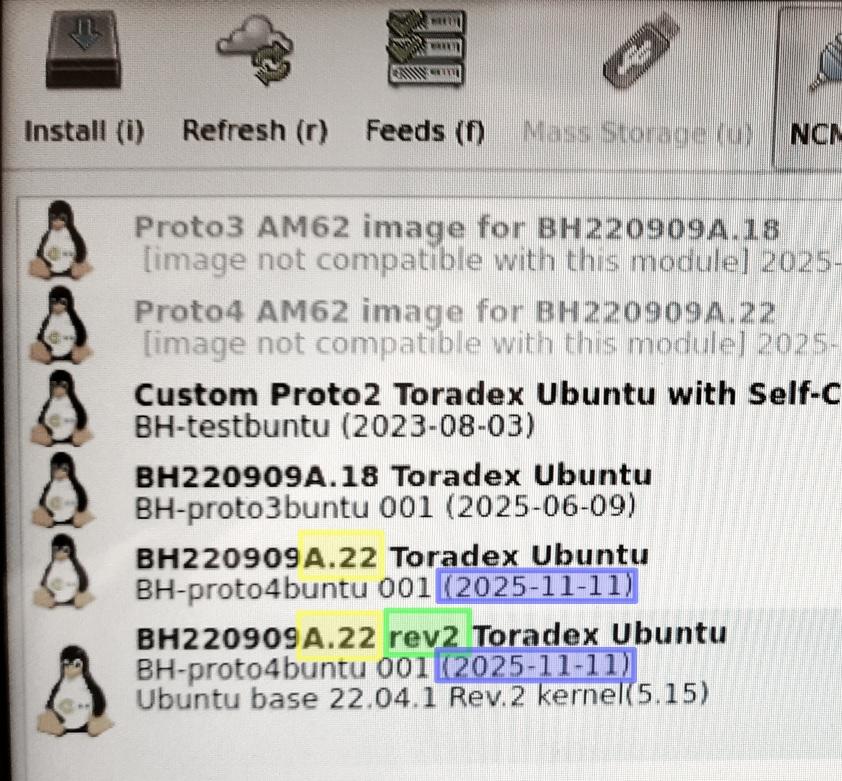
- Valitse listalta image jonka otsikko on integral pääkortin versio. Versio näkyy numerosarjan lopusta (modeemipaikan reunassa).
- Jos on useita, valitse tuorein revisio
- Jos on samannimisiä, valitse uusin päivämäärä
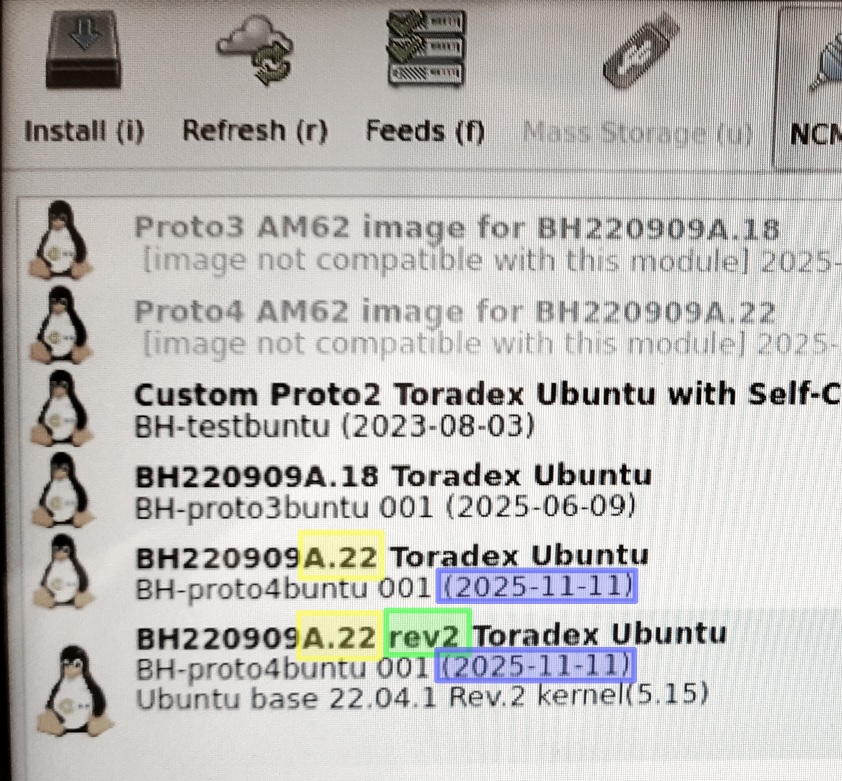
- Esimerkkikuvassa alla ollaan kokoamassa integralia, jonka pääkortin versio on A.22. Tästä on kaksi revisiota, joista valitaan tuorein. Tuoreimmassa versiossa on myös uusin päivämäärä.
3.2.2 Imagen asennus
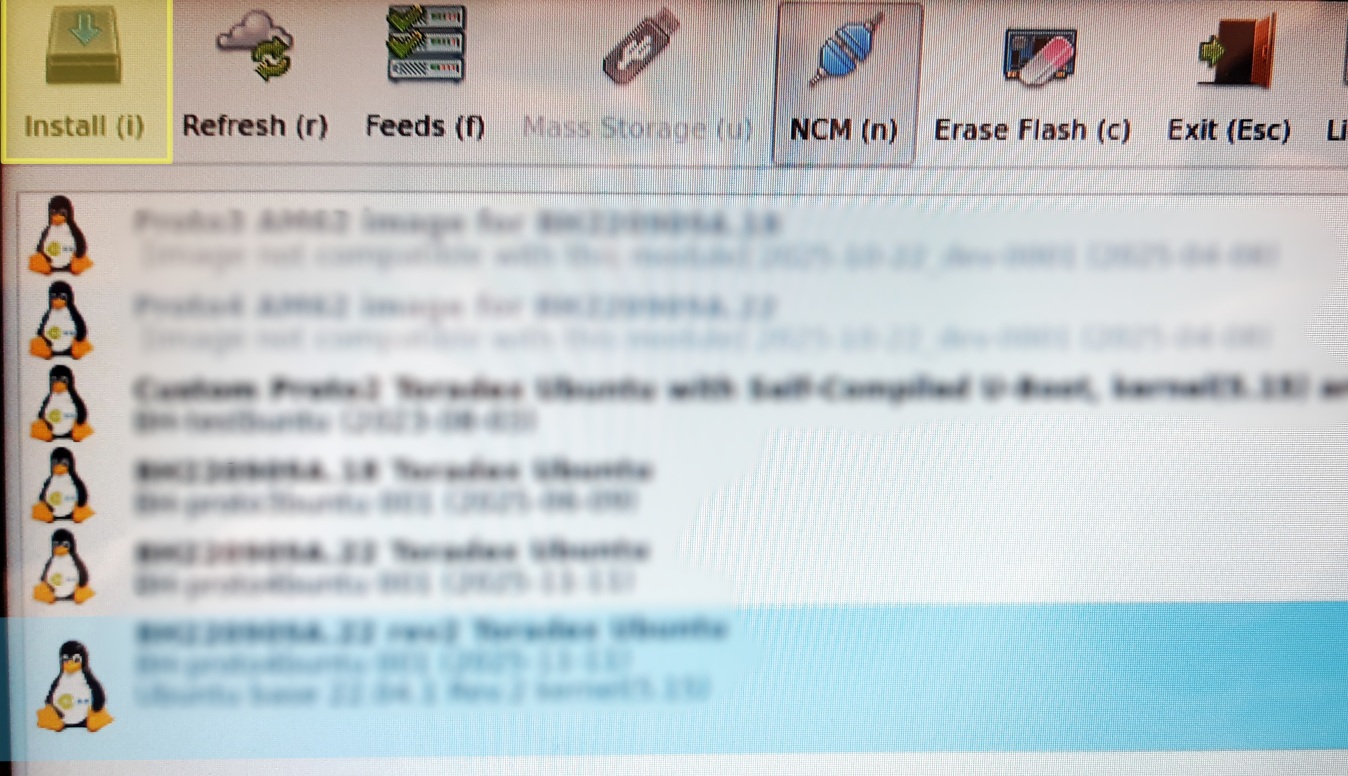
- Aloita asennus painamalla näppäimistöltä i (install)
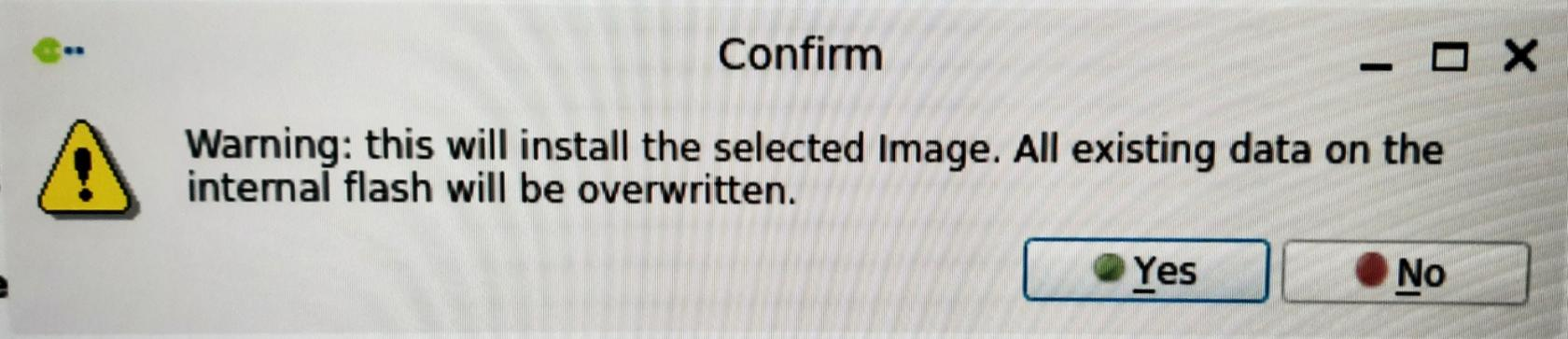
- Näyttöön avautuu valintaikkunoita. Valitse "Yes" ja "Accept", painamalla näppäimistöltä Y ja C (alleviivatut kirjaimet)
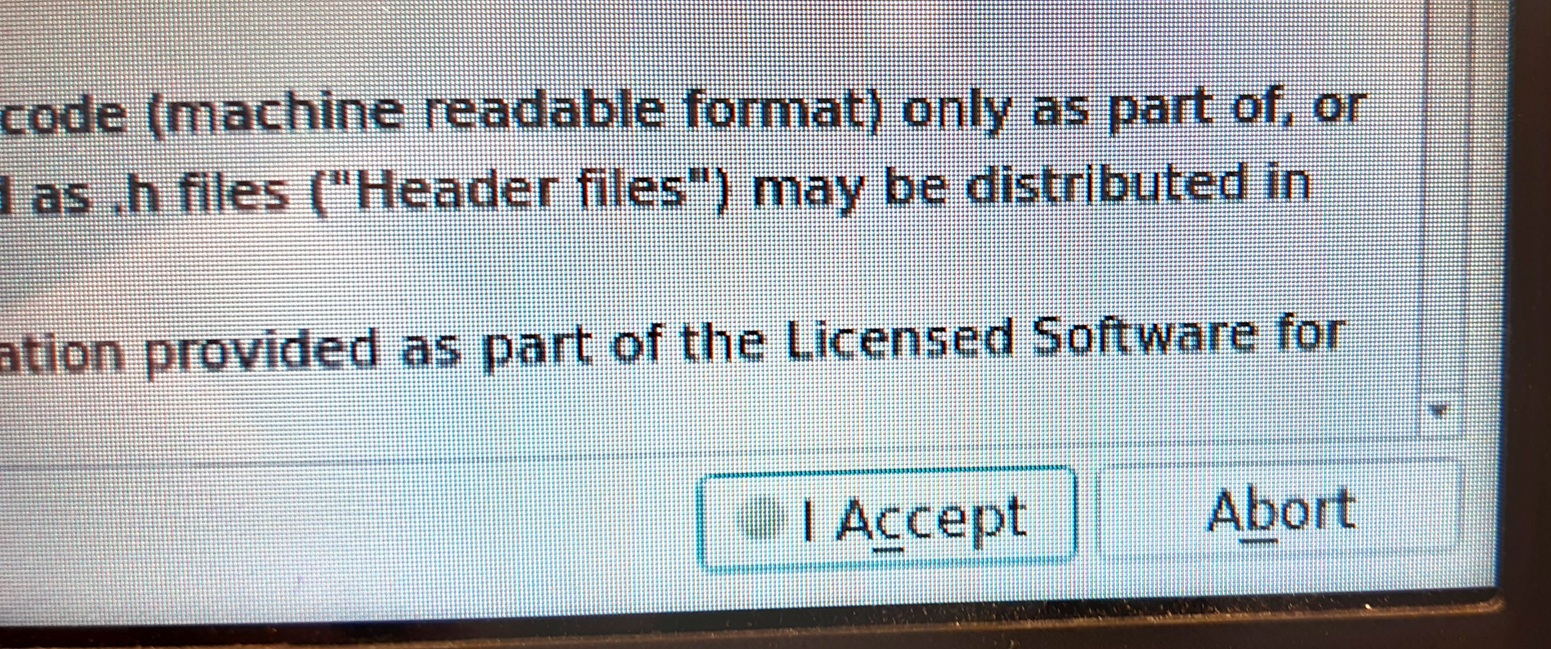
- Toradex Easy Installer asentaa imagen prosessorille. Tämä saattaa kestää hetken.
Jos tämä työvaihe on sinulle tuttu, voit aloittaa seuraavia vaiheita sillä välin kun image latautuu.
- Valitse avautuvasta valintaikkunasta "Power off" painamalla näppäimistöltä P

- Irrota prosessorimoduuli development boardista. Lukituksen voi vapauttaa lyhyillä sivuilla olevista jousista, vetämällä niitä ulospäin.
3.3 Prosessorimoduulin (CPU-SoM) uudelleenohjelmointi
Kun prosessorimoduuli on ohjelmoitu normaalisti (edellinen ohje), sitä ei voida tehdä uudelleen ilman että SoM:lle ladataan ensiksi uudelleen toradexin Easy Install apuohjelma (joka näyttää edellisen ohjeen valikot).
Easy install voidaan käynnistää USB-kaapelin ja Toradexin EasyInstall -apuohjelman avulla, jonka voi ladata eri SoM-tyypeille Toradexin sivuilta:
https://developer.toradex.com/easy-installer/toradex-easy-installer/download-tezi/
3.3.1 Valmistelu
Sammuta Verdin Development Board joko on/off painikkeesta, tai käyttämällä jännitteen syöttöliitintä irti. Kytke syöttöliittin takaisin kiinni. Development Board (off) tilaan, mutta +V5 STB LED:iin syttyy valo.
3.3.2 Kytkentä
Varmista seuraavat:
- Development Boardiin on kytketty USB-tikku, joka sisältää asennettavan käyttöjärjestelmän.
- USB-kaapeli on kytketty ohjelmointitietokoneen ja development boardin X34 liittimen väliin.
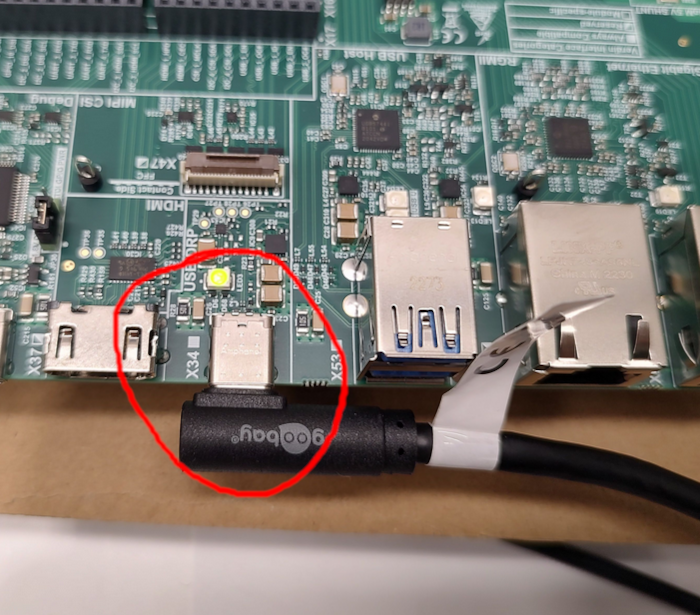
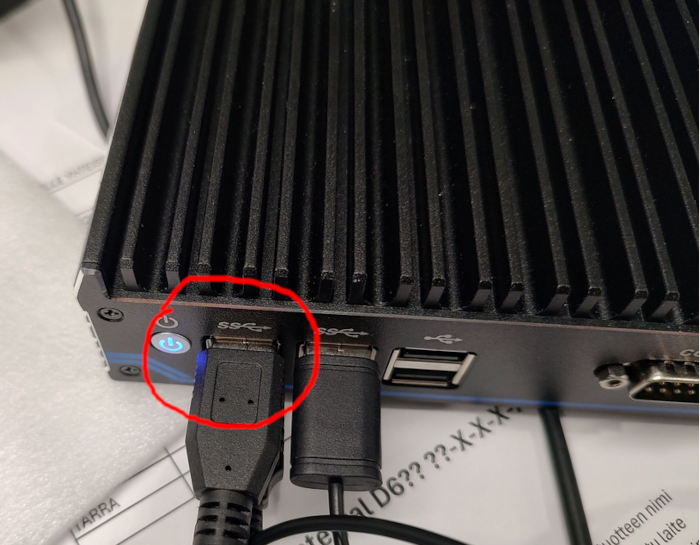
3.3.3 Easy Installerin asennus
- Käynnistä Toradex easyInstaller -asennusohjelma tietokoneelta
Huomaa, että eri SOM mallit käyttävät eri palautusohjelmaa! Alla oleva ohjelma on Verdin iMX8M Mini sarjan laitteille (tunniste iMX8MM).
Tarvittaessa syötä seuraavat komennot:
>$ cd Verdin-iMX8MM_ToradexEasyInstaller_6.8.5+build.14
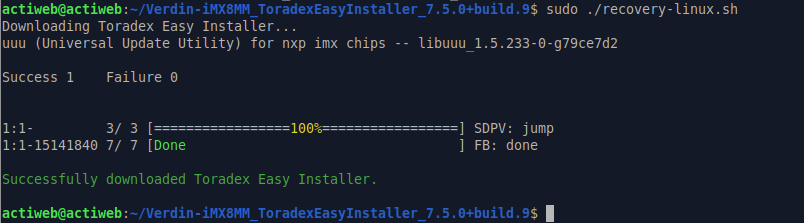
>$ sudo ./recovery-linux.sh- Ohjelma jää odottamaan että se löytää USB-väylästä Verdin Development Board:in palautustilassa.

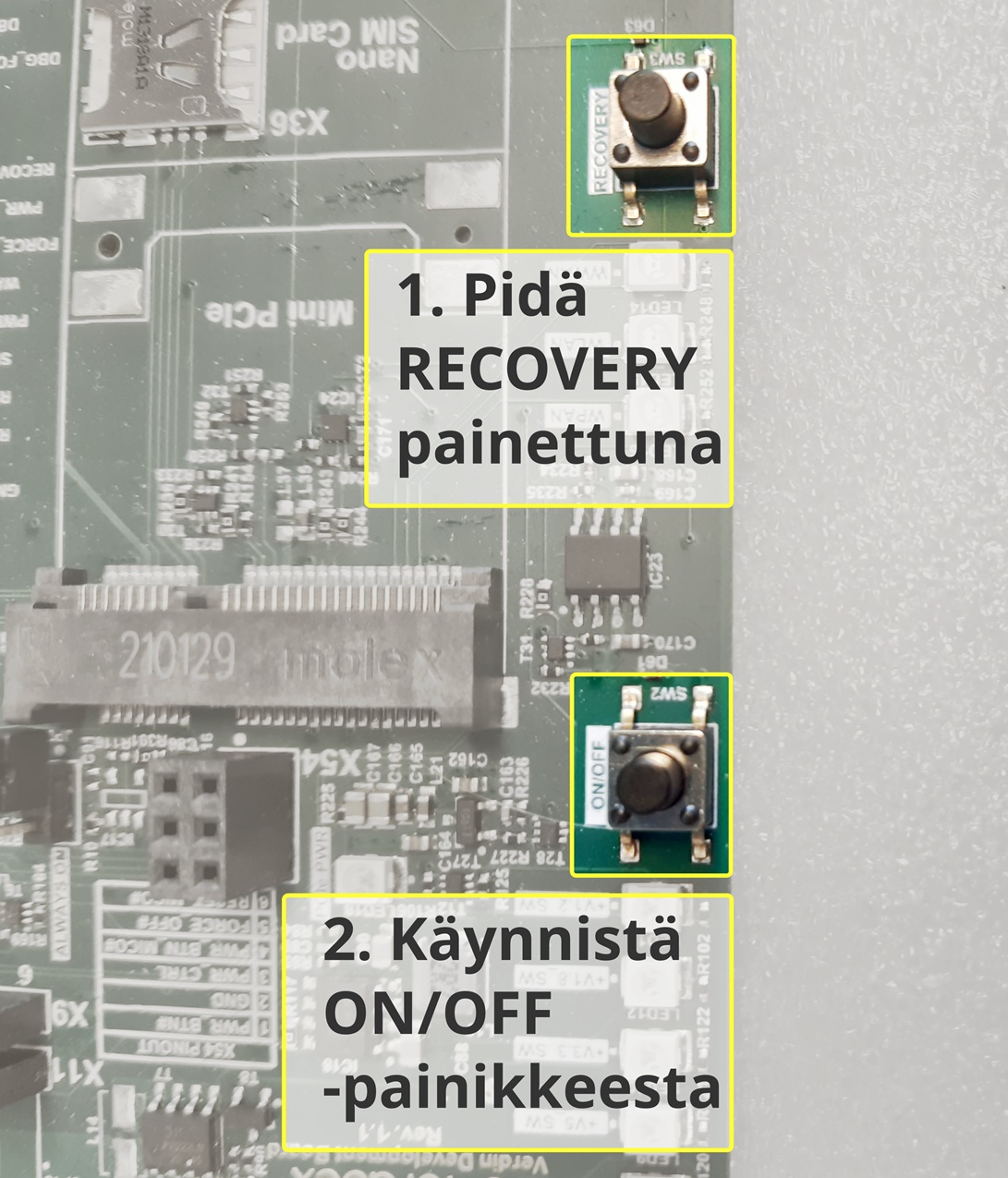
- Paina (ja pidä painettuna) RECOVERY-painike, ja samaan aikaan napauta ON/OFF-painiketta.
- EasyInstaller -ohjelma tunnistaa Recovery-tilassa oleva prosessorimoduuli, ja aloittaa palautus:
VALMIS: Nyt SoM-prosessorimoduuli on palautettu tehdastilaan, ja se voidaan ohjelmoida normaalisti uudelleen.
4. Kokoaminen
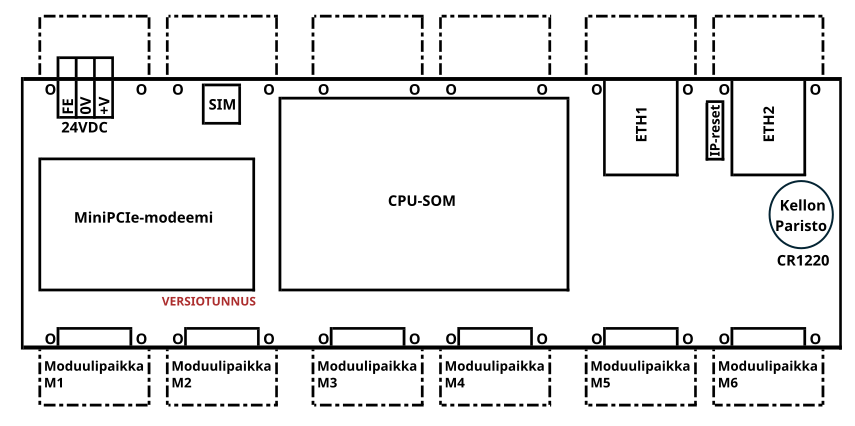
4.1 Vakio-osat
4.1.1 Paristo
- Aseta kellon paristo paikoilleen.
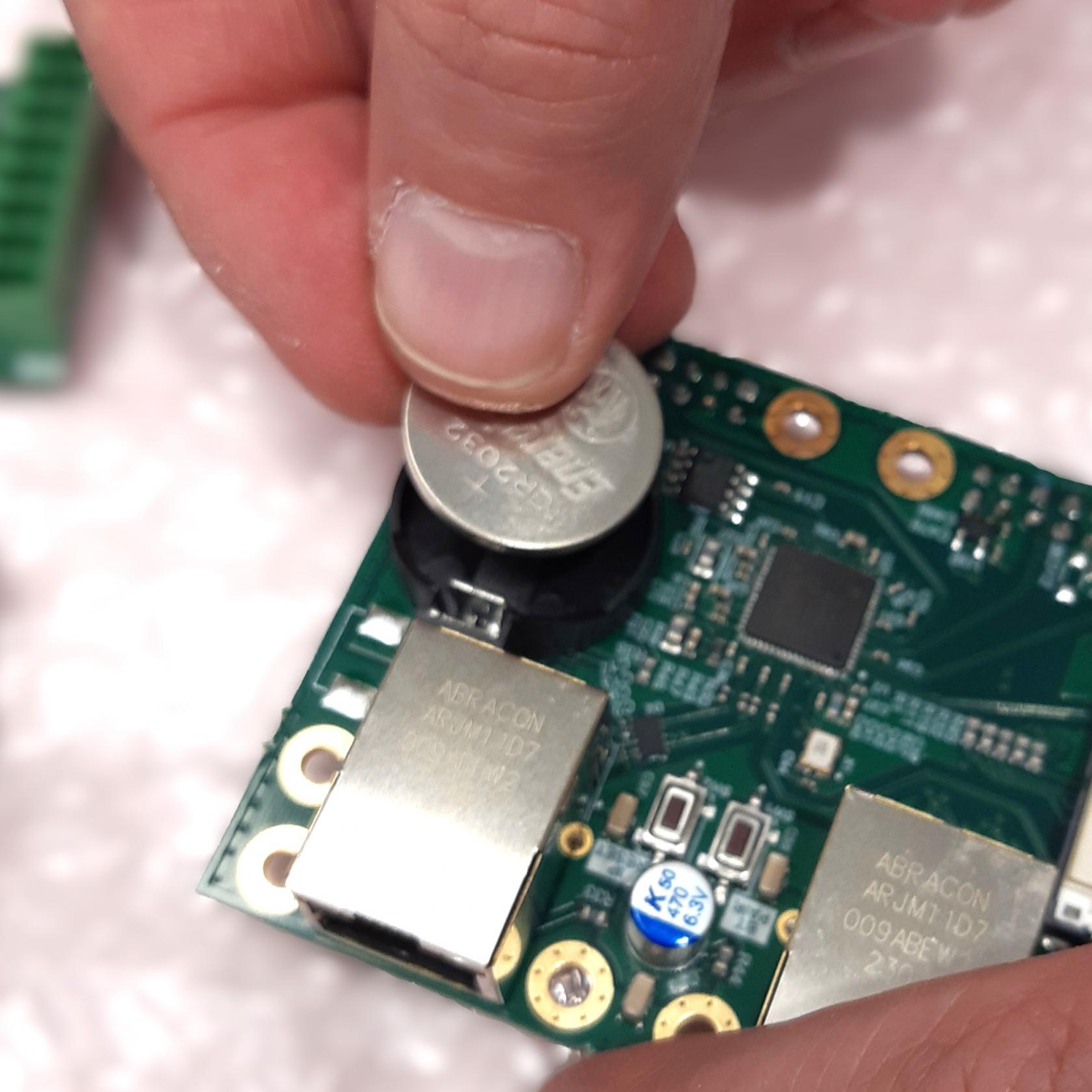
4.1.2 Moduulit
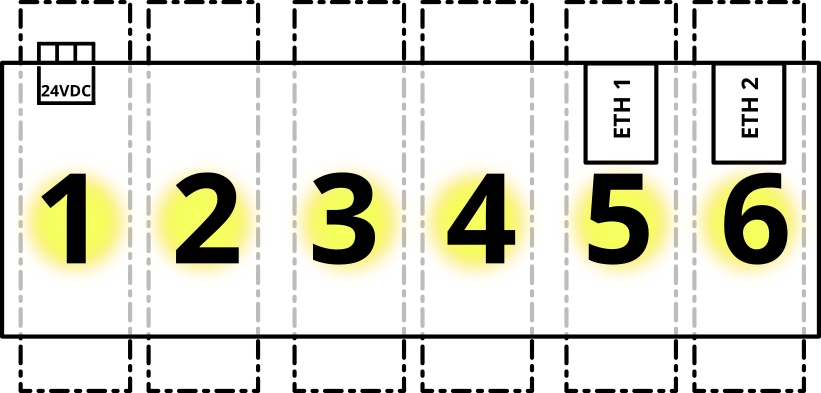
- Tarkista tuotekoodista moduulien oikeat paikat pääkortissa:
- merkkisarja esimerkiksi [IO-IO-IO-IO-X-RS]
Moduulipaikka 1 IM-IO816 Moduulipaikka 2 IM-IO816 Moduulipaikka 3 IM-IO816 Moduulipaikka 4 IM-IO816 Moduulipaikka 5
ei moduulia Moduulipaikka 6 IM-RS485-2
- merkkisarja esimerkiksi [IO-IO-IO-IO-X-RS]
Jos päätyihin ei tule muuta, laitetaan päätypaikkoihin (moduulipaikat 1 ja 6) tyhjä kortti. Näille ei ole erillistä merkintää tilauskoodissa.
- Kiinnitä moduulikehys pääkorttiin.
- Moduulikehyksessä on alapuolella jokaisen moduulin kohdalla neljä tappia. Yläpuolella on tappeja ja ruuvinreikiä.
- Aseta kehys niin, että ruuvinreiät tulevat pääkorttiin päin.
- Ruuvaa kehys kiinni pääkorttiin (samat ruuvit kuin näytön lisäkortissa tai vastaavat)
- Kiinnitä moduulit kehykseen, ei ruuveja, vain napsautetaan paikoilleen.
- Varo etteivät moduulit irtoa, ne pysyvät kunnolla paikallaan vain kotelon pohjan tuella.
4.1.3 CPU-SoM
- Liu'uta prosessori kiinni liittimiin. Paina alas, jolloin se lukittuu paikoilleen.
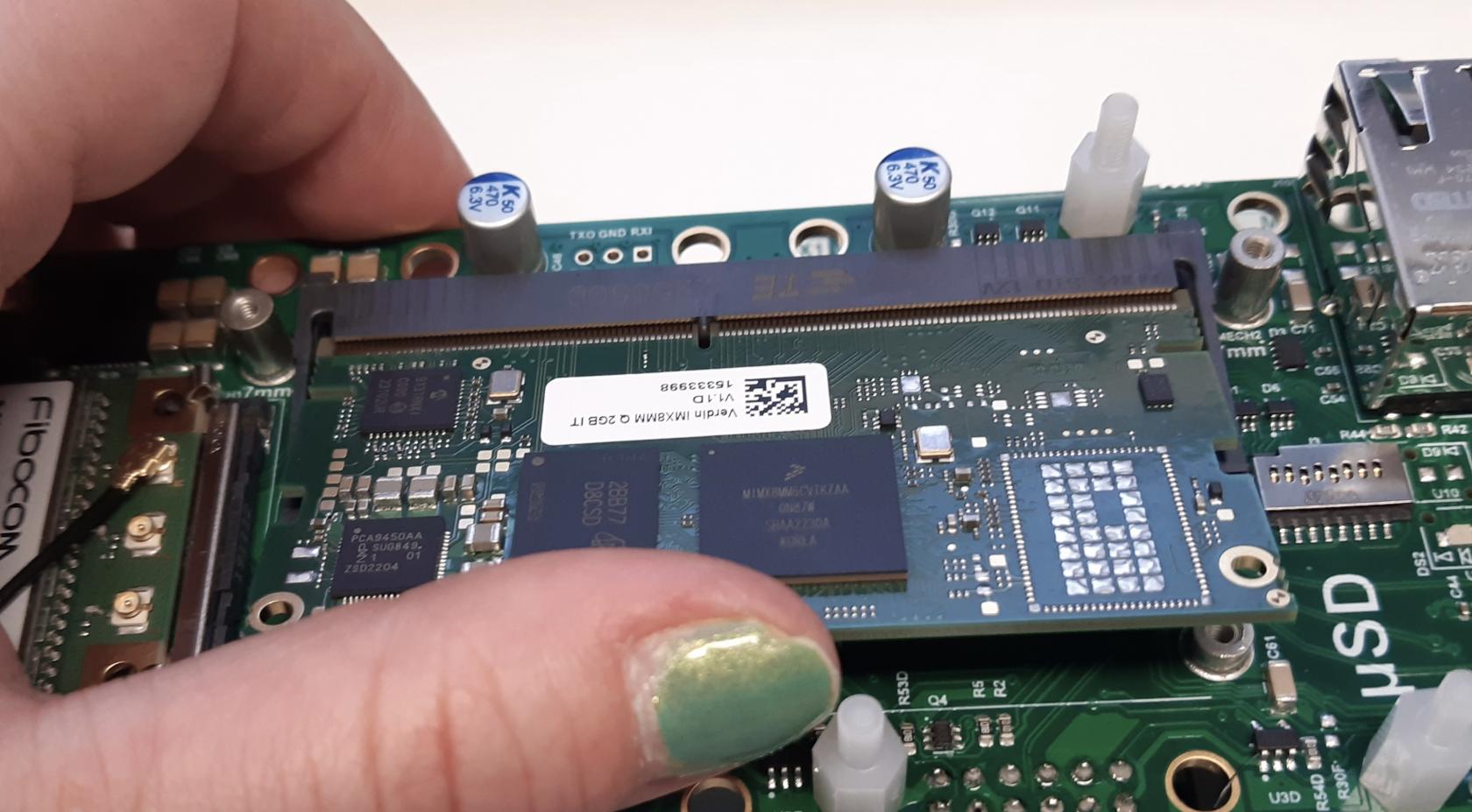
- Mikäli prosessori ei lukitu kunnolla, nosta lyhyillä sivuilla olevia jousia varovasti esim. ruuvimeisselillä, jolloin jouset pääsevät loksahtamaan paikoilleen.
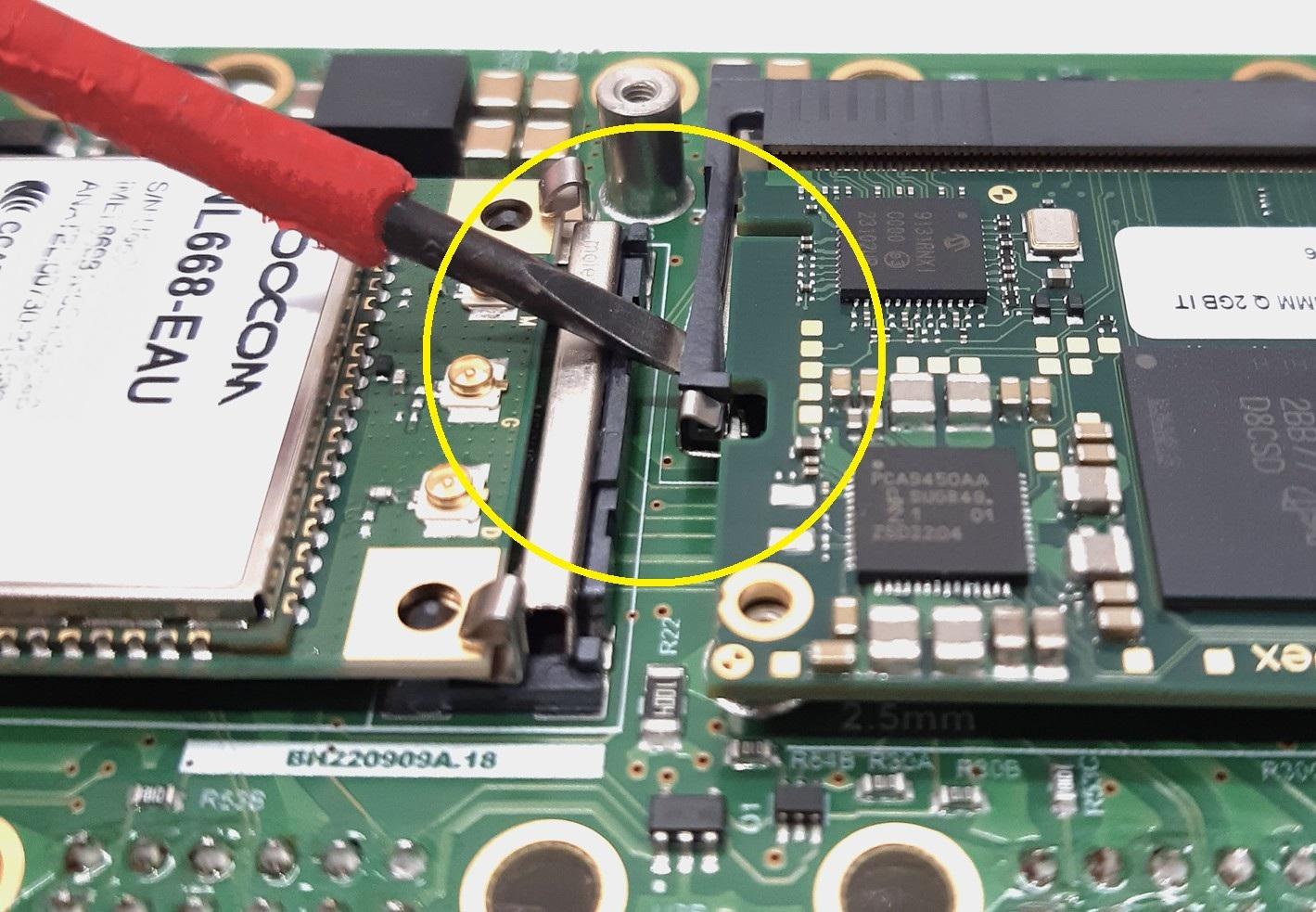
- Tarvittaessa lukituksen voi vapauttaa lyhyillä sivuilla olevista jousista, vetämällä niitä ulospäin.
4.2 Tarvittaessa asennettavat
4.2.1 SIM-kortti
- SIM-kortti laitetaan vain tarvittaessa.
-
-
- Tämän näkee tilausvahvistuksesta, kysy lisää Maisalta tarvittaessa
-
-
4.2.2 Modeemi ja antenni
- Modeemi asennetaan vain tarvittaessa
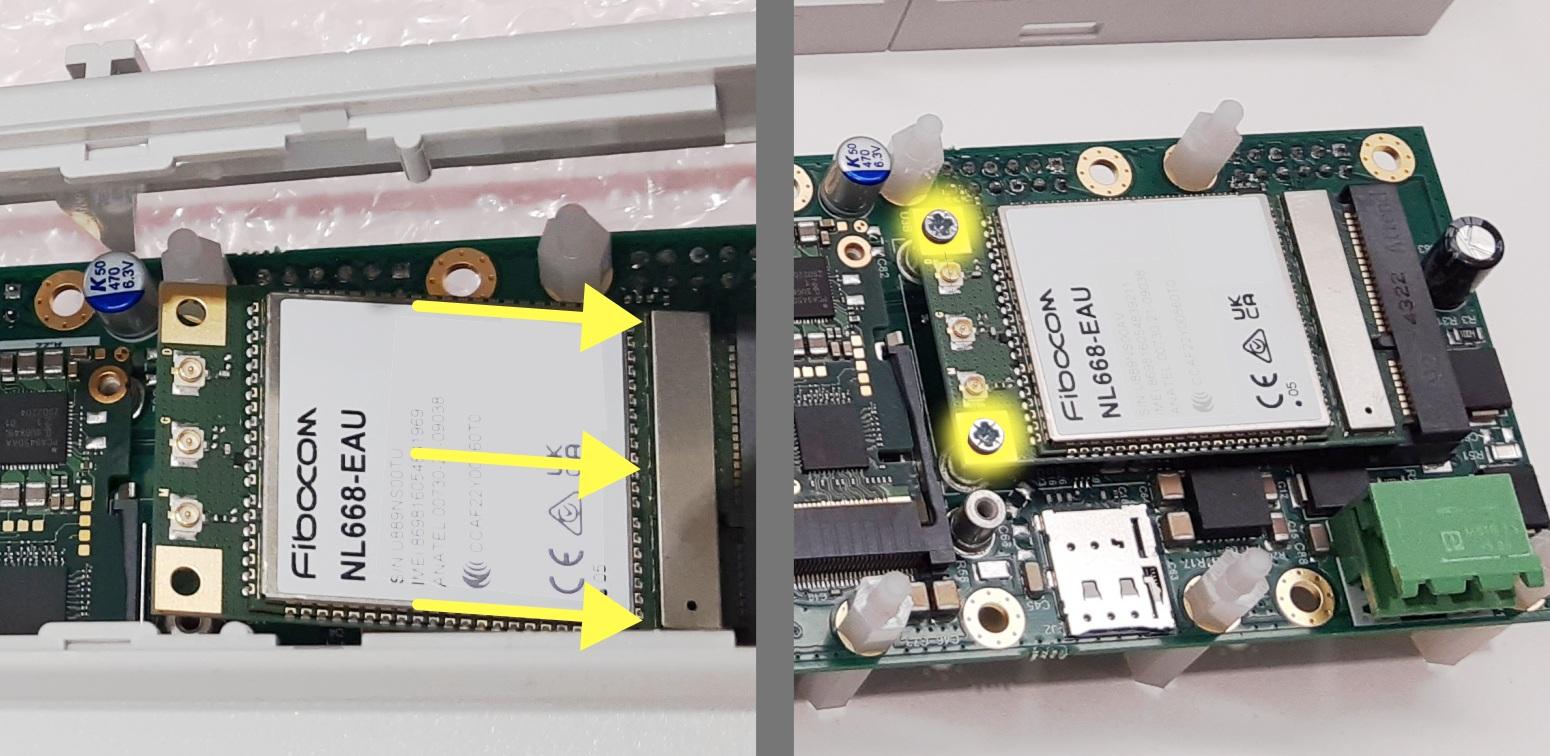
- Liu'uta modeemi paikoilleen. Kiinnitä toisesta päästä M2 -ruuveilla.
HUOM! Ruuvin vastakappaleet ovat ainoastaan kolvauksella kiinni piirilevyssä - kiristä ruuvit napakasti mutta älä käytä liikaa voimaa.
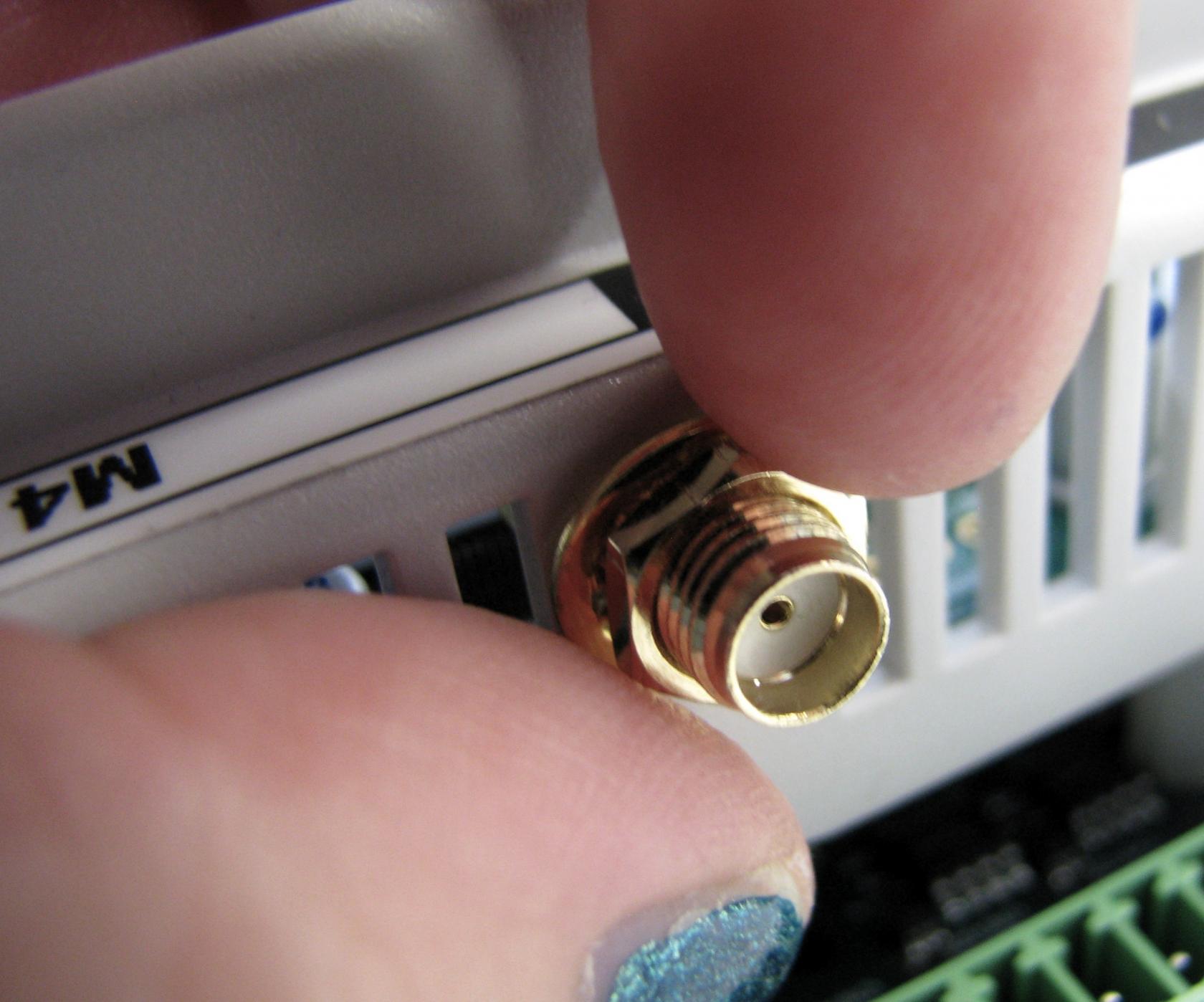
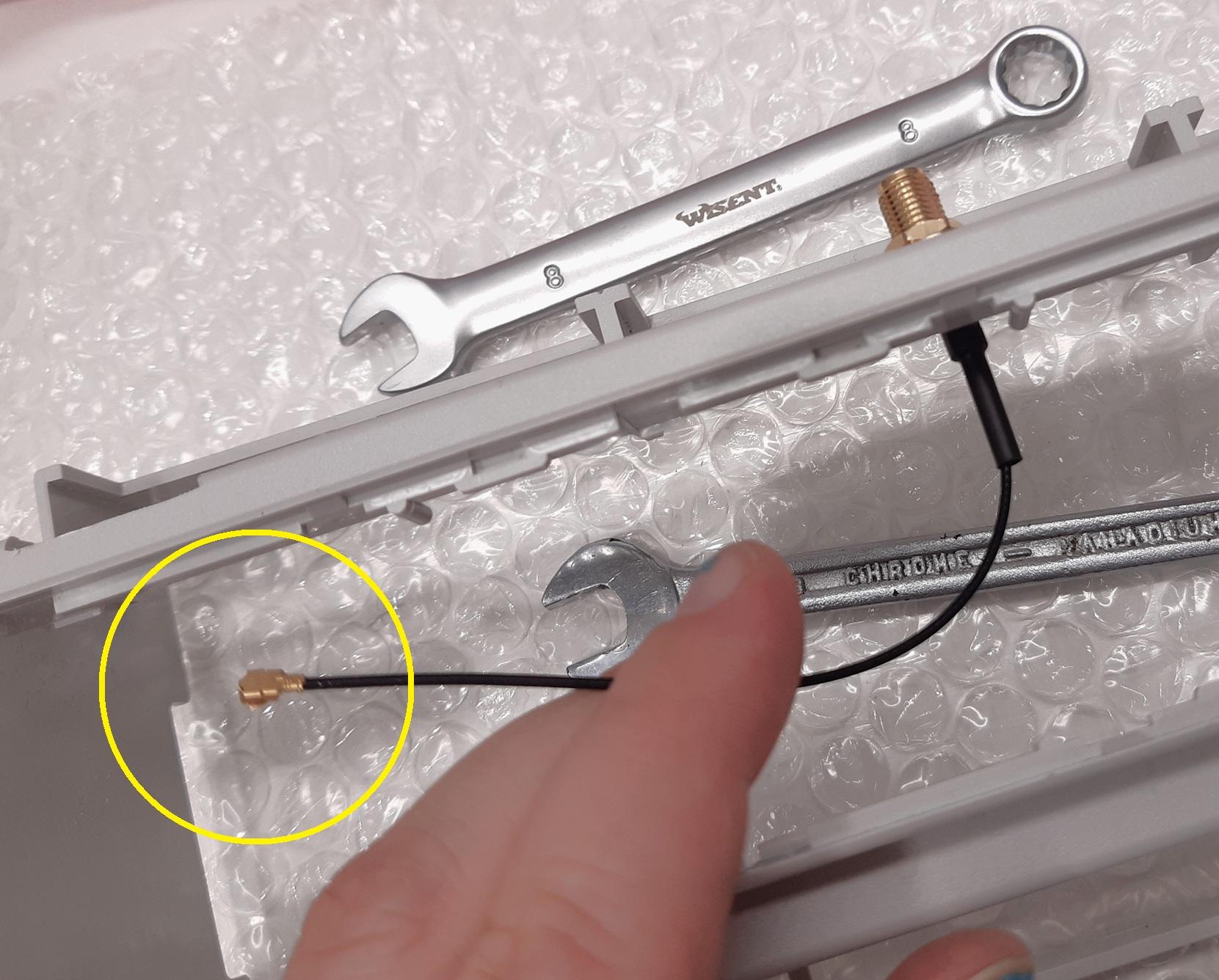
- Kiinnitä 4G-antenni kotelon aukkoon mutterilla. Kiristämiseen tarvit kaksi 8mm avainta.
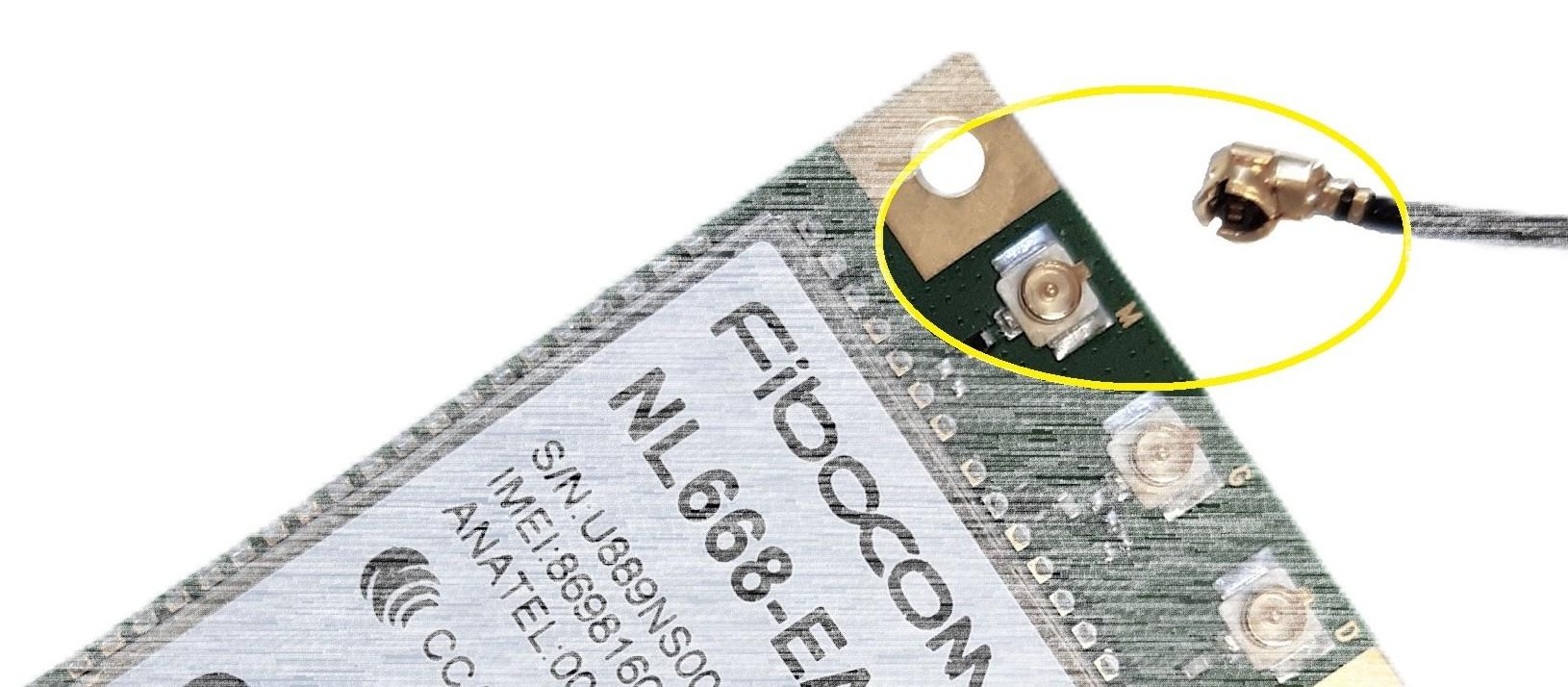
Huom! Kiristysvaiheessa kiinnitä huomiota siihen, miten päin antennin liitin on kaapelin päässä. Kiristä antennin kaapeli siihen asentoon, että se on helppo painaa modeemin M-liittimeen.
4.3 Laite koteloon
4.3.1 Laitteen asettaminen koteloon
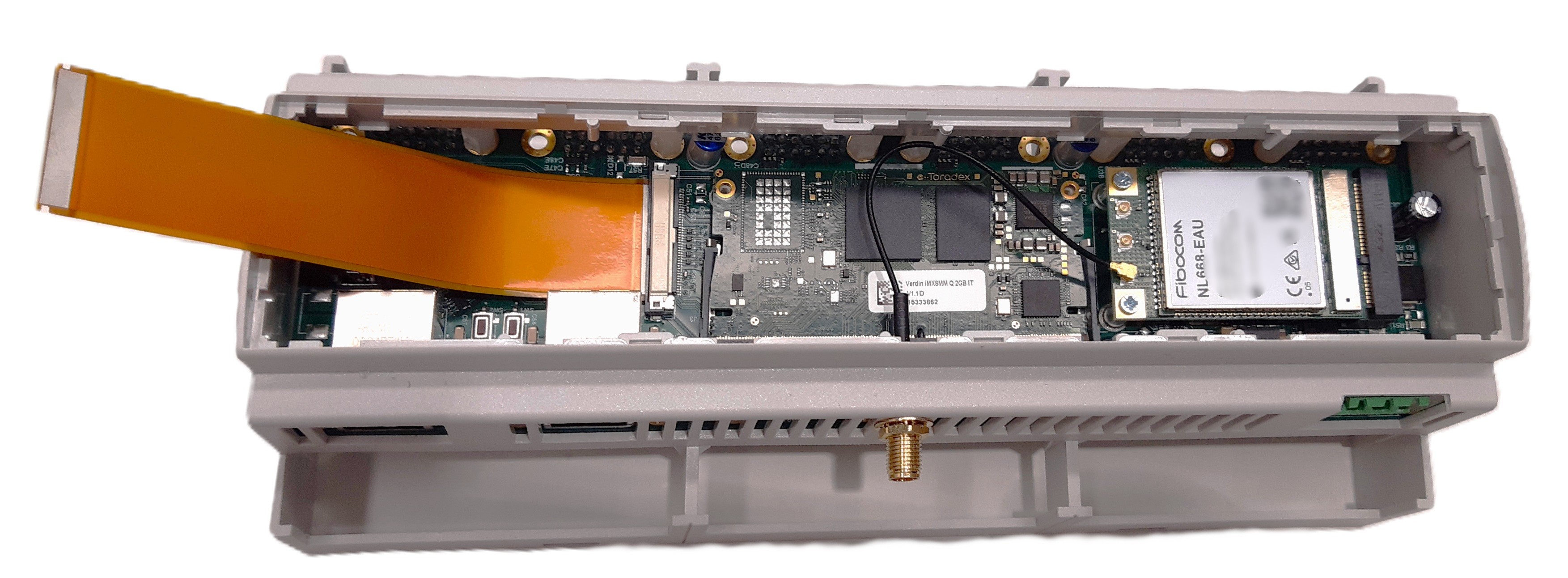
- Aseta valmis kortti koteloon. Varmista, että antennikaapeli ei jää mihinkään väliin.
kuva
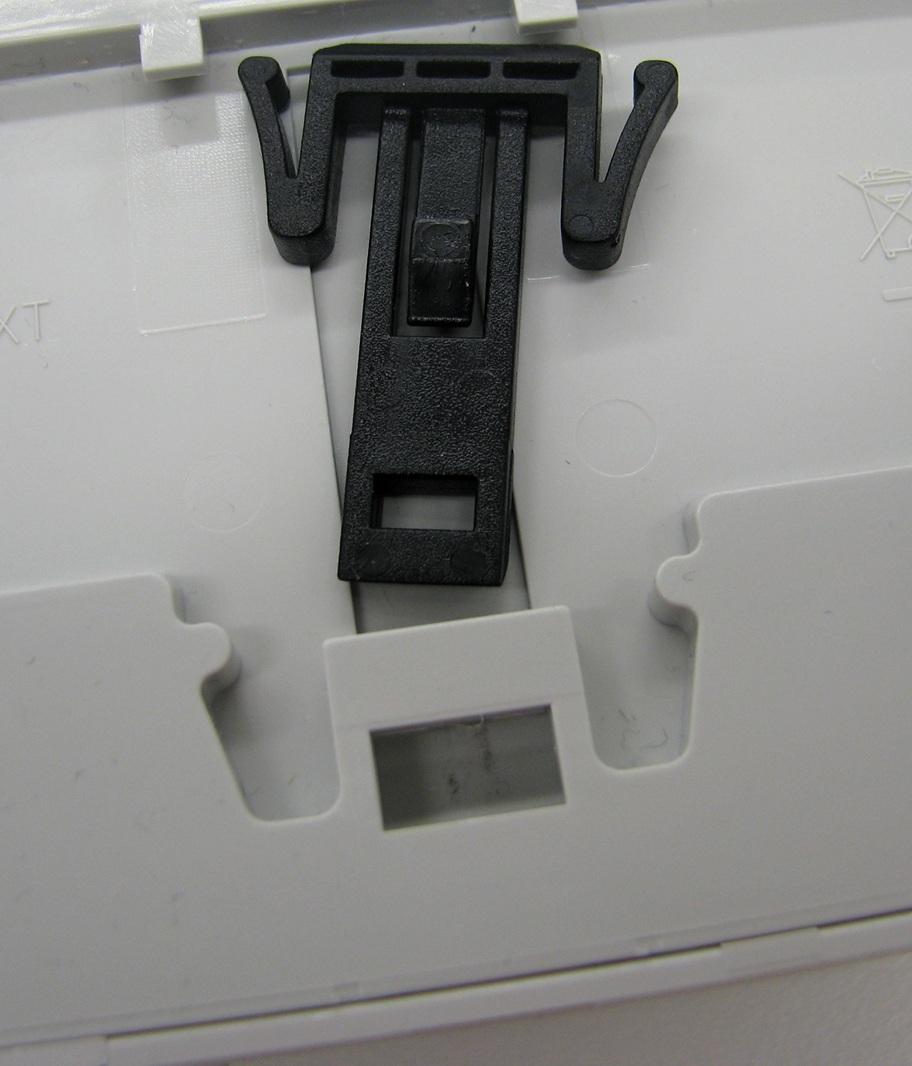
- Aseta kotelon pohja paikalleen. Muista laittaa kiskoklipsit paikoilleen.
4.3.2 Modeemin antennin kytkeminen modeemiin (tarvittaessa)
- Kytke antenni modeemin M-liittimeen napakasti painamalla.
5. Set-up
Ensin menee osoitteeseen 192.168.0.134 ja varmistaa ettei muuuta laitettaa ole pyörimässä siinä osoitteessä. Jos ei ole jatka seuraavasti:
5.1 Valmistelut
5.1.1 Kytkennät
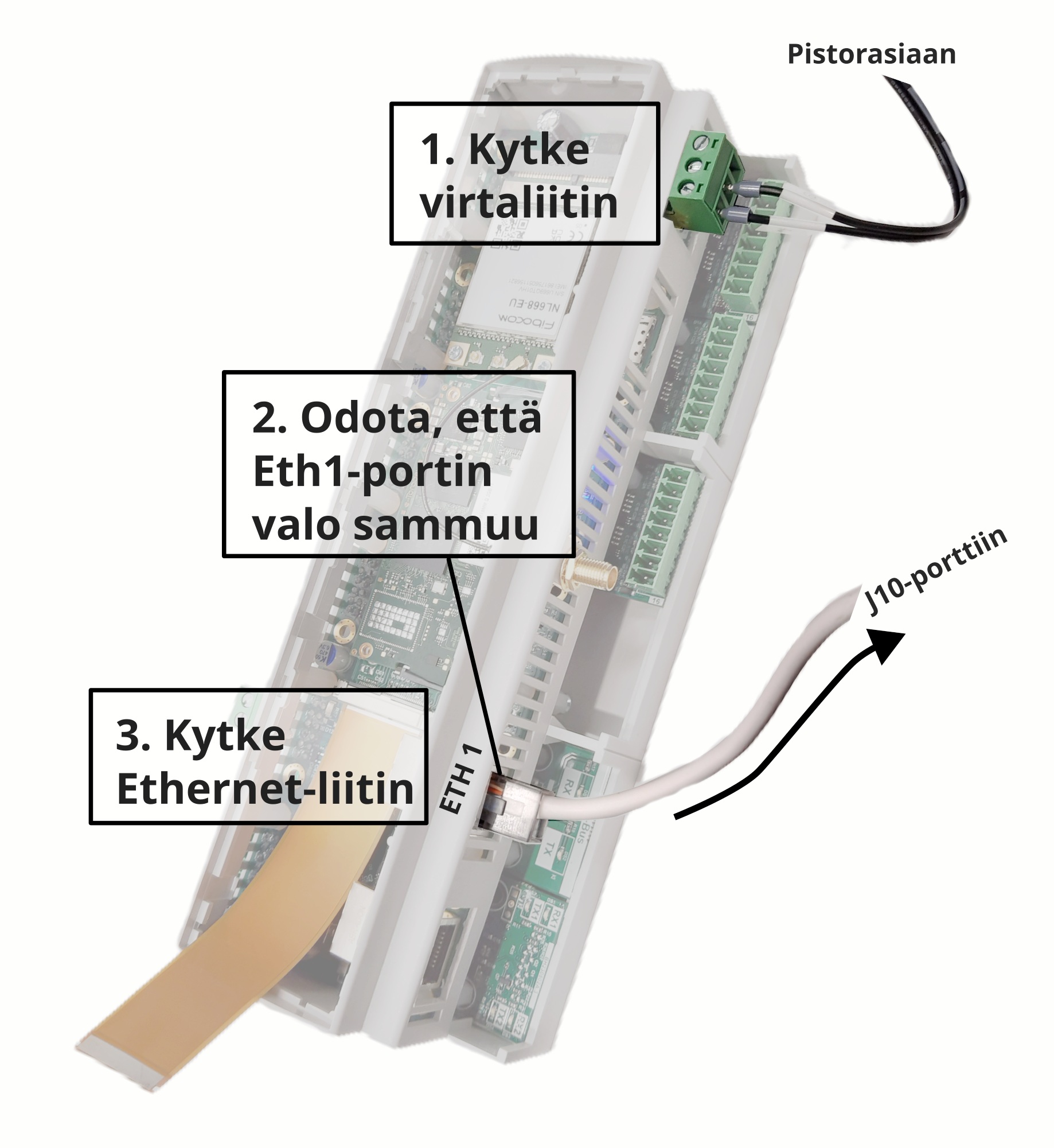
- Kytke virtajohdin virtaliittimestä pistorasiaan. Eth1-porttiin syttyy oranssi valo. Odota, että valo sammuu.
- Kytke Ethernet-kaapeli Eth1-portista seinän J10-porttiin.
5.1.2 Selainikkunan avaaminen
- Linux-koneelta:
 Käynnistä Integral Workbench Server (mustavihreä ikoni). Avautuu teksti-ikkuna.
 Käynnistä Workbench user mode (turkoosi vasara). Avautuu selainikkuna.
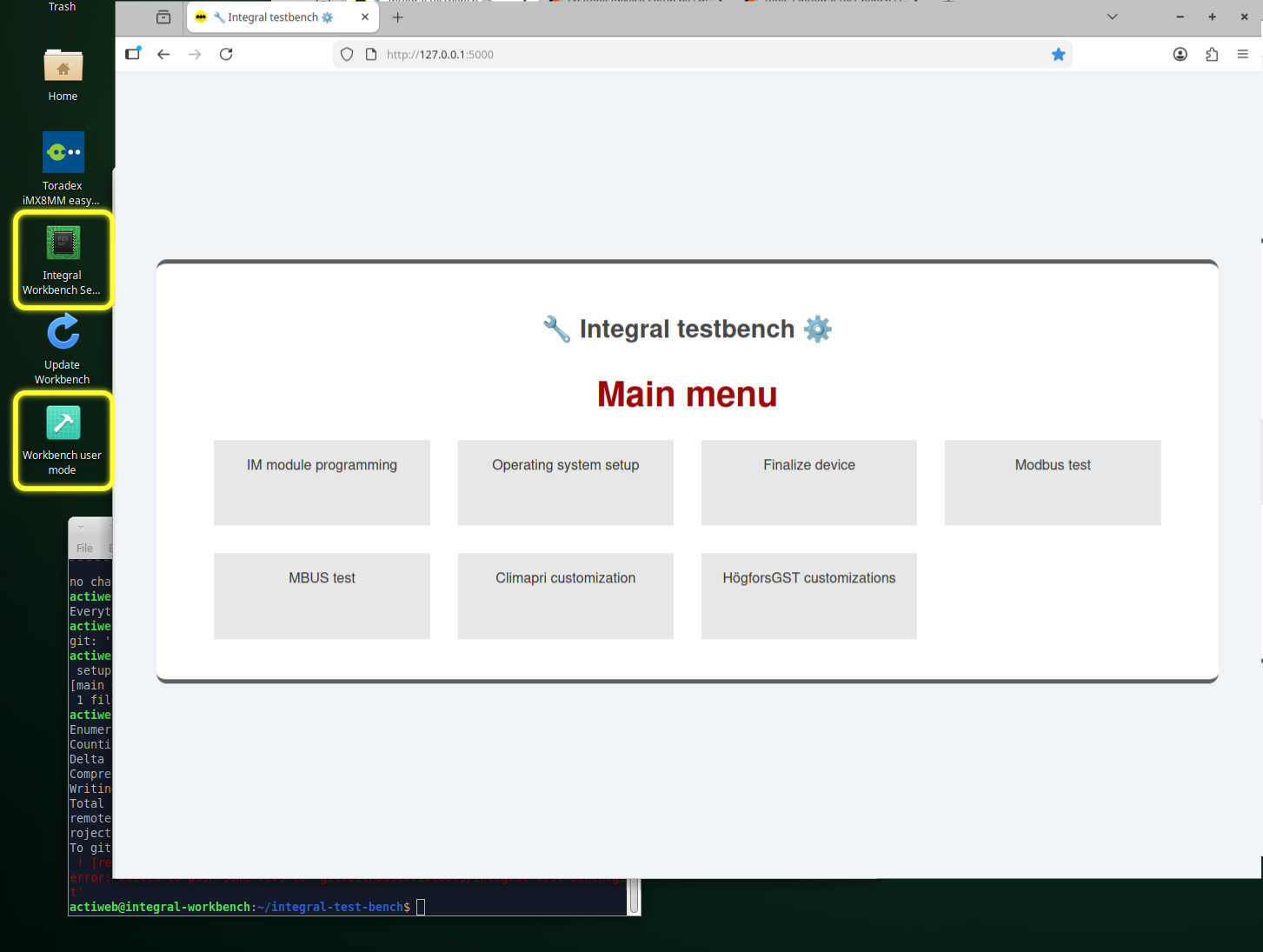
Olet nyt Integral testbenchin Main menussa, ja Integral on kytketty koneeseen.
5.2 Moduulien ohjelmointi
Ensin ohjelmoidaan moduulit:
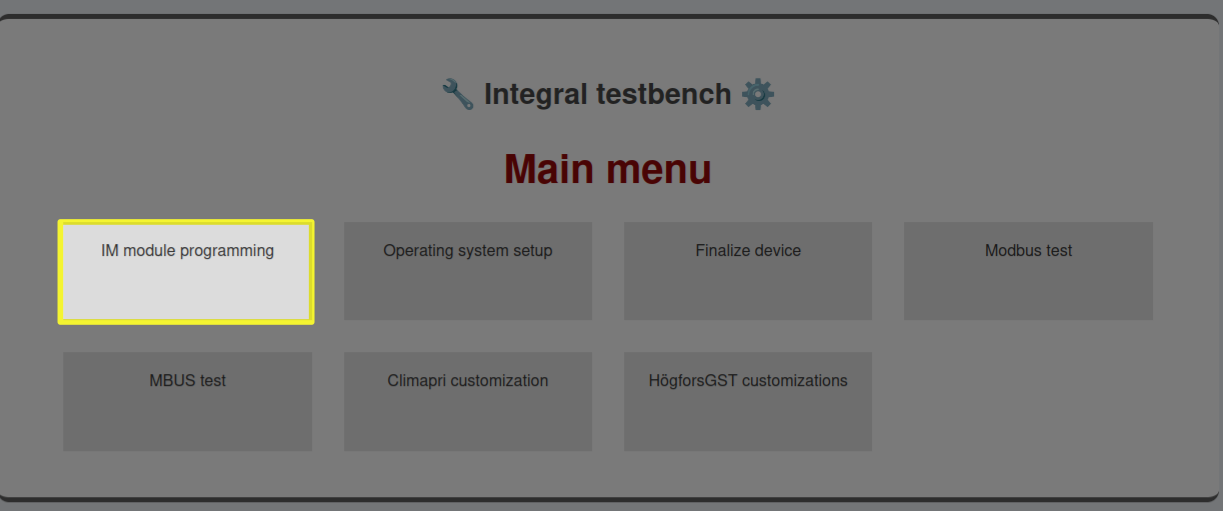
- Klikkaa Run

- Valitse Integral-moduulit alasvetovalikosta kuhunkin moduulipaikkaan.
Huomioi moduulipaikkojen järjestys! Moduulipaikka 1 on virtaliittimen puoleisessa päädyssä.
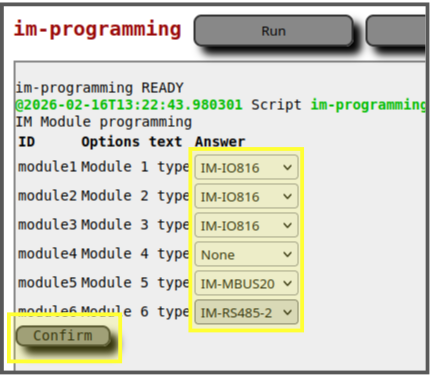
- Huom! USB4-moduulin ohjelmointi on poikkeuksellinen, ja sen ohjelmointia varten valitse None toistaiseksi!
- Klikkaa Confirm
Ohjelma hakee Dropboxista uusimmat firmwaret ja asentaa ne vastaaviin moduuleihin. Lisäksi ohjelma luo laitteelle sarjanumeron.

- Klikkaa Back to home screen

5.2.1 Moduulien uudelleenohjelmointi
Jos joudut ohjelmoimaan moduulit uudestaan, paina im-programming -ikkunassa RESET, ja suorita samat vaiheet kuin ensimmäiselläkin kerralla.
5.3 Testaukset (niille moduuleille joita laitteessa on) [=]
Sitten testataan moduulit. Testataan ne moduulit, joita laitteeseen on asennettu
5.3.1 IM-IO816
Tulossa
5.3.2 IM-RS485-2 (modbus)
- Kytke IM-RS485 -moduulin liittimeen [se juttu mikä näkyy kuvassa]
[TÄHÄN KUVA MODBUS-Testiliitynnästä]
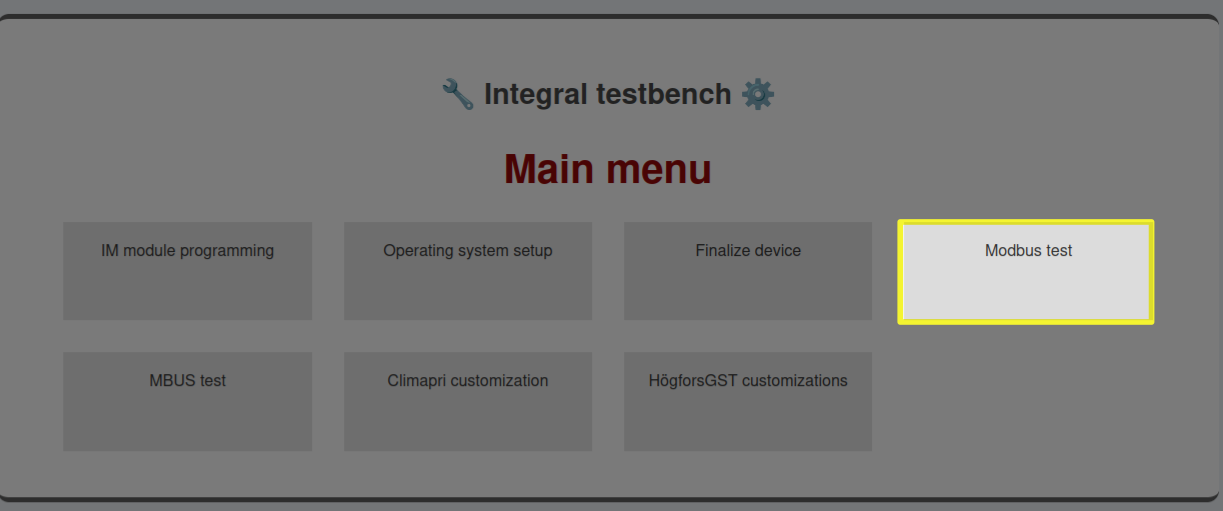
- Valitse Modbus-testi.
[TÄHÄN KUVA MODBUS-TESTAUSVALIKOSTA]
- Klikkaa Run.
5.3.3 IM-MBUS20MBUS20/250
- Kytke IM-RS485 -moduulin liittimeen [se juttu mikä näkyy kuvassa]
[TÄHÄN KUVA MBUS-Testiliitynnästä]
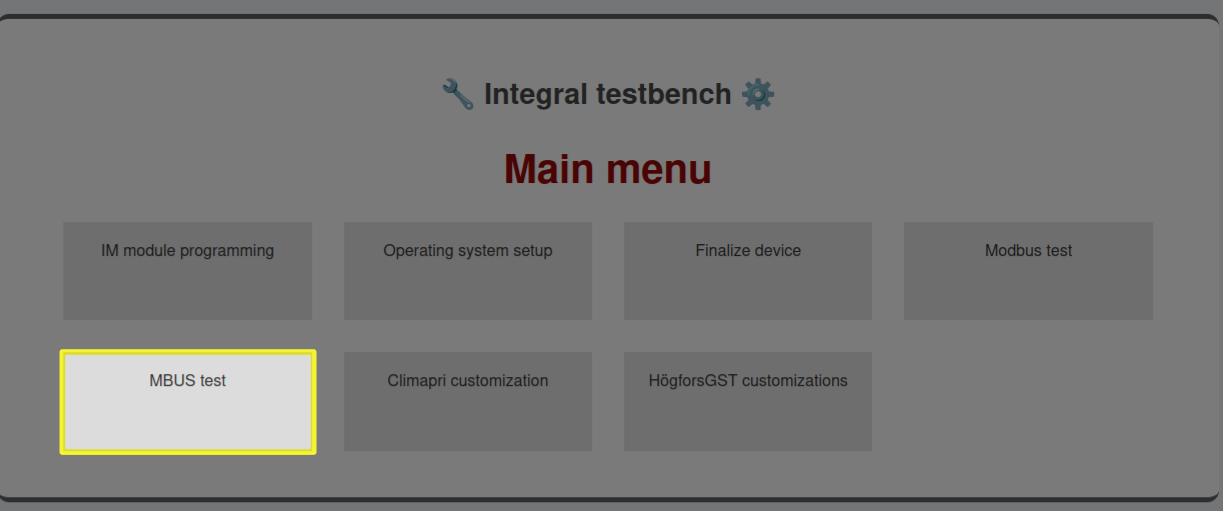
- Valitse Mbus-testi.
[TÄHÄN KUVA MBUS-TESTAUSVALIKOSTA]
- Klikkaa Run.
5.3.4 IM-USB-4C
- Terminaali auki (ctrl-alt-t)
- ssh actiweb@192.168.0.134
- ei mitään kiini im-usb-4c:ssä
- lsusb -> näyttää kaikki laitteet
- Kiinitetään USB-tikku/-tikut
- lsusb -> näyttää 1/2/3/4 uutta riviä
- tikku/tikut irti
- lsusb -> ei näytä tikkua/tikkuja
5.4 Device setup [=]
Seuraavaksi konfiguroidaan käyttöjärjestelmä:
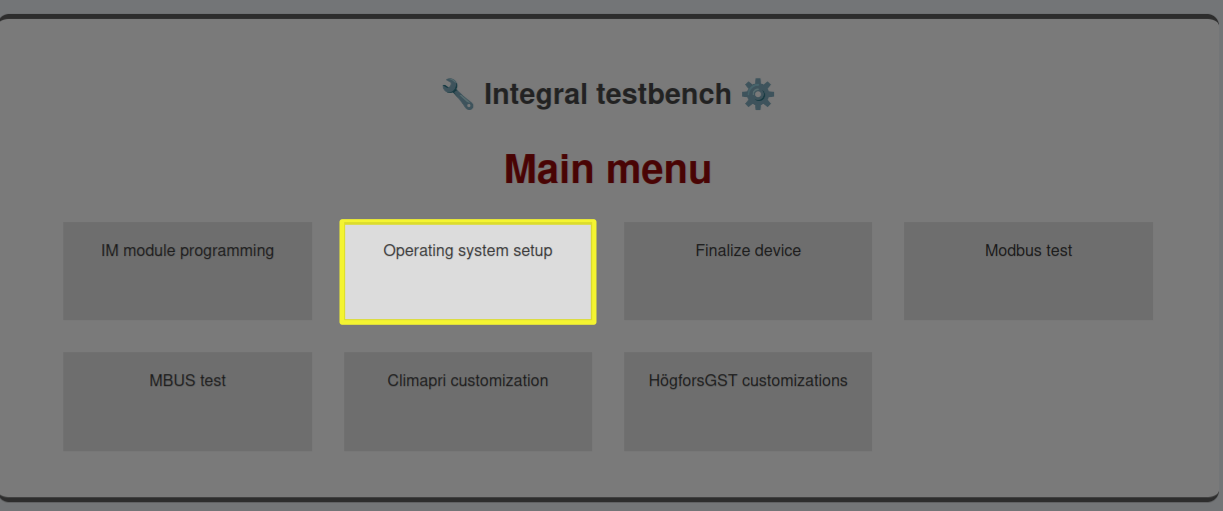
- Klikkaa Run

Ohjelma konfiguroi käyttöjärjestelmän. Tämä on monivaiheinen toimenpide, jossa voi kestää 7-8 minuuttia. Eth1-portin vilkkuva oranssi valo kertoo, että toimenpide on edelleen käynnissä.
Toimenpide sisältää seuraavat asiat:
-
- MAC-osoitteen asettaminen Eth2-portille
- Actiweb-ohjelmistoalustan ja siihen liittyvien pakettien asentaminen
- Palomuurin konfigurointi
- Kernelin watchdog-ajastimen setup
- Käyttöliittymän salasanan vaihtaminen
- Sarjanumeron ym. tallentaminen CSV-tiedostoon
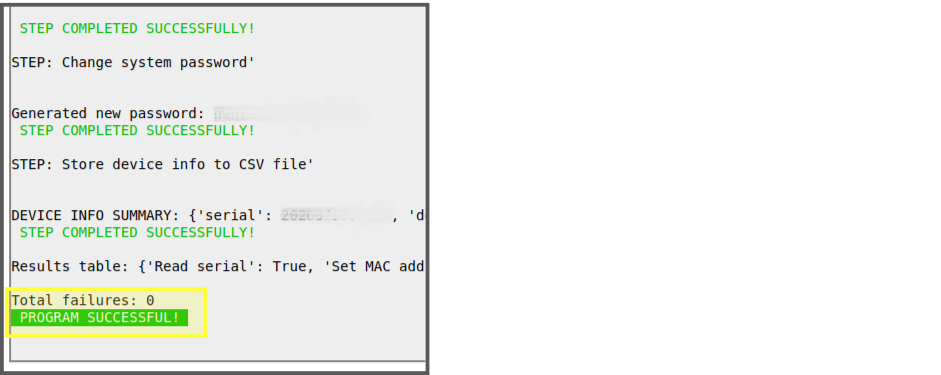
Setup kestää noin 7-8 min. Jos työvaihe on tuttu, voit tehdä esimerkiksi näytön lisäkortin kytkennän tai liittimien tarrojen liimailua tässä kohtaa.
5.4.1 Operating system setup uudelleen[=]
Operating system setup ‑toimintoa ei voi suorittaa useita kertoja peräkkäin, koska toiminto vaihtaa laitteelle uuden salasanan. Seuraavalla yrityksellä toiminto yrittää kirjautua Integraliin vanhalla salasanalla, mikä estää toiminnon onnistumisen.
Toimi seuraavasti:
- Kytke Integral irti piuhoista.
- Tee tilaa CPU-SoM-kortin irrotusta varten
- Irrota antennipiuha modeemista + irrota virtaliitin + ota Integral ulos kotelosta.
- TAI
- Ruuvaa antennipiuha irti kotelosta (tämä on hankalampi kiristää kunnolla takaisin laitettaessa, mutta on vähemmän vaiheita).
- Irrota CPU-SoM Integralin pääkortista.
- Tee tämän ohjeen kohta 3.3: Prosessorimoduulin (CPU-SoM) uudelleenohjelmointi. [linkki tähän]
- Aseta CPU-SoM takaisin Integralin pääkorttiin (liitä takaisin virtaliitin jos olet irrottanut sen 2-kohdassa).
- Tee tämän ohjeen kohta 5.1. - 5.1.2: Valmistelu. [linkki tähän]
- Tee tämän ohjeen kohta 5.4: Device setup.[linkki tähän]
- Kokoa takaisin aiemmin purkamasi osat.
Uudelleen konfiguroidessa toiminto ilmoittaa virheestä: source already added. Tämä kuuluu asiaan.
HUOM! Jos yrittää tehdä Operating system setup -toiminnon väärällä salasanalla, laite lukitsee turvallisuussyistä itsensä määräajaksi.
- Mene kahville.
- Lopuksi tarkistetaan että tiedot ovat tallentuneet Produced_devices.CSV -tiedostoon (sijaitsee actiweb-käyttäjän kotihakemistossa):
- Sarjanumero
-
- On muotoa [vuosiluku][kuukausi][päivä][juokseva numero 5 merkkiä], esim. 2026081500345
-
- ID
-
- On [lisää tämä myöh]
-
- Admin-salasana
- Linux-salasana
- Päivämäärä
- Eth2 portin MAC-osoite
6. Näyttö tai kansi
6.a Laite, jossa näyttö
6.a.1 Näytön lisäkortin kytkentä
- Kytke näytön lisäkortti näyttöön
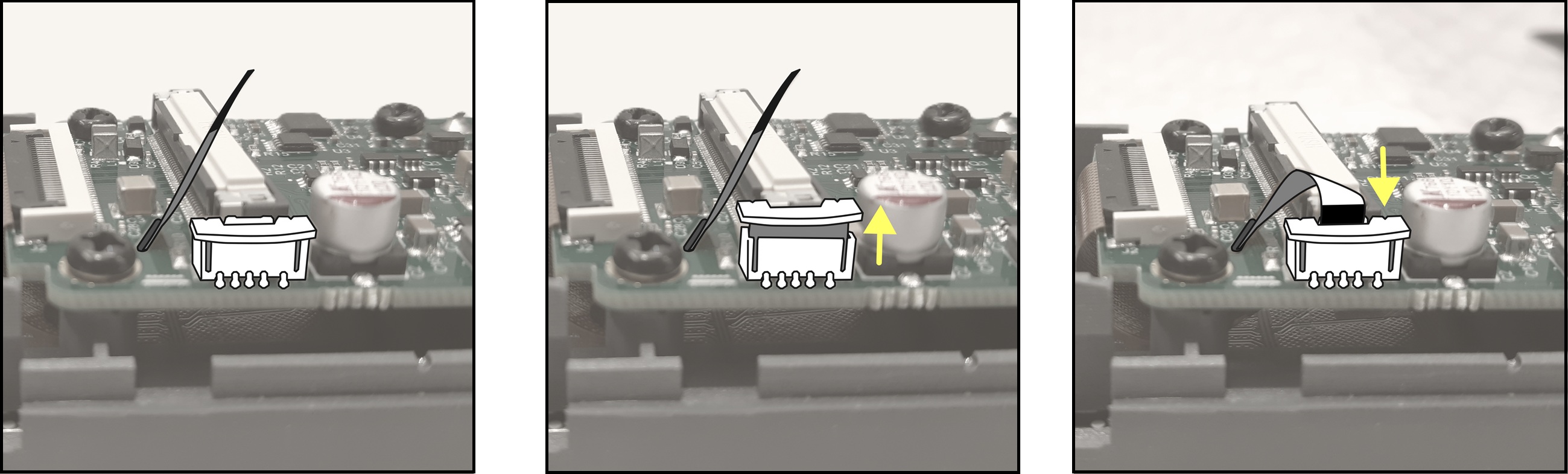
- Kytke leveämpi kaapeli lisäkortin liittimeen kuvasarjan mukaisesti:
- Nosta liittimen kieleke ylös
- Työnnä kaapeli liittimeen
- Napsauta liittimen kieleke alas
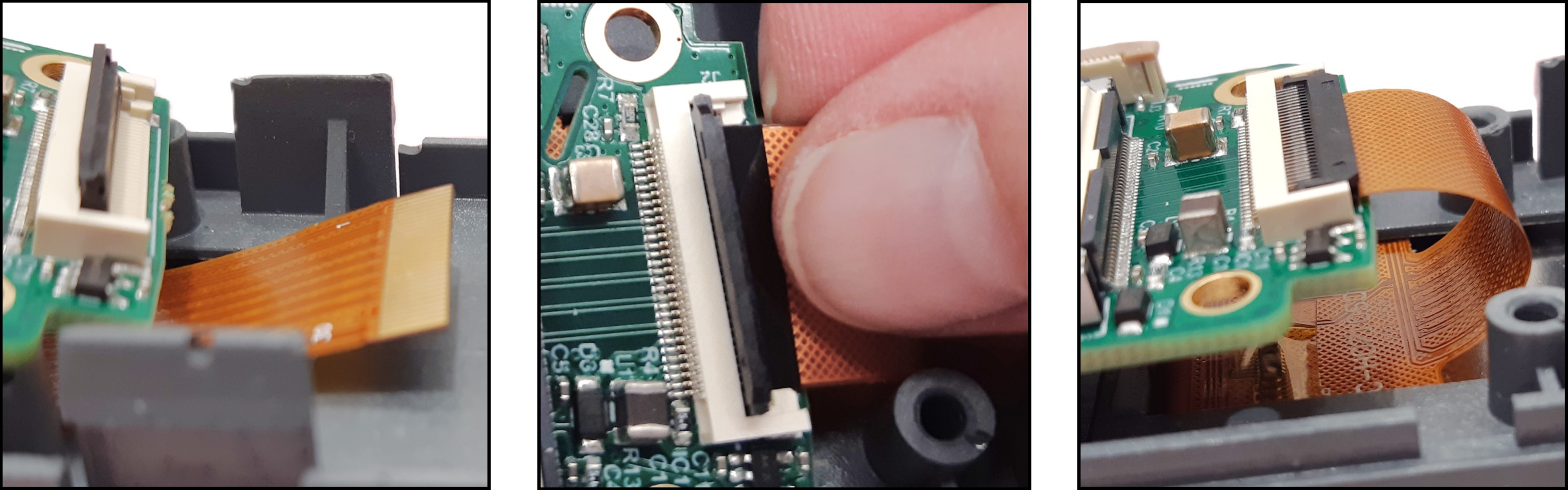
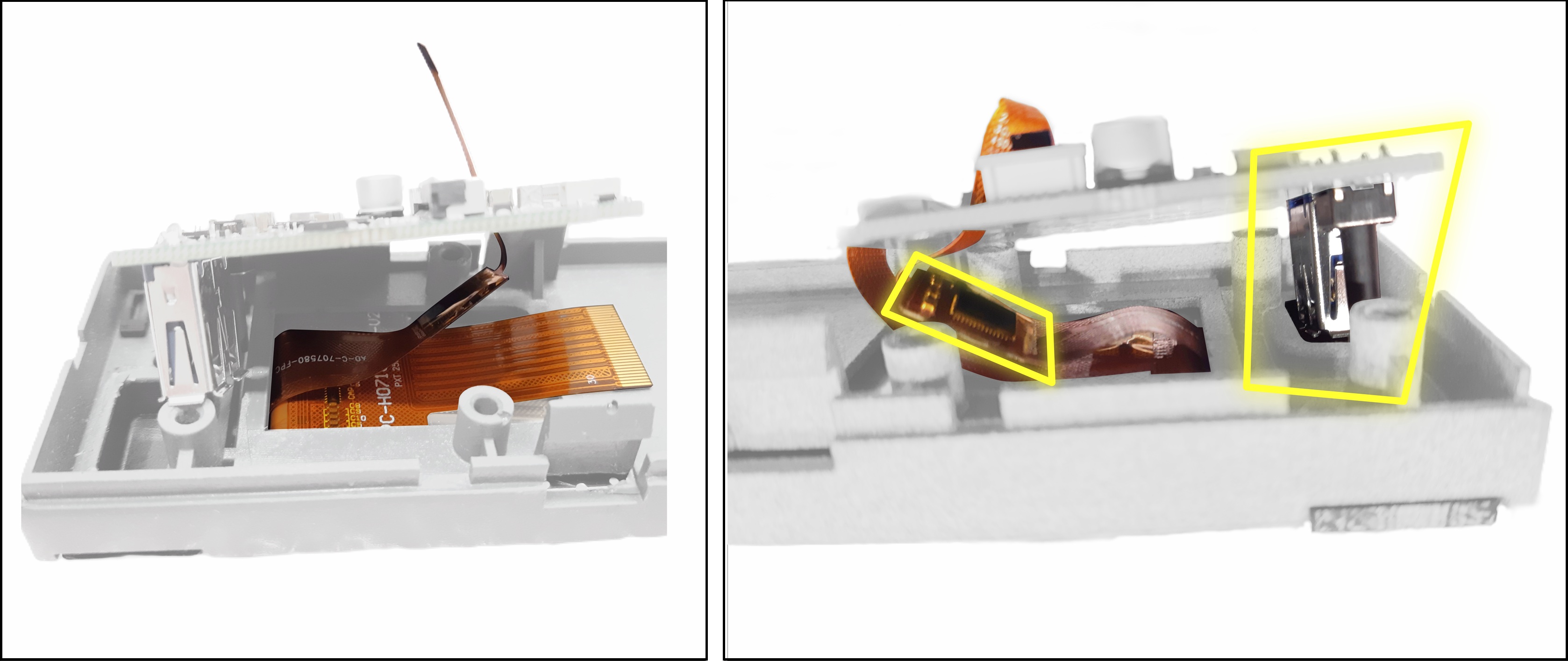
- Pujota näytön ohuempi kaapeli lisäkortin lovesta läpi.
- ohuemman kaapelin neliönmallisen osan sileä metallipuoli tulisi olla näyttöön päin.
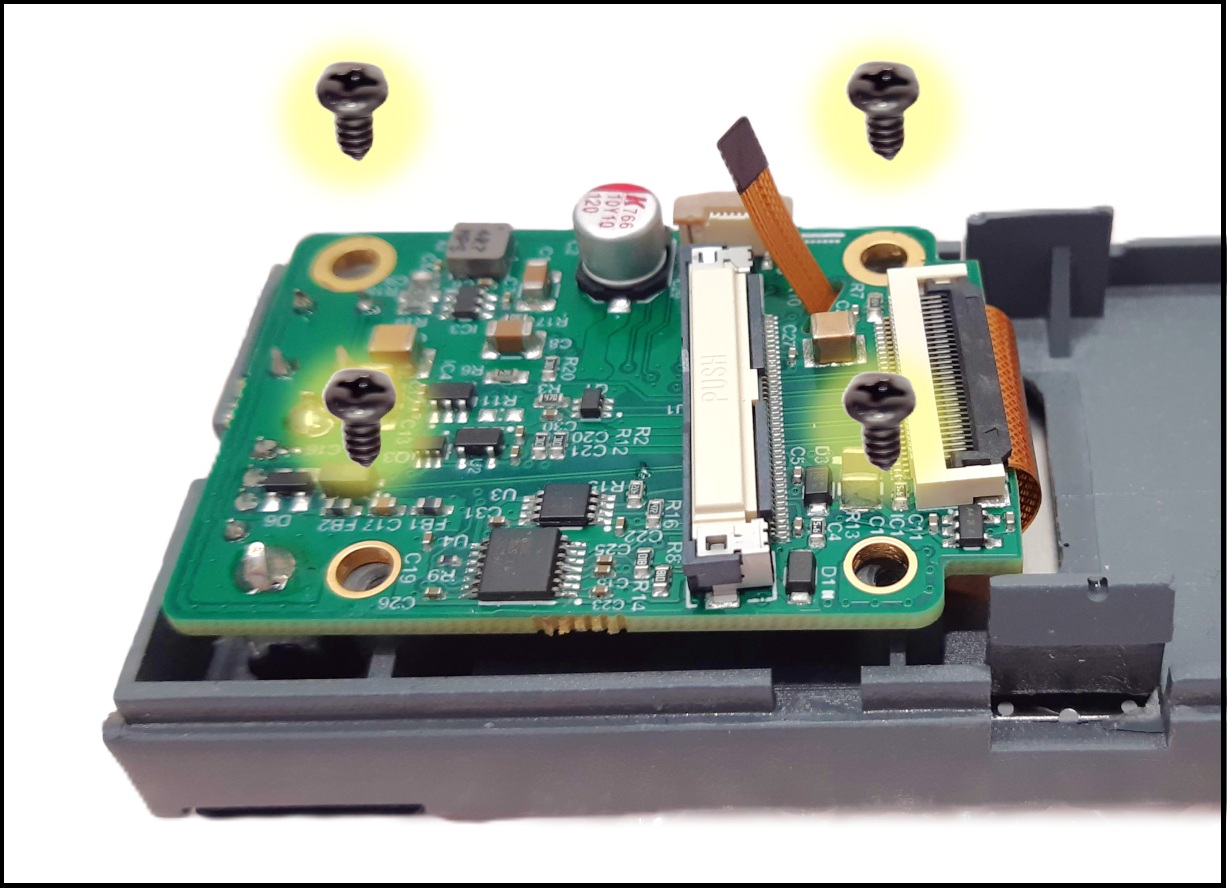
- Aseta samalla lisäkortti kohdilleen ruuvaamista varten.
- USB-portti ja IP-resetnappi oikeille kohdilleen.
- Kiinnitä lisäkortti kehykseen neljällä ruuvilla kuvan mukaan.
- Kytke lopuksi ohut kaapeli lisäkorttiin.
- Nosta liittimen kieleke ylös.
- Työnnä kaapeli liittimeen. Tämä vaatii sorminäppäryyttä, ja voi olla ensimmäisellä kerralla vaikeaa.
- Paina liittimen kieleke alas.
- Varmista, että piuha ei ole vinossa liittimeen nähden (musta alue näkyy tasaisesti).
6.a.2 Lattakaapelin kytkentä
- Kytke lattakaapeli näytön lisäkorttiin. Tämä vaatii hieman sorminäppäryyttä, taasen ne molempien reunojen napsahdukset paikoilleen.
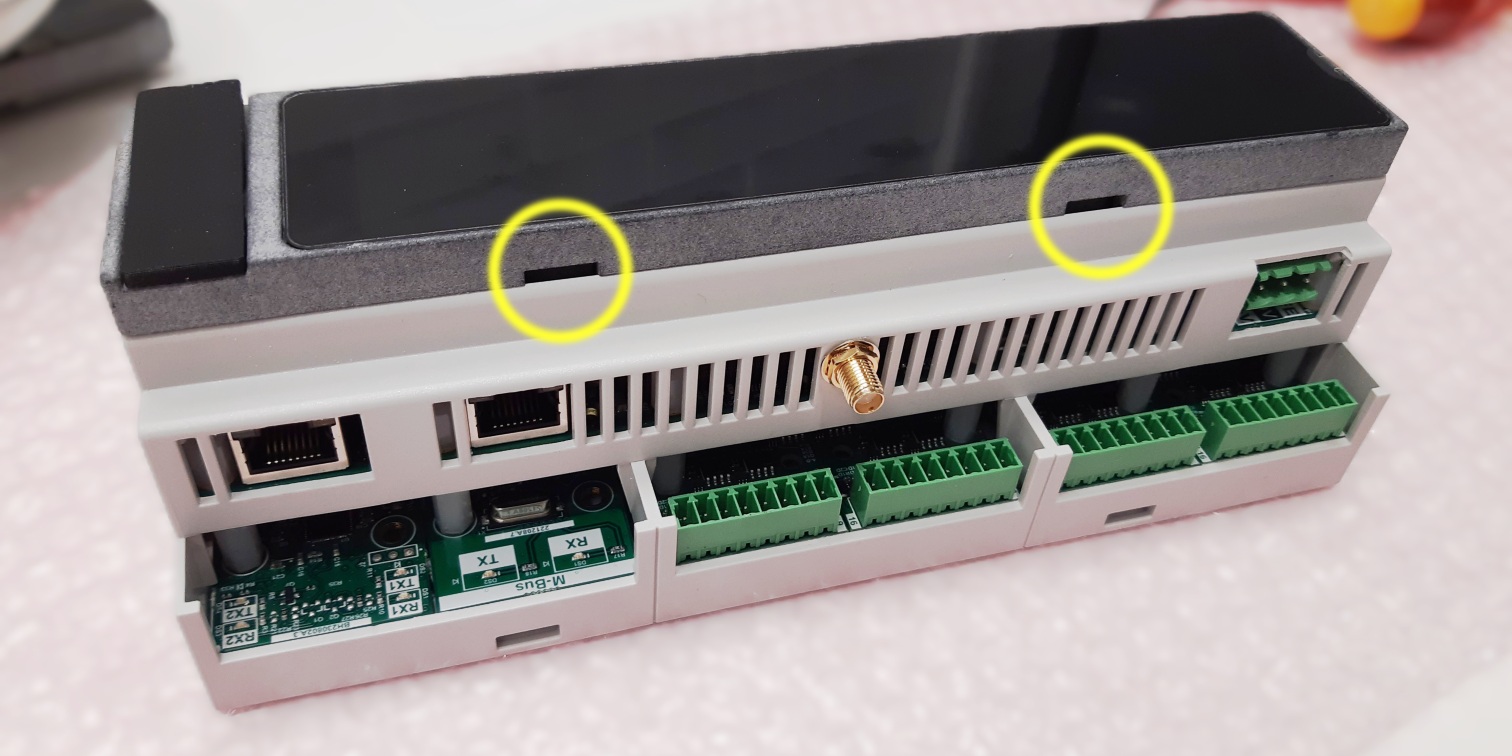
6.a.3 Näytön liittäminen koteloon
Napsauta näyttö kiinni koteloon. Kiinnitä huomiota, että kaikki väkäset napsahtavat kunnolla kiinni.
6.b Laite, jossa kansi
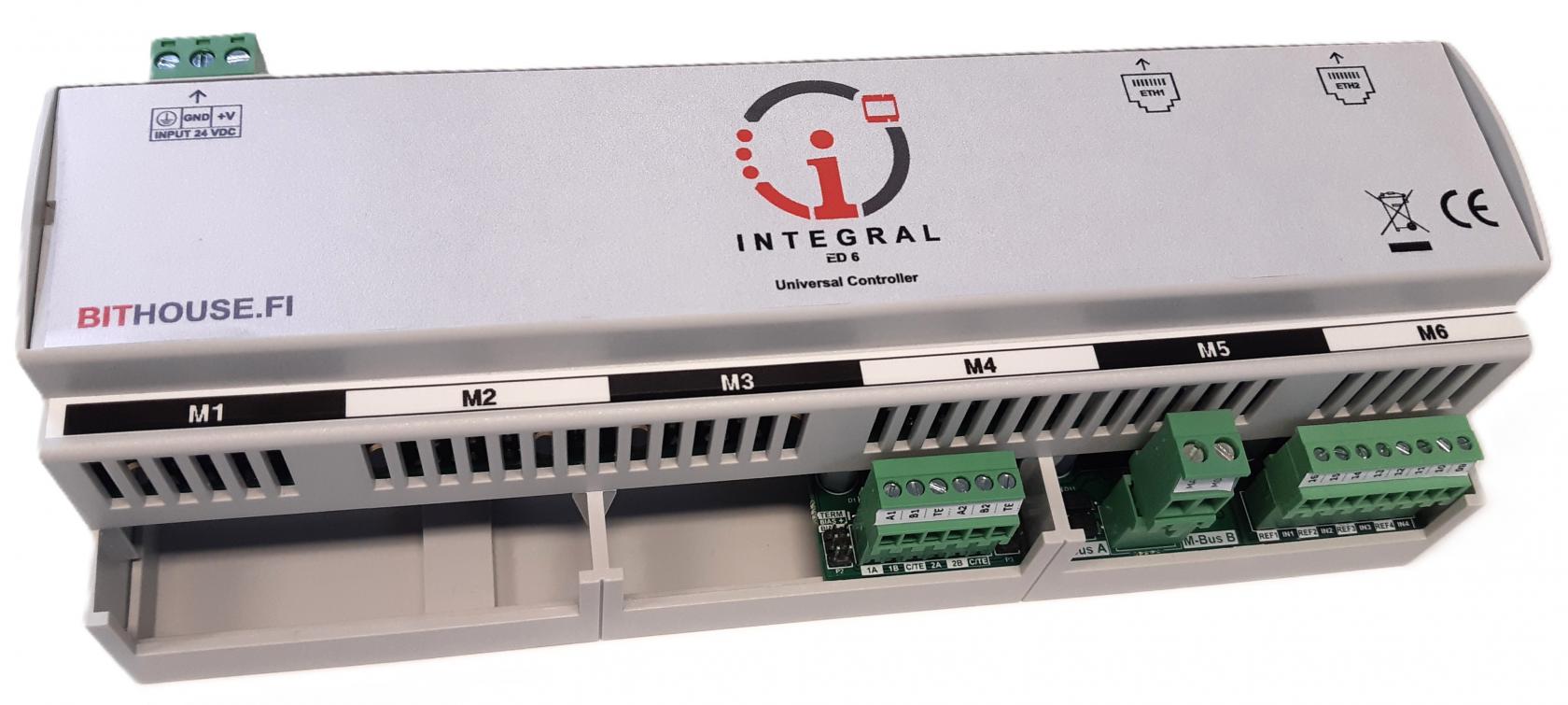
- Liimaa kanteen kansitarra.
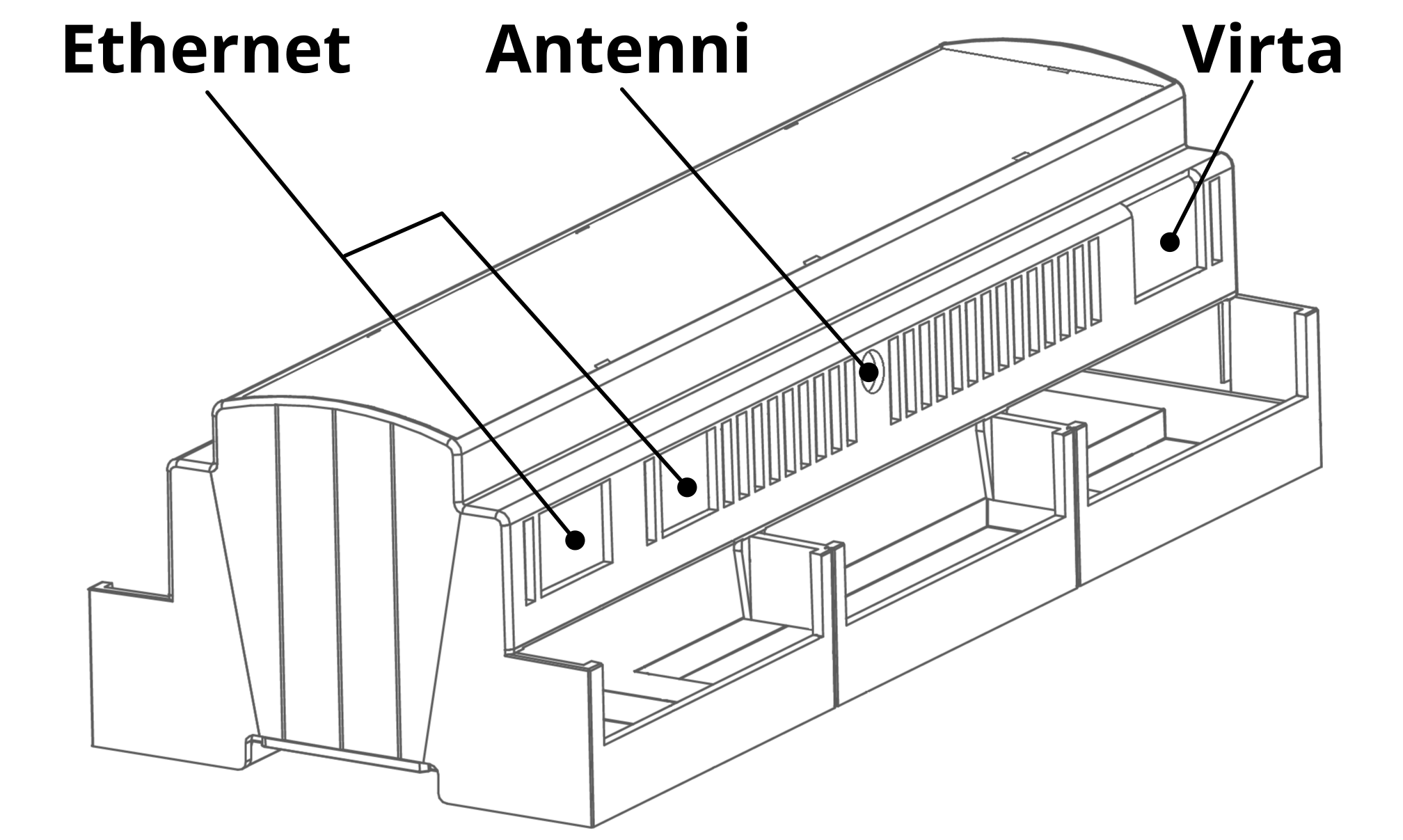
- Napsauta kansi paikoilleen. Huomioi, että kansi osoittaa liityntäpisteet oikein (Virtaliitin, Ethernet-liittimet).
7. Liittimet ja tarrat
7.1 Kotelon tarrat
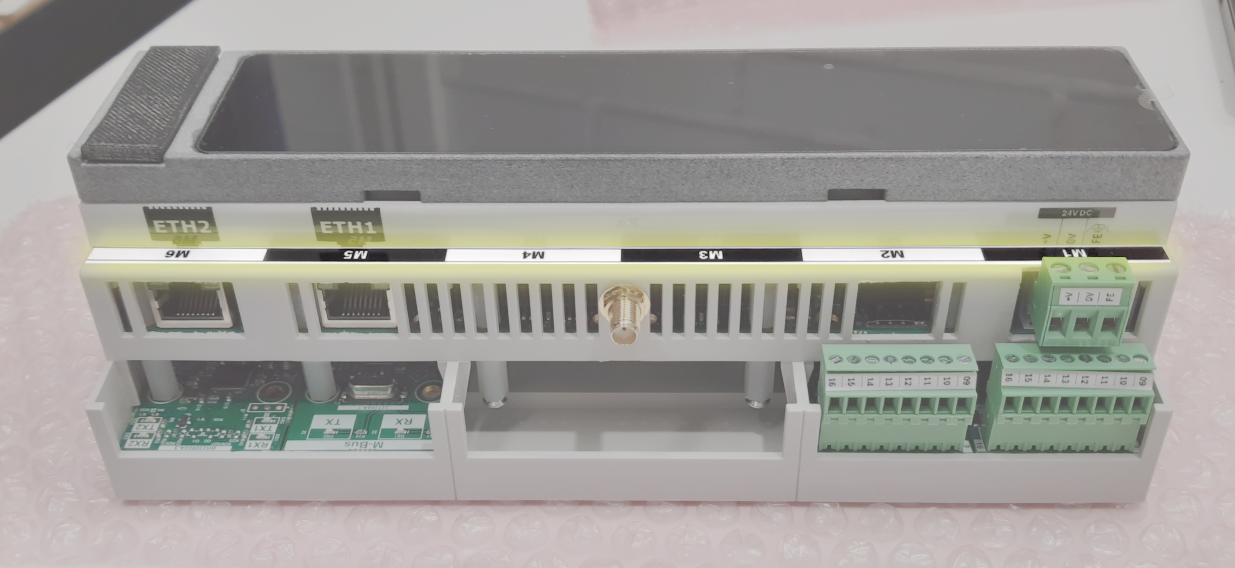
7.1.1 Moduulipaikkoja osoittavat tarrat
- Liimaa tarrat
- Moduulipaikkoja osoittavat tarrat kannen/näytön molemmin puolin. Huomioi, että tarra osoittaa moduulipaikat oikeinpäin
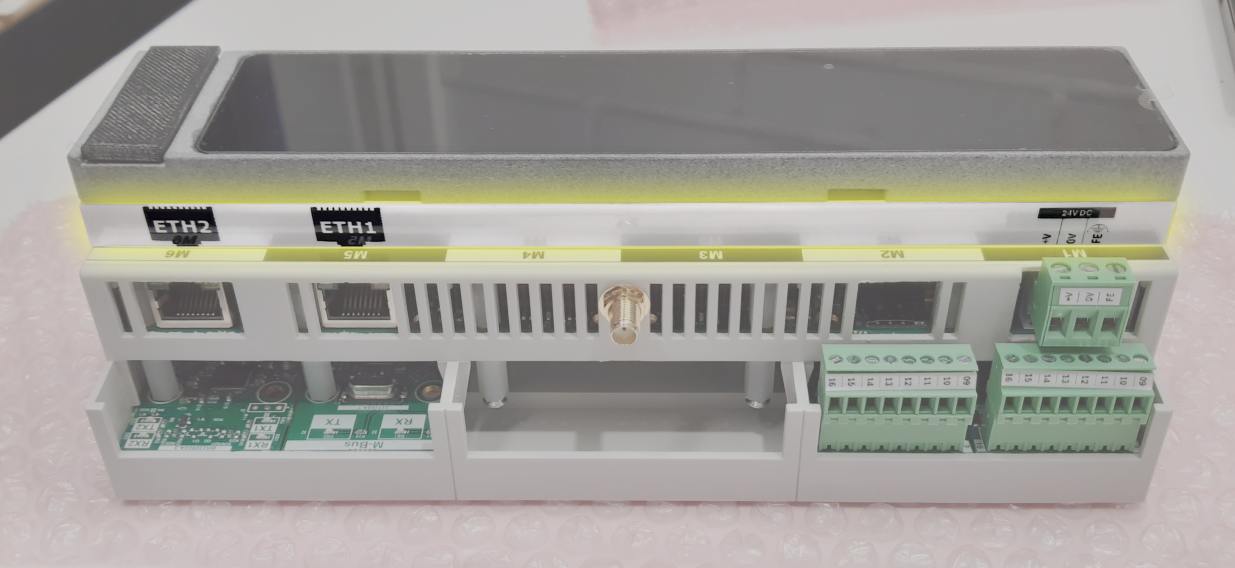
7.1.2.a Ethernet-portteja ja virtaliittimen liityntäpisteitä osoittava tarra
- Vain näytöllisiin laitteisiin
- Liimaa tarra osoittamaan Ethernet-portit ja virtaliittimen liityntäpisteet.
7.2 Liittimet
7.2.1 Moduulien liittimet merkintöineen
| Liitin moduulin mukaan | Kuva tarran asettelusta |
| IM-IO816 / 1...8 | 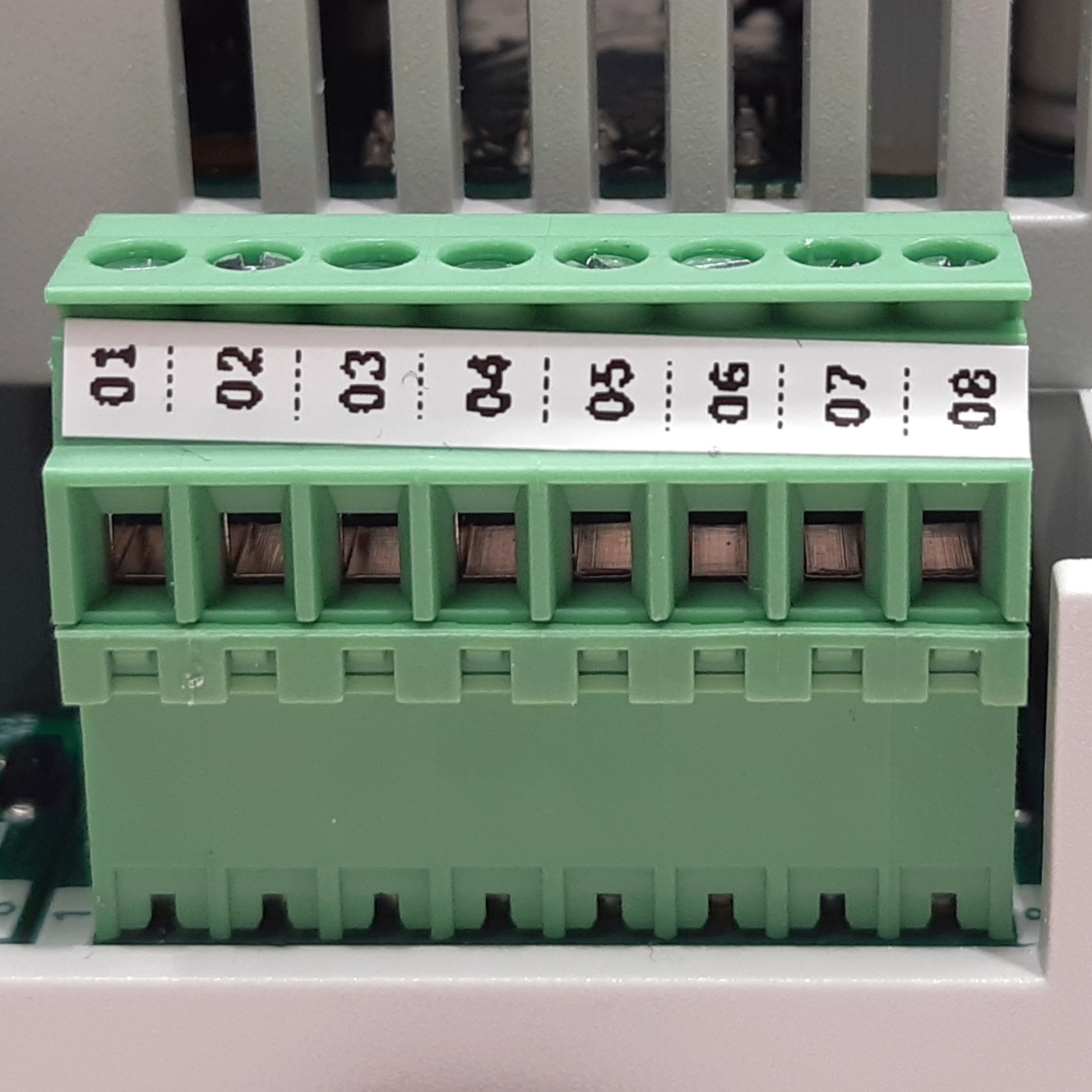 |
| IM-IO816 / 9...16 | 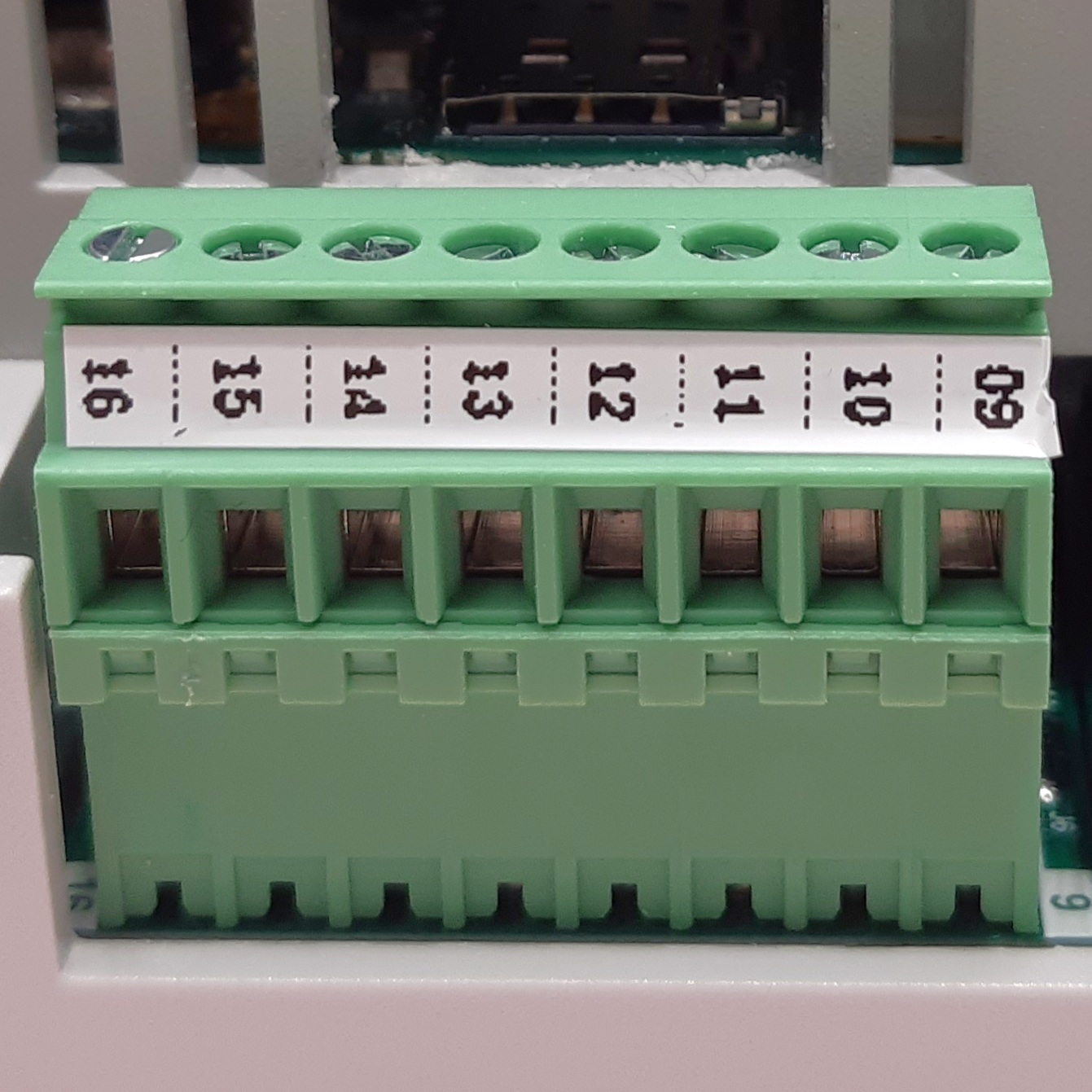 |
| IM-MBUS20 | 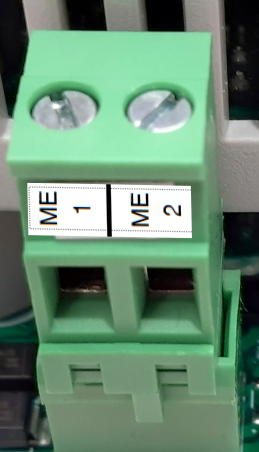 |
| IM-RS485-2 | 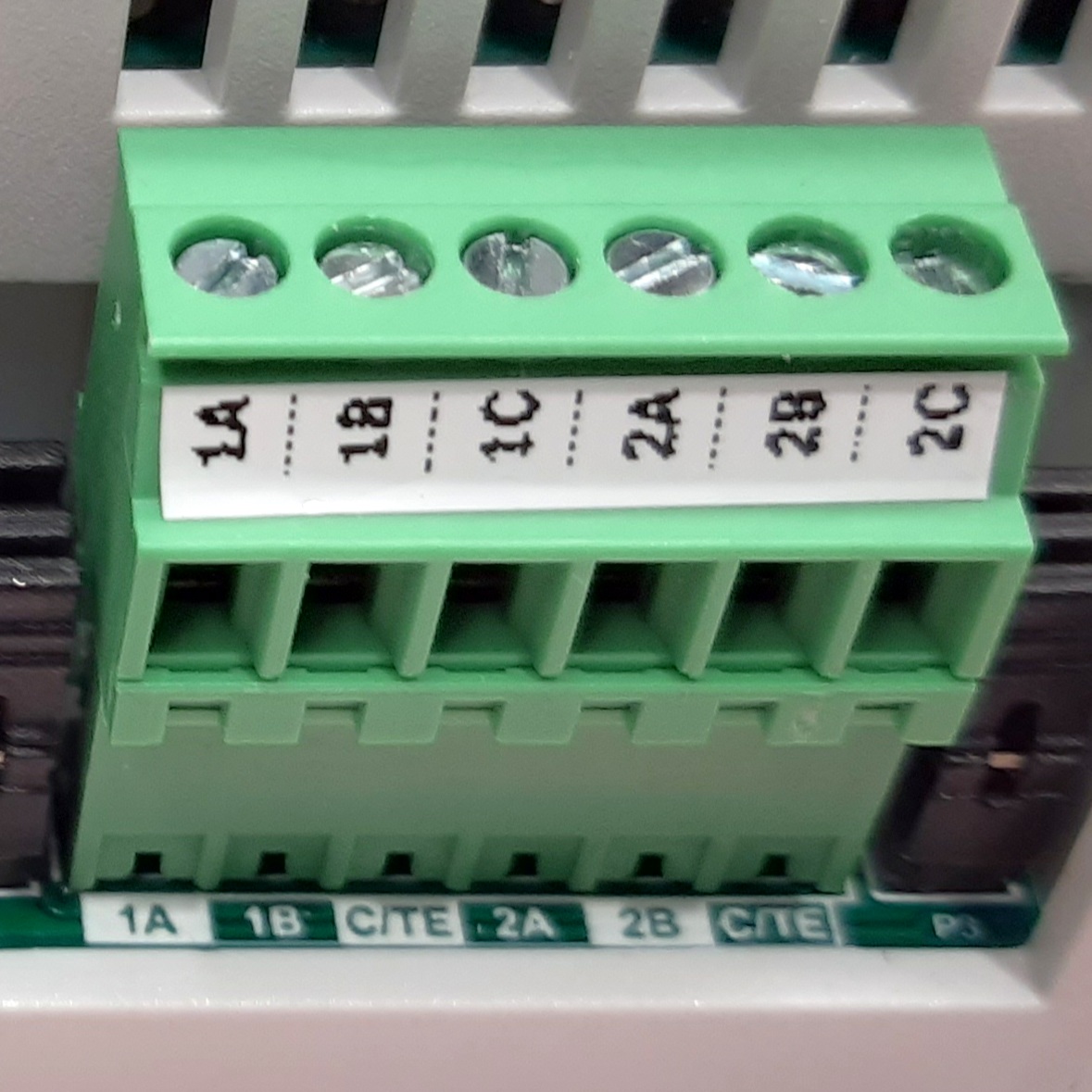 |
| IM-USB-4C |
7.2.2 Virtaliitin merkintöineen
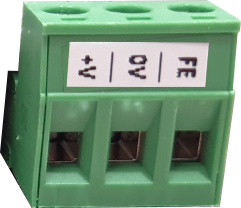
7.2.3 Tarkistuskuvat
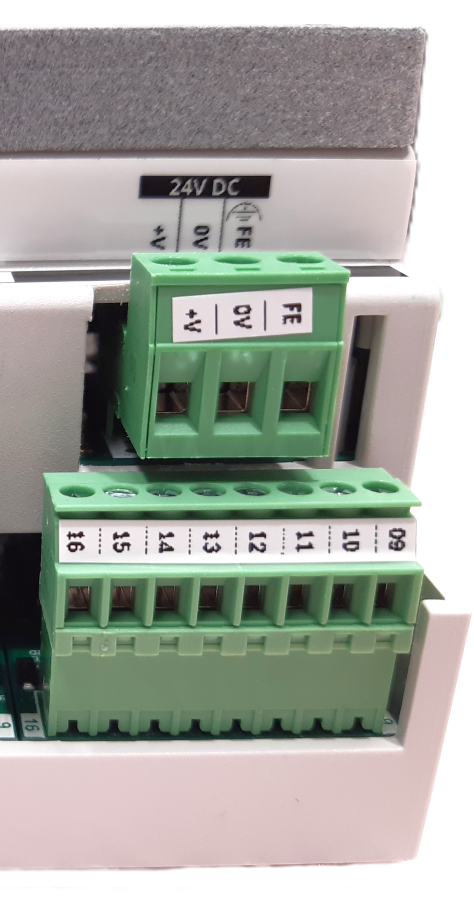
Tarkista huolellisesti, että tarrat osoittavat liityntäpisteiden symbolit/numerot oikein.
- IM-IO816-moduulin liityntäpisteet menevät aina korttiin merkityn järjestyksen mukaan, mutta kortin versiosta riippuen merkinnät saattavat olla selkeämpiä tai vähemmän helppolukuisia. Mikäli kortille on merkitty esim. 51-58, ne ovat vastaavasti liityntäpisteet 01-08 (kts. kuva)
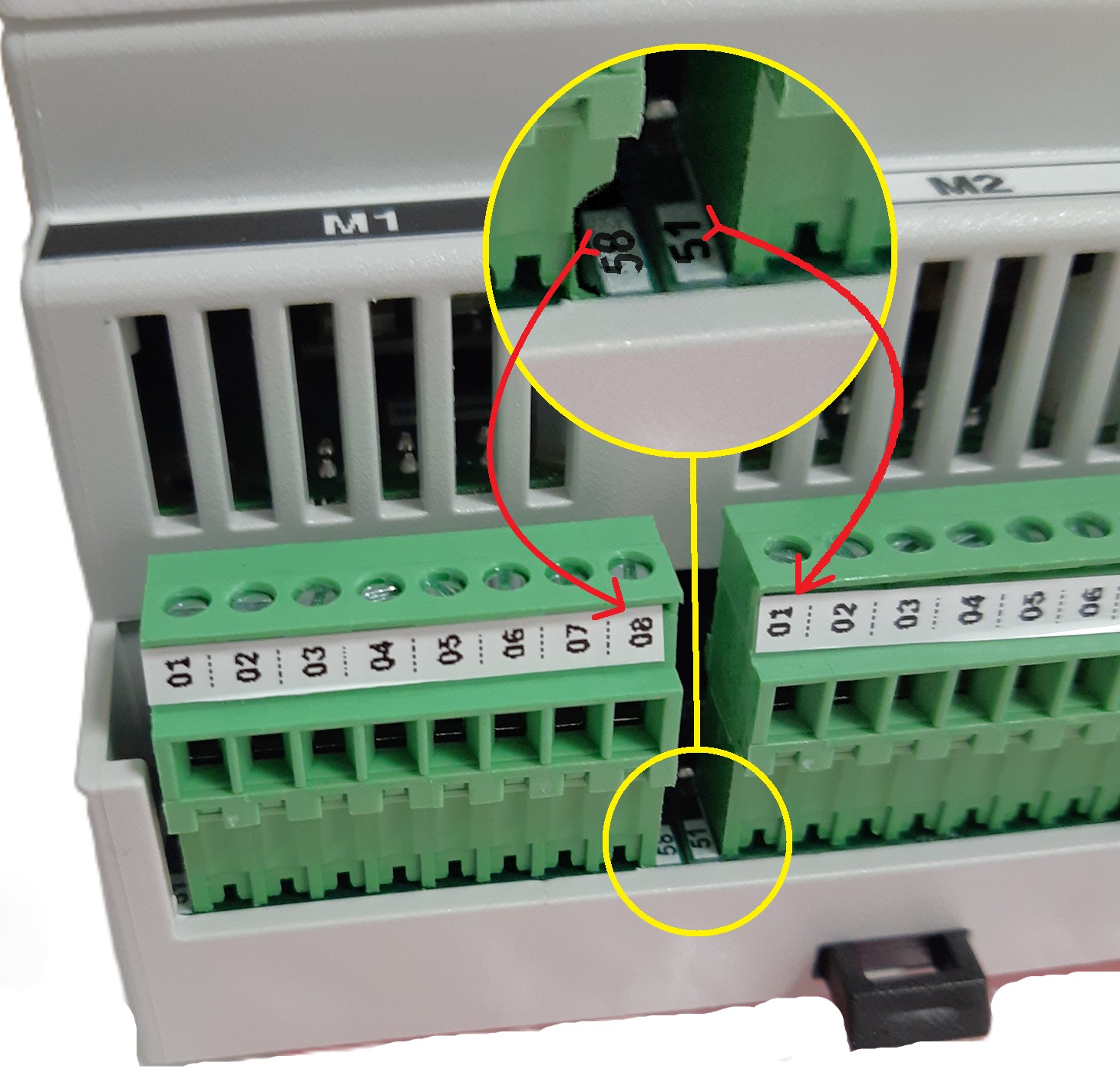
Tarkista, että kaikki tarrojen merkinnät ovat samoin päin.
Jos joku merkintä on eri suuntaan luettava:
- Virtaliittimen tai kotelon tarra on vanhaa mallia
- Tarrat eivät osoita oikeita liityntäpisteitä
7.3 Sarjanumerotarra[=]
Toistaiseksi: kirjoita laitteen sarjanumero paperille ja laita teipillä laitteen kylkeen.
[TÄHÄN TIETOA SARJANUMEROTARRASTA SITTEN KU ON JOTAIN TIETOA SARJANUMEROTARRASTA]
8. VPN
8.1 VPN-excel
8.1.1 Avaa excel. Se on yleensä auki työpisteen koneella mutta jos ei löydy, kysy Ronilta.
Excel on vielä keskeneräinen, esim. soluja ei ole lukittu. Noudata varovaisuutta; jos muutat vahingossa jotain niin Ctrl+Z (UNDO) ja uus yritys!
8.1.2 Avaa Produced_devices.CSV -tiedosto (Actiweb-käyttäjän kotihakemistosta)
8.1.3 Copy-paste tarvittavat tiedot
- kopioi Produced_devices.CSV -tiedostosta Device ID
- Liitä se punaisella merkittyihin soluihin exceliin, jolloin excel automaattisesti muokkaa tarvittavat rivit
- Mikäli solut vaihtavat väriä (ei enää punainen), tee uudestaan
- UNDO ja uus yritys
- Liitä mieluummin Excelin syöttöriville kuin suoraan soluun, niin onnistuu paremmin
- Mikäli solut vaihtavat väriä (ei enää punainen), tee uudestaan
8.2. Terminaali (komentokehoite)
8.2. Miten avataan terminaali
Tähän on monta tapaa
- Näppäimistöltä [se yks näppäin joka ois windows-näppäin jos tässä ois windows] + T
8.2. Copy-paste rivi kerrallaan VPN-excelistä
- Kopiointi voi olla vähän ärsyttävää riippuen valitsetko hiiren klikkauksilla 'copy' vai käytätkö näppäimistöltä Ctrl+C
- joillain riveillä on tekstiä, joka kopioituu vain valitsemalla excelin syöttöriviltä (ei siis solusta itsestään vaan siitä kohtaa mihin sisältöä kirjoitetaan)
- joillain riveillä puolestaan ei SAA kopioida sieltä syöttöriviltä koska siinä on automaattisesti päivittyvää sisältöä (juuri ne mitä kopioit aiemmin Produced Devices -tiedostosta ja jotka siitä kopioituivat automaattisesti tarvittaville riveille)
- Paste eli liittäminen terminaaliin pitää valita hiirellä, koska pikanäppäin Ctrl+V ei toimi terminaalissa.
8.2.n mitä minkäkin rivin jälkeen ois tarkoitus tapahtua, miltä onnistunut näyttää?
- Syötettyäsi rivin 3 komennon, kysytään onko tiedot oikein ja haluatko jatkaa y/N. Siinä kohtaa tarkista, että Device id vastaa sitä laitetta, jota olet työstämässä. Vastaa kyllä jos homma ok.
- Syötettyäsi rivin 7 komennon, sinun pitää kopioida Linux-password Produced Devices -tiedostosta ja pasteta se terminaaliin.
- Syötettyäsi rivin 10 komennon, kysytään y/N että haluatko jatkaa. Kyllä haluat.
8.3 Tarkistus että onnistui
tässä oli parikin asiaa, ainakin:
8.3.1 Mene osoitteeseen 192.168.0.60
Siellä on lista VPN-yhteyksistä, siellä pitäis näkyä oikee laite (device ID:n perusteella tunnistat).
Luultavasti listan viimeisenä.
Testaa linkki että toimii. linkin kauttaa voit tarkistaa admin/admin(actiweb)salasanalla että pääset sisään. jos ei pääse on tarkistettava!
8.3.2 Device ID -tarkastus
Jos tule tarve tarkistaa laitteen Device Id, toimi seuraavasti:
Device ID -tarkastus:
Kirjaudu terminaalilla laitteeseen ja suorita komento:cat /opt/actiweb/etc/dev-id
Tiedostosta ilmestyy tämän näköinen merkkijono.
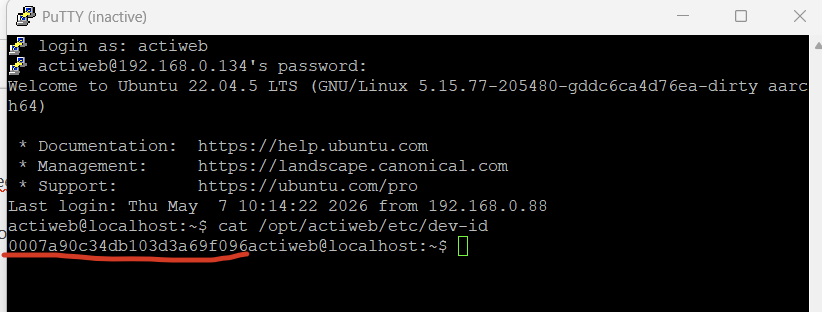
Se kirjain- ja numeroyhdistelmä actiweb-etuliitteen jälkeen on laitteen device ID. Tarkista, että Device ID vastaa Produced Devices -tiedoston Device-ID:tä.
5.3 Asiakaskohtaiset asennukset [=]
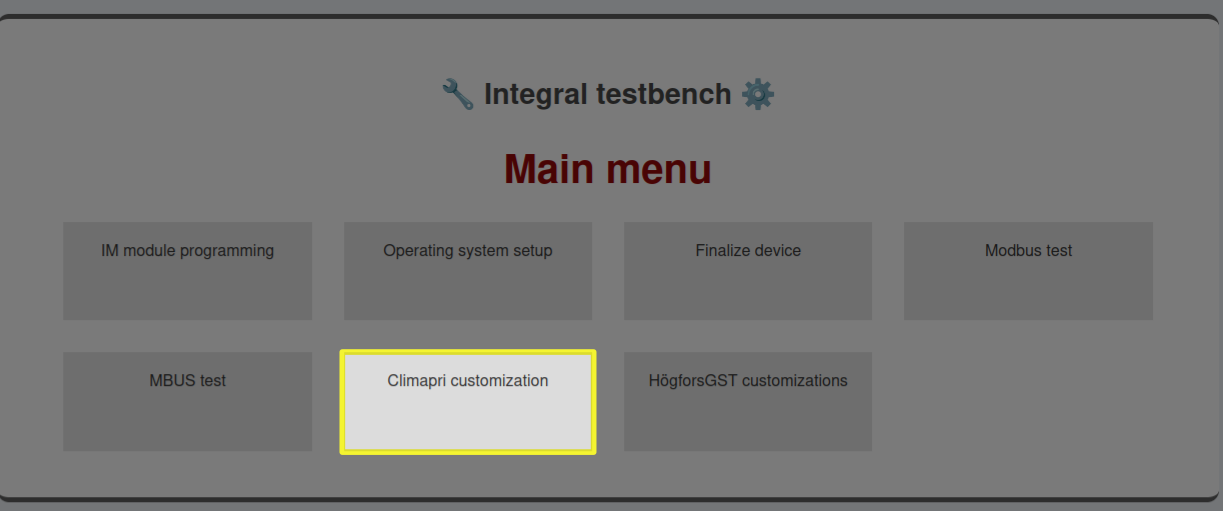
Mikäli laite on menossa jollekulle seuraavista asiakkaista, tehdään asiakaskohtaiset asennukset:
- Högfors GST
- ClimaPri (tällä hetkellä vain Risto Kokkola tekee tämän vaihen. Toimitathan valmis laite hänelle tämän vaiheen suoritettavaksi!)
5.5 Viimeistely [=]
Viimeistely tehdään vasta, kun setup ja customization on varmasti kunnossa. Viimeistely poistaa väliaikaiset avaimet.
- Valitse Finalize.
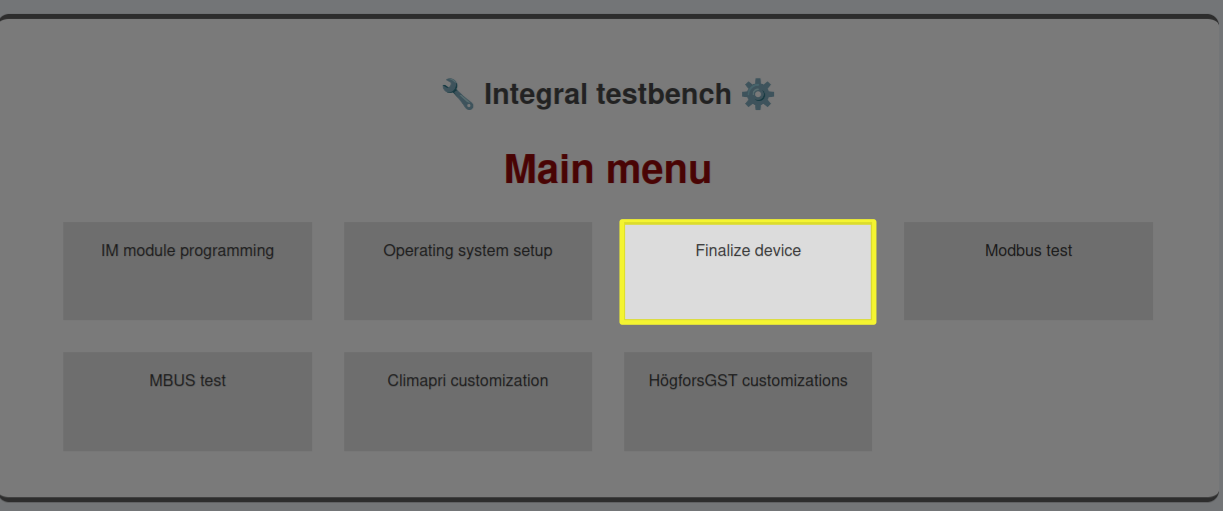
- Klikkaa Run.
[TÄHÄN KUVA FINALISE-VALIKOSTA]
9.Production database
Kun katsot tietoja Produced Devices -tiedostosta, varo, ettet katso sarjanumeron sijasta vahingossa Excelin rivinumeroa. Luvut ovat lähellä toisiaan, ja on käynyt niin, että kun syöttää monen laitteen tietoja peräkkäin, silmät alkaa vilkkua siihen malliin että vahingossa nopeasti katsookin Excel-rivin numeroa kun etsii, miltä riviltä syöttää tietoja.
9.1 Avaa tarvittavat asiat
- Produced_devices.CSV (Linux-koneen Actiweb-käyttäjän kotihakemistossa)
- Production database (osoitteessa 192.168.0.201)
- sisäänkirjautuminen; tarvitset omat tunnukset, ellei database ole jo auki ja esim. maisan tunnuksilla sisässä.
9.2 Syötä tiedot
- Lisää uusi laite
- jos oikeaa laitemallia ei ole valikossa, luo uusi laitemalli
- lisää laitteelle featuret
- SERIAL BASE (string)
- SERIAL ENDING (serial type)
- DEVICE ID QR (string)
- ACTIWEB PASS (string)
- SYSTEM PASS (string)
- PCB (string)
- MAC1 (string tai jos hyväksyy niin mac type mutta ei ainakaan viimeeks oo hyväksyny sitä)
- CUSTOMER (string)
- SITE (string)
- NOTE (string)
- lisää laitteelle featuret
- jos oikeaa laitemallia ei ole valikossa, luo uusi laitemalli
- Syötä Produced Devices -tiedostosta tiedot
- SERIAL BASE [sarjanumeron alusta vuosi, kuukausi, päivä; 8 merkkiä]
- SERIAL ENDING [juokseva numero; 5 merkkiä]
- DEVICE ID QR [Device id]
- ACTIWEB PASS [Admin password]
- SYSTEM PASS [Linux password]
- PCB [pääkortin versionumero, tätä kirjoittaessa A.22]
- MAC1 [mac-osoite]
- Tilausvahvistuksesta näet seuraavat tiedot, syötä ne mitä löytyy, ei hätä jos ei löydy
- CUSTOMER
- SITE
- NOTE [tähän voi laittaa jonkun sellaisen tiedon joka on oleellinen mutta jolle ei ole paikkaa
muualla]muualla esim ClimaPrin sim-kortti numero tallenetaan tähän kohtaan]