
Set up, VPN, yms
1. Device setup
Huom! Jos moduulit on ohjelmoitu jo aiemmin, ja aloitat Testbenchin käytön Setup-vaiheesta, odota noin 3 minuuttia kytkemisen jälkeen, että laite herää.
Seuraavaksi konfiguroidaan käyttöjärjestelmä:
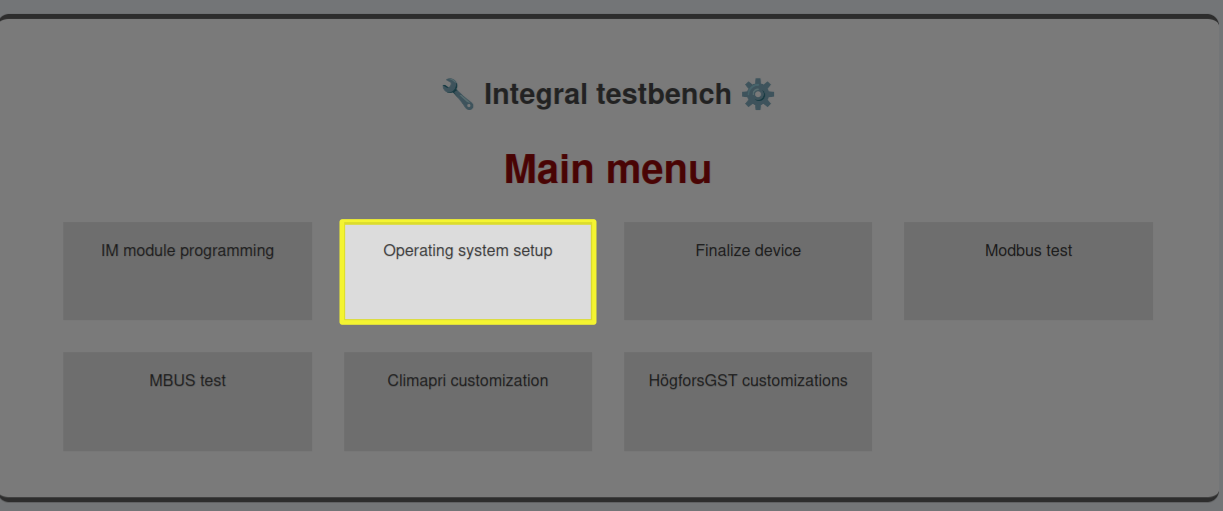
- Klikkaa Run

Ohjelma konfiguroi käyttöjärjestelmän. Tämä on monivaiheinen toimenpide, jossa voi kestää 7-8 minuuttia. Eth1-portin vilkkuva oranssi valo kertoo, että toimenpide on edelleen käynnissä.
Toimenpide sisältää seuraavat asiat:
-
- MAC-osoitteen asettaminen Eth2-portille
- Actiweb-ohjelmistoalustan ja siihen liittyvien pakettien asentaminen
- Palomuurin konfigurointi
- Kernelin watchdog-ajastimen setup
- Käyttöliittymän salasanan vaihtaminen
- Sarjanumeron ym. tallentaminen CSV-tiedostoon
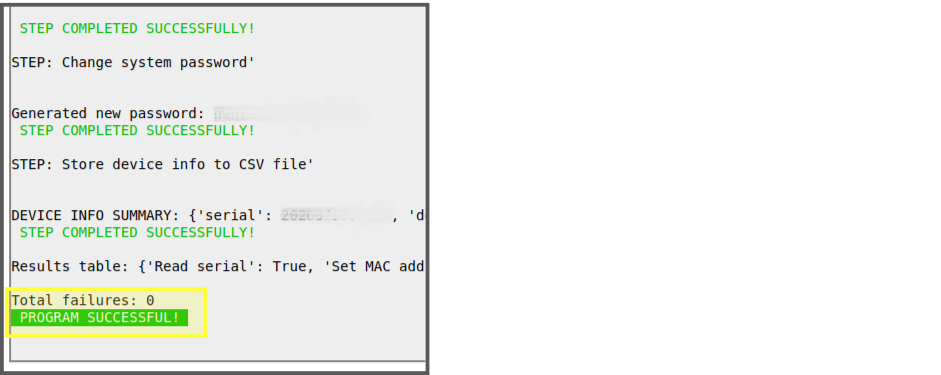
Setup kestää noin 7-8 min. Jos työvaihe on tuttu, voit tehdä esimerkiksi näytön lisäkortin kytkennän tai liittimien tarrojen liimailua tässä kohtaa.
4.1 Operating system setup uudelleen
Operating system setup ‑toimintoa ei voi suorittaa useita kertoja peräkkäin, koska toiminto vaihtaa laitteelle uuden salasanan. Seuraavalla yrityksellä toiminto yrittää kirjautua Integraliin vanhalla salasanalla, mikä estää toiminnon onnistumisen.
Toimi seuraavasti:
- Kytke Integral irti piuhoista.
- Tee tilaa CPU-SoM-kortin irrotusta varten
- Irrota antennipiuha modeemista + irrota virtaliitin + ota Integral ulos kotelosta.
- TAI
- Ruuvaa antennipiuha irti kotelosta (tämä on hankalampi kiristää kunnolla takaisin laitettaessa, mutta on vähemmän vaiheita).
- Irrota CPU-SoM Integralin pääkortista.
- Tee Prosessorimoduulin (CPU-SoM) uudelleenohjelmointi.
- Aseta CPU-SoM takaisin Integralin pääkorttiin (liitä takaisin virtaliitin jos olet irrottanut sen 2-kohdassa).
- Tee Valmistelu.
- Tee tämän ohjeen Device setup.
- Kokoa takaisin aiemmin purkamasi osat.
Uudelleen konfiguroidessa toiminto ilmoittaa virheestä: source already added. Tämä kuuluu asiaan.
HUOM! Jos yrittää tehdä Operating system setup -toiminnon väärällä salasanalla, laite lukitsee turvallisuussyistä itsensä määräajaksi.
- Mene kahville.
- Lopuksi tarkistetaan että tiedot ovat tallentuneet Produced_devices.CSV -tiedostoon (sijaitsee actiweb-käyttäjän kotihakemistossa):
- Sarjanumero
-
- On muotoa [vuosiluku][kuukausi][päivä][juokseva numero 5 merkkiä], esim. 2026081500345
-
- ID
-
- On [lisää tämä myöh]
-
- Admin-salasana
- Linux-salasana
- Päivämäärä
- Eth2 portin MAC-osoite
5. Testaukset (niille moduuleille joita laitteessa on) [=]
Sitten testataan moduulit. Testataan ne moduulit, joita laitteeseen on asennettu
5.1 IM-IO816
Tulossa
5.2 IM-RS485-2P (modbus)
Kytke IM-RS485-2P -moduulin liittimeen [se juttu mikä näkyy kuvassa]
[TÄHÄN KUVA MODBUS-Testiliitynnästä]
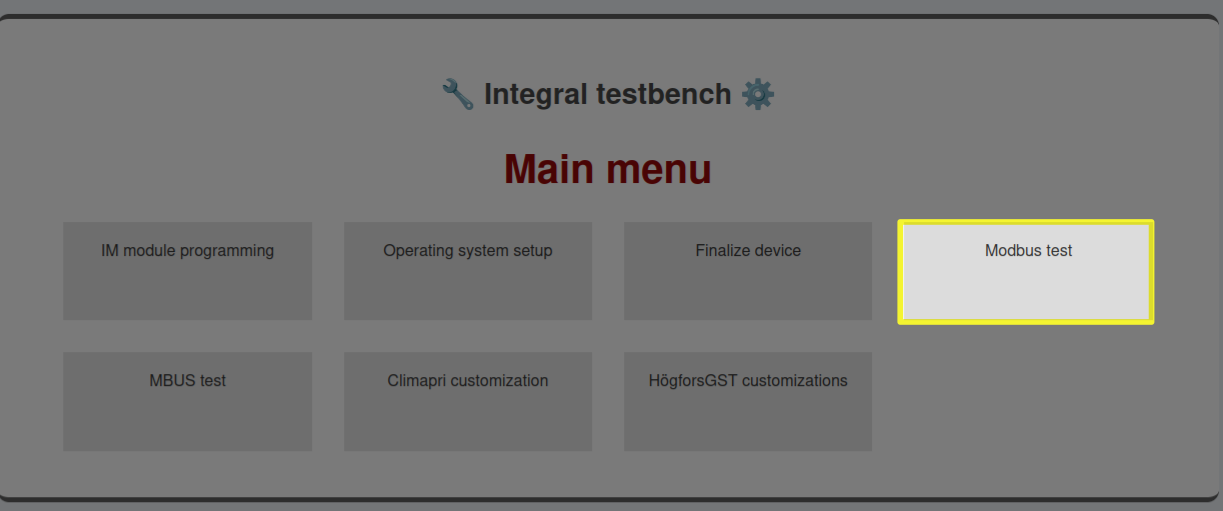
Valitse Modbus-testi.
[TÄHÄN KUVA MODBUS-TESTAUSVALIKOSTA]
KlikkaaRun.
5.3 IM-MBUS-10/250
Kytke IM-MBUS-10 tai IM-MBUS-250 mittariin, joka on testausta varten kokoamispisteellä.
[TÄHÄN KUVA MBUS-Testiliitynnästä]
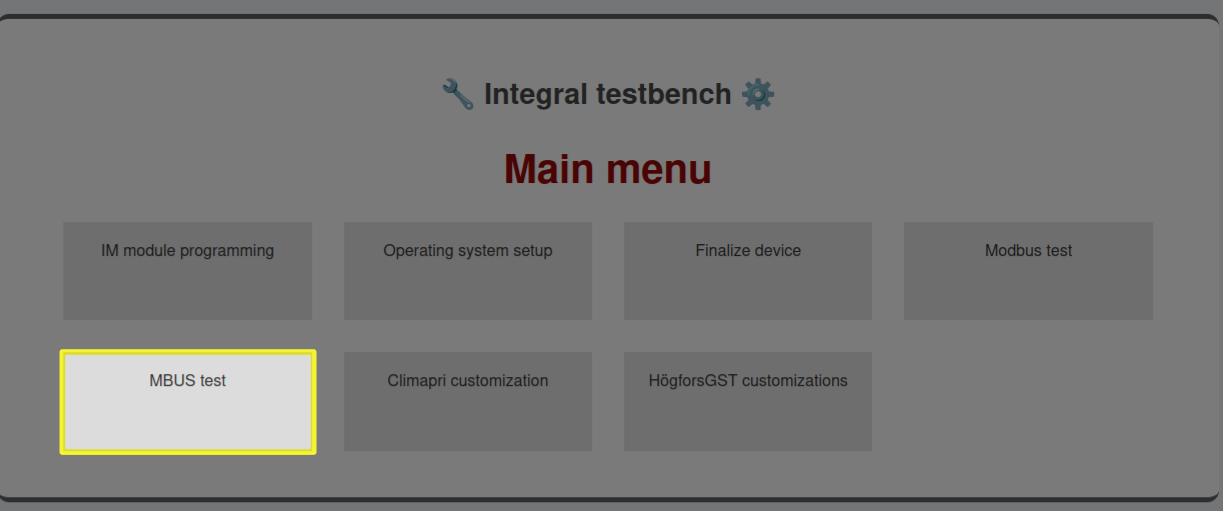
Valitse Mbus-testi.
[TÄHÄN KUVA MBUS-TESTAUSVALIKOSTA]
KlikkaaRun.
5.4 IM-USB-C-4P
Terminaali auki (ctrl-alt-t)ssh actiweb@192.168.10.134ei mitään kiini im-usb-4c:ssälsusb -> näyttää kaikki laitteetKiinitetään USB-tikku/-tikutlsusb -> näyttää 1/2/3/4 uutta riviätikku/tikut irtilsusb -> ei näytä tikkua/tikkuja
6. Bithouse Production Database:
Production database (osoitteessa 192.168.0.201) ja sisäänkirjautuminen; tarvitset omat tunnukset.
Tässä vaiheessa syötä laitteen tiedot Tässä vaiheessa syötä laitteen tiedot tuotantotietokantaan.
Voit tutustua siihen tästä: https://wiki.bithouse.fi/books/bithouse-production-database
Muista Integralin seuraavat tiedot on
- SERIAL BASE (pakollinen)
- SERIAL ENDING(pakollinen)
- SERIAL NUMNER (SERIAL BASE+SERIAL ENDING)(pakollinen)
- DEVICE ID QR (pakollinen)
- ACTIWEB PASS (pakollinen)
- SYSTEM PASS (pakollinen)
- PCB (pakollinen)
- MAC1 (pakollinen)
- CUSTOMER (Jos tiedossa!)
- SITE (Jos tiedossa!)
- NOTE (Jos tiedossa!)
7. Näyttö tai kansi
7.1Laite, jossa näyttö
6.a.2 Lattakaapelin kytkentä
- Kytke lattakaapeli näytön lisäkorttiin. Tämä vaatii hieman sorminäppäryyttä, taasen ne molempien reunojen napsahdukset paikoilleen.
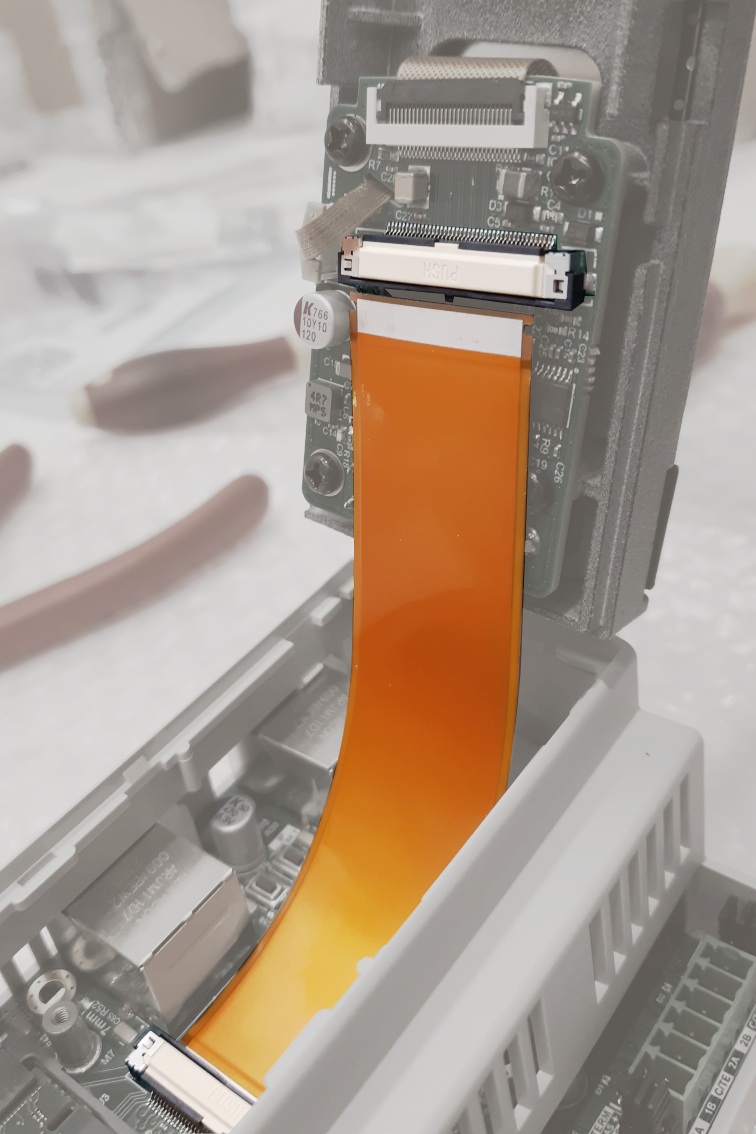
6.a.3 Näytön liittäminen koteloon
Napsauta näyttö kiinni koteloon. Kiinnitä huomiota, että kaikki väkäset napsahtavat kunnolla kiinni.
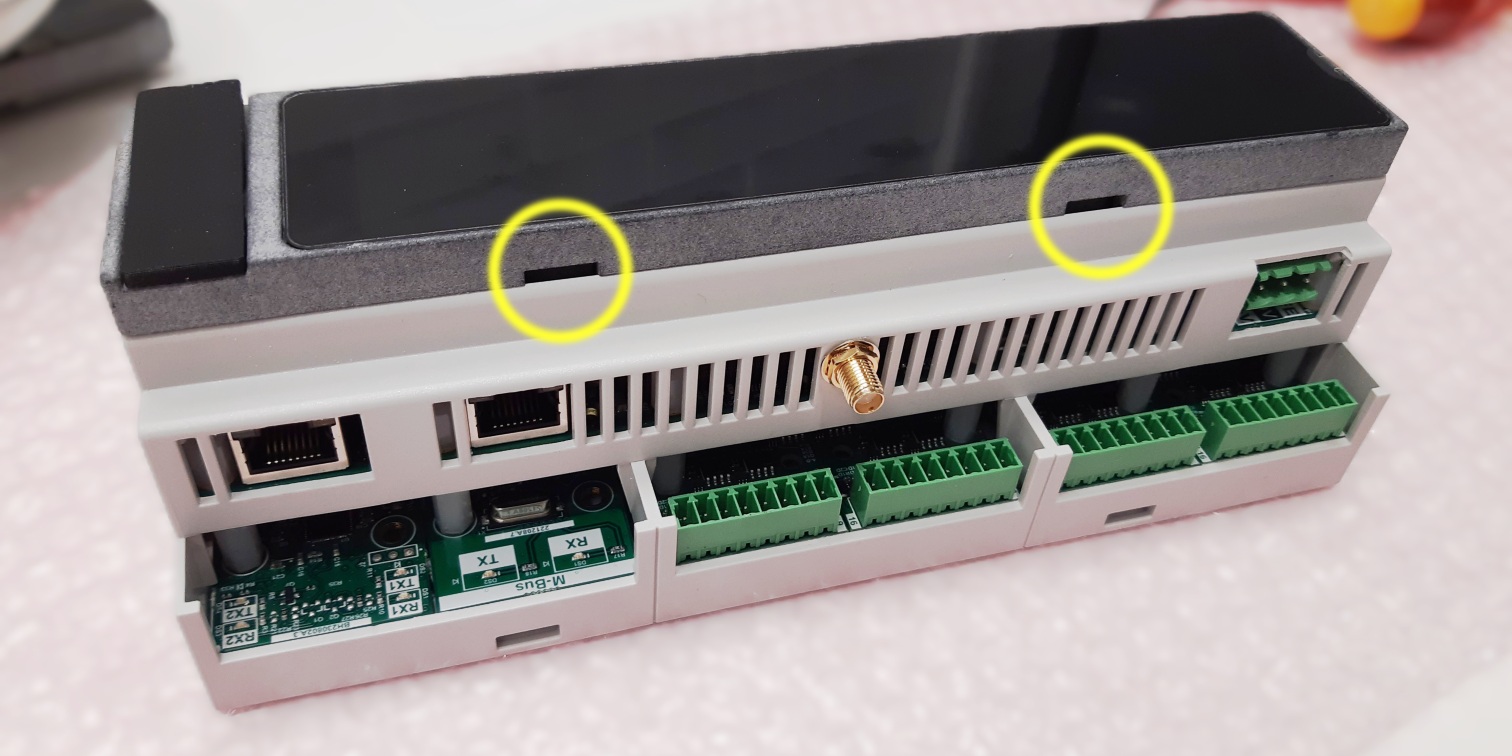
7.2 Laite, jossa kansi
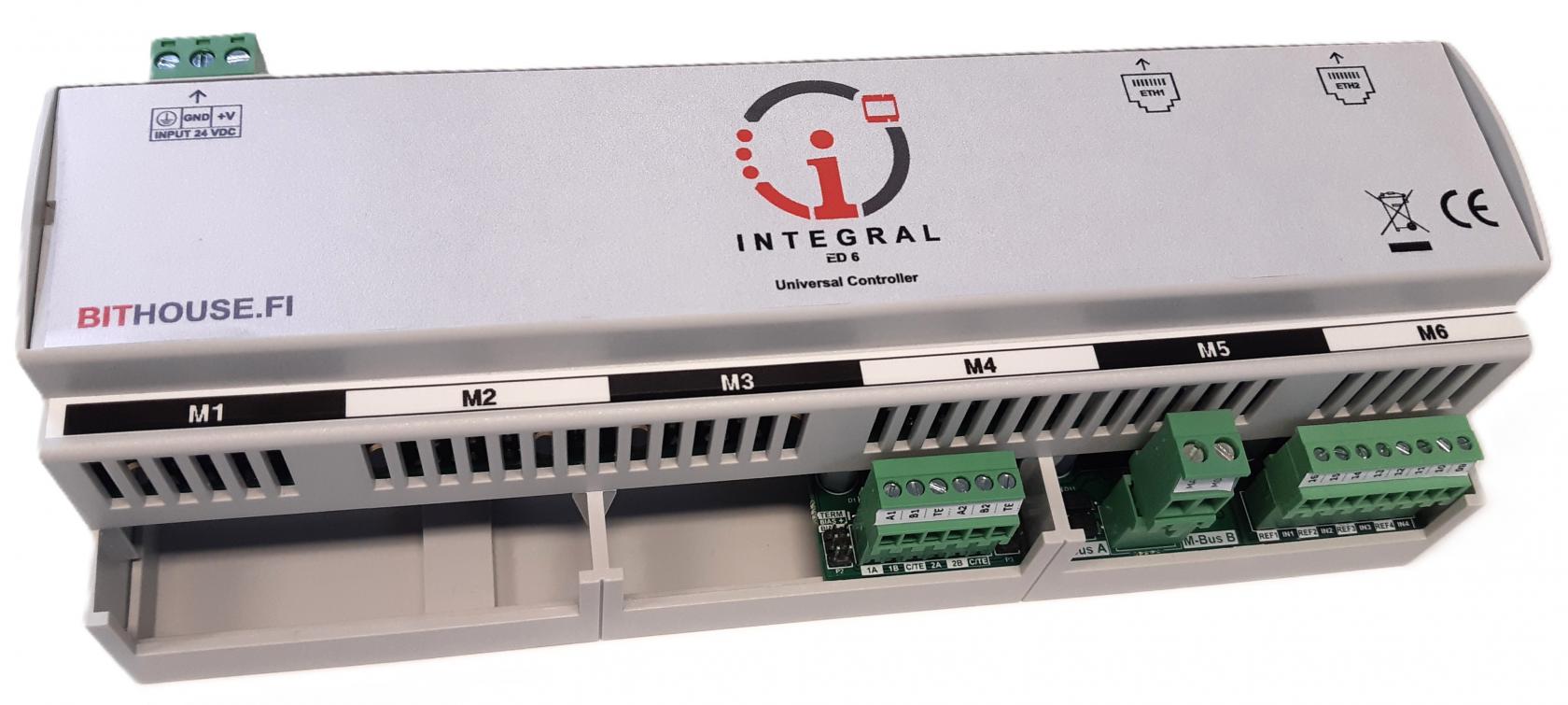
- Liimaa kanteen kansitarra.
- Napsauta kansi paikoilleen. Huomioi, että kansi osoittaa liityntäpisteet oikein (Virtaliitin, Ethernet-liittimet).
8. Liittimet ja tarrat
7.1 Kotelon tarrat
7.1.1 Moduulipaikkoja osoittavat tarrat
- Liimaa tarrat
- Moduulipaikkoja osoittavat tarrat kannen/näytön molemmin puolin. Huomioi, että tarra osoittaa moduulipaikat oikeinpäin
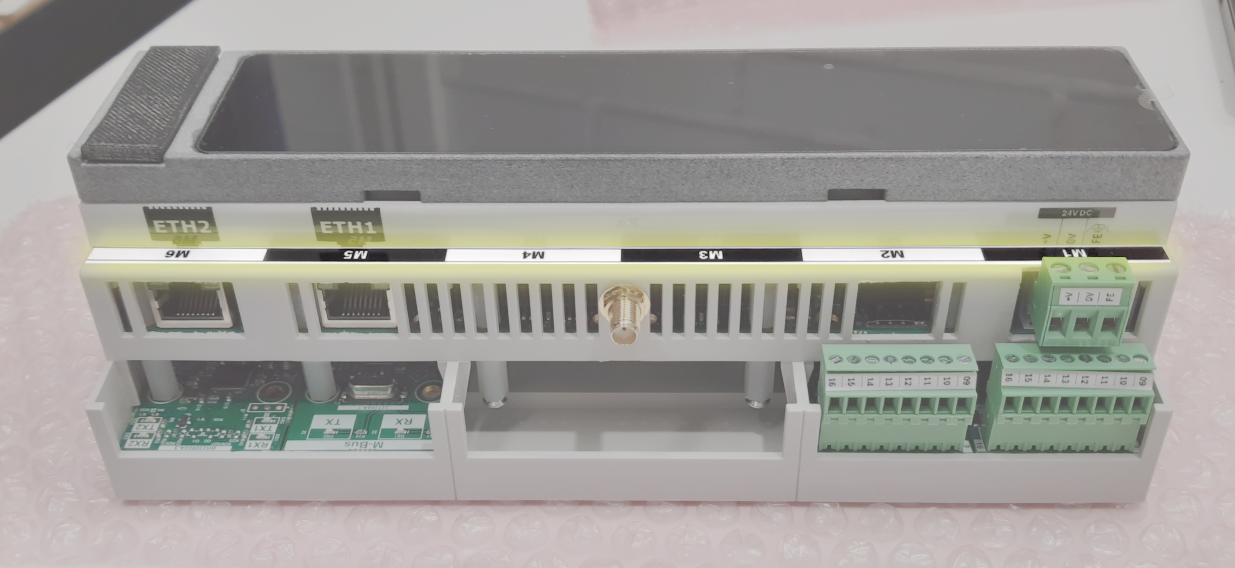
7.1.2.a Ethernet-portteja ja virtaliittimen liityntäpisteitä osoittava tarra
- Vain näytöllisiin laitteisiin
- Liimaa tarra osoittamaan Ethernet-portit ja virtaliittimen liityntäpisteet.
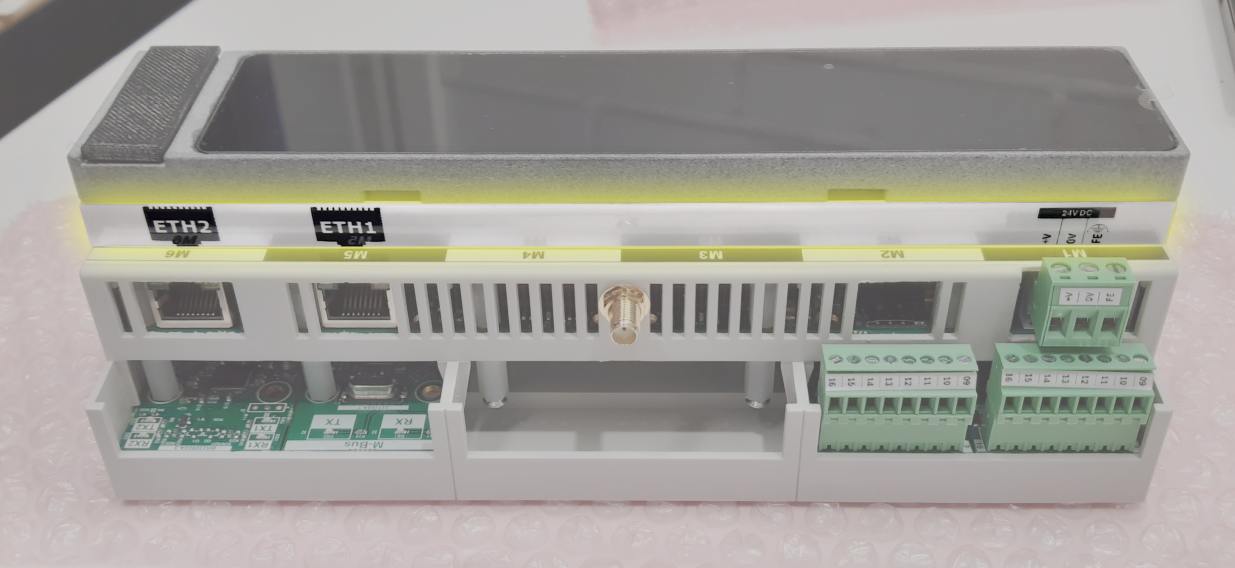
7.2 Liittimet
7.2.1 Moduulien liittimet merkintöineen
| Liitin moduulin mukaan | Kuva tarran asettelusta |
| IM-IO816 / 1...8 | 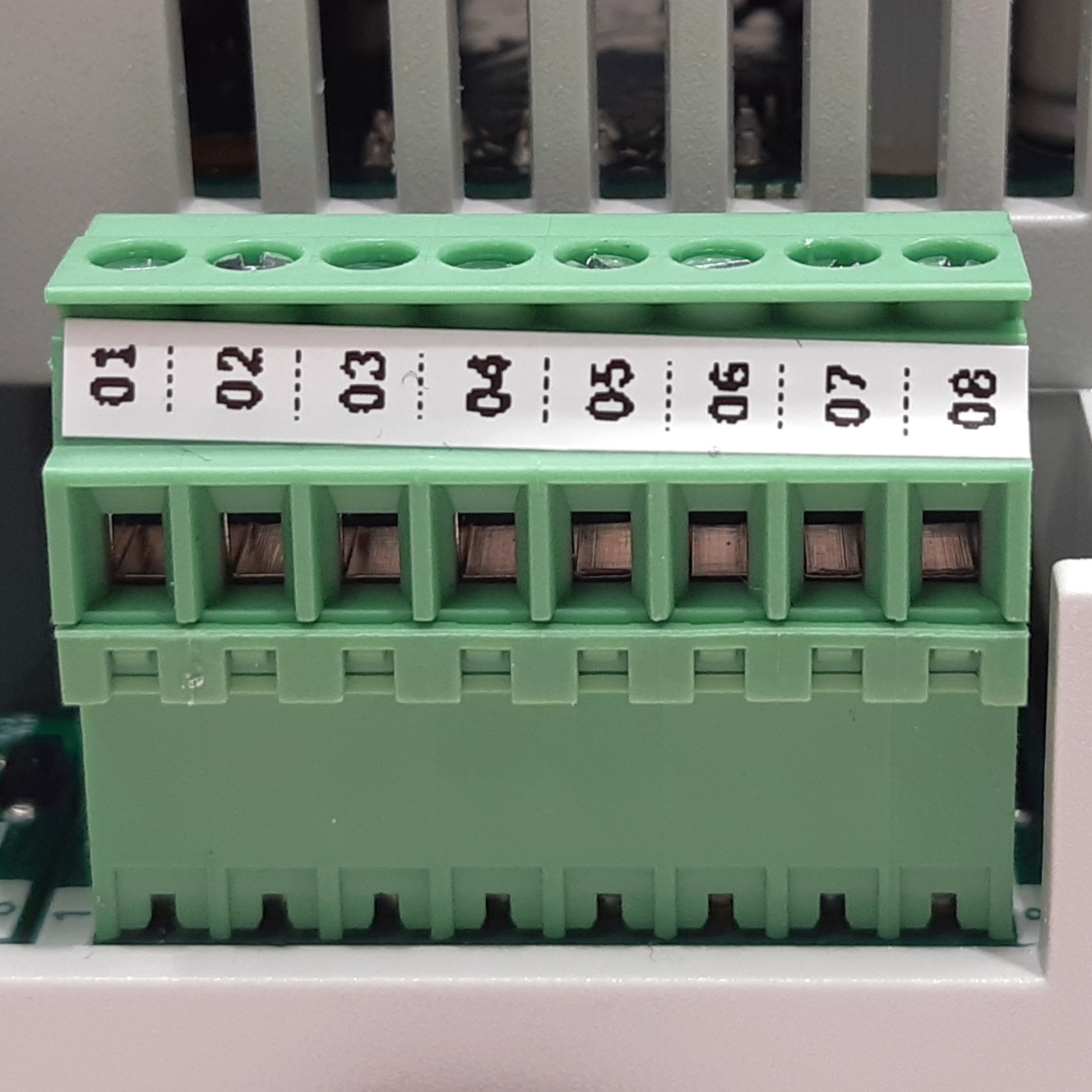 |
| IM-IO816 / 9...16 | 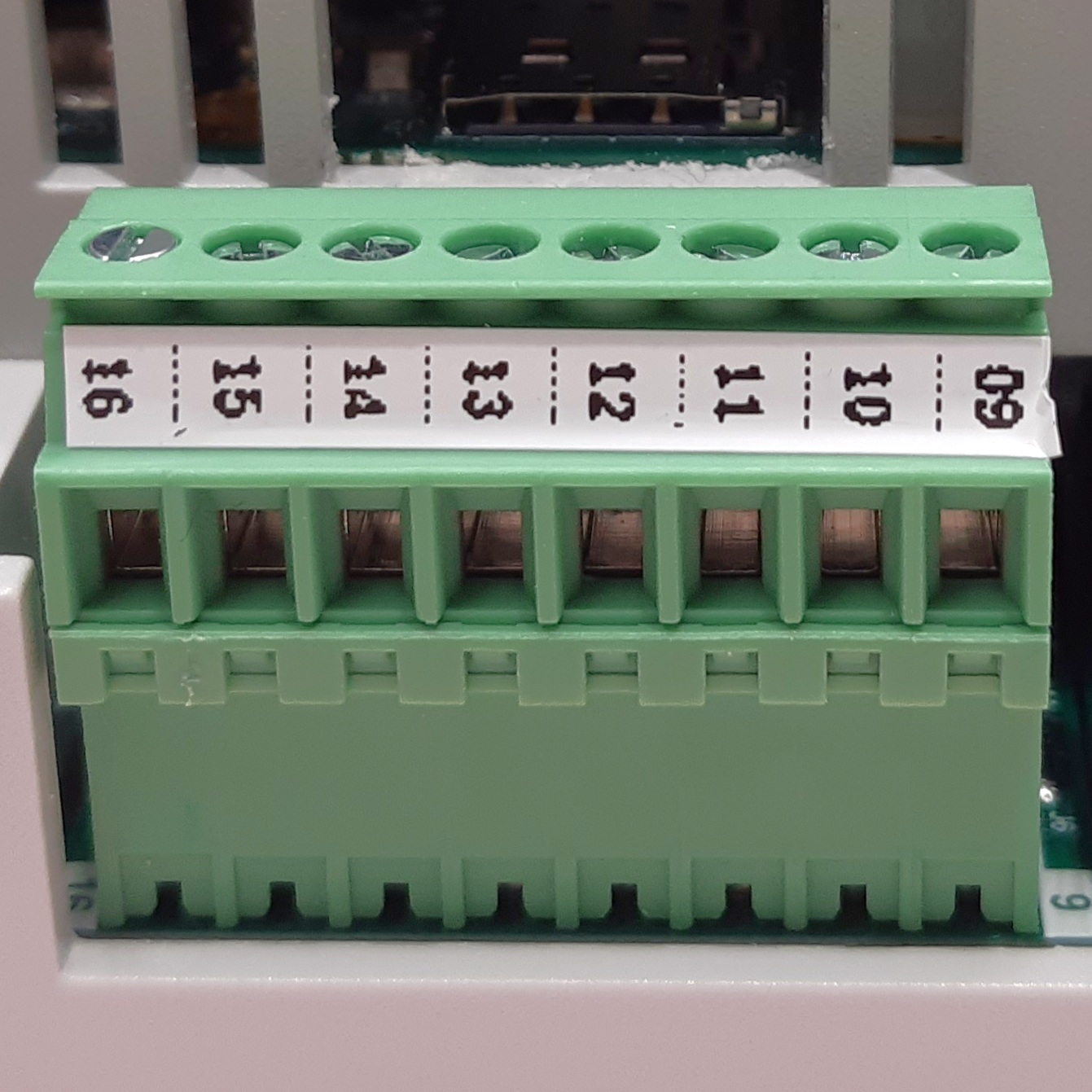 |
| IM-MBUS-10/250 | 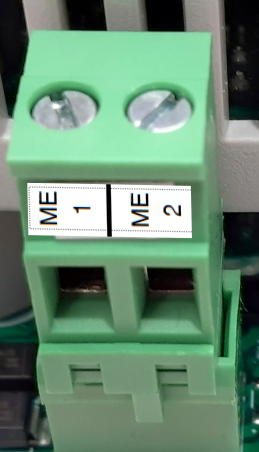 |
| IM-RS485-2P | 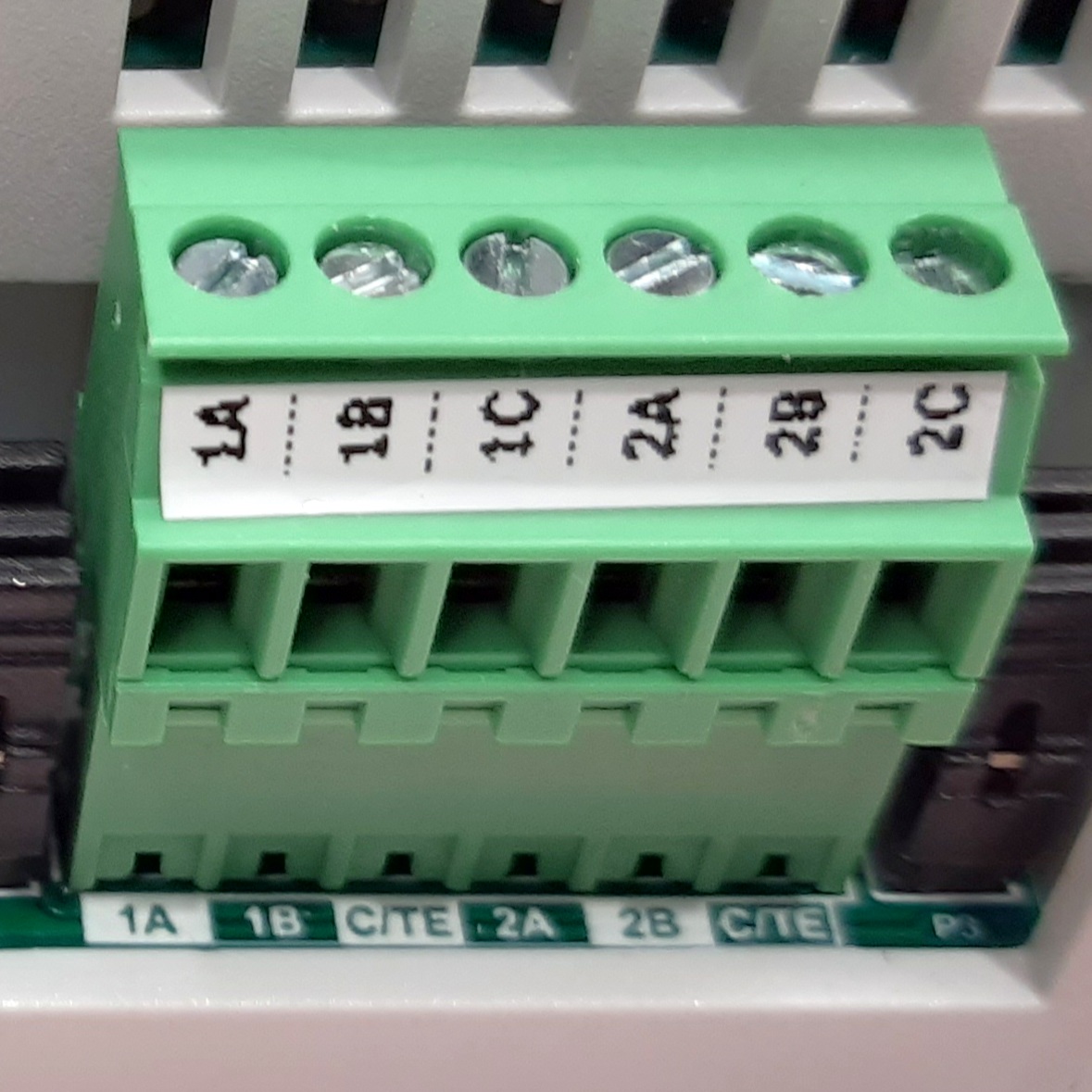 |
| IM-USB-C-4P |
7.2.2 Virtaliitin merkintöineen
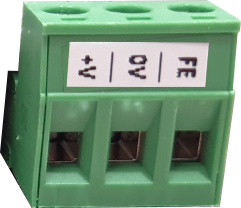
7.2.3 Tarkistuskuvat
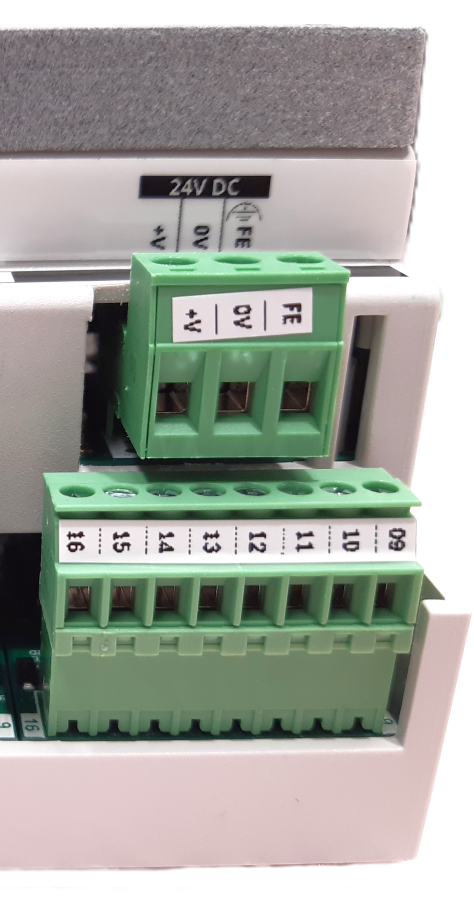
Tarkista huolellisesti, että tarrat osoittavat liityntäpisteiden symbolit/numerot oikein.
- IM-IO816-moduulin liityntäpisteet menevät aina korttiin merkityn järjestyksen mukaan, mutta kortin versiosta riippuen merkinnät saattavat olla selkeämpiä tai vähemmän helppolukuisia. Mikäli kortille on merkitty esim. 51-58, ne ovat vastaavasti liityntäpisteet 01-08 (kts. kuva)
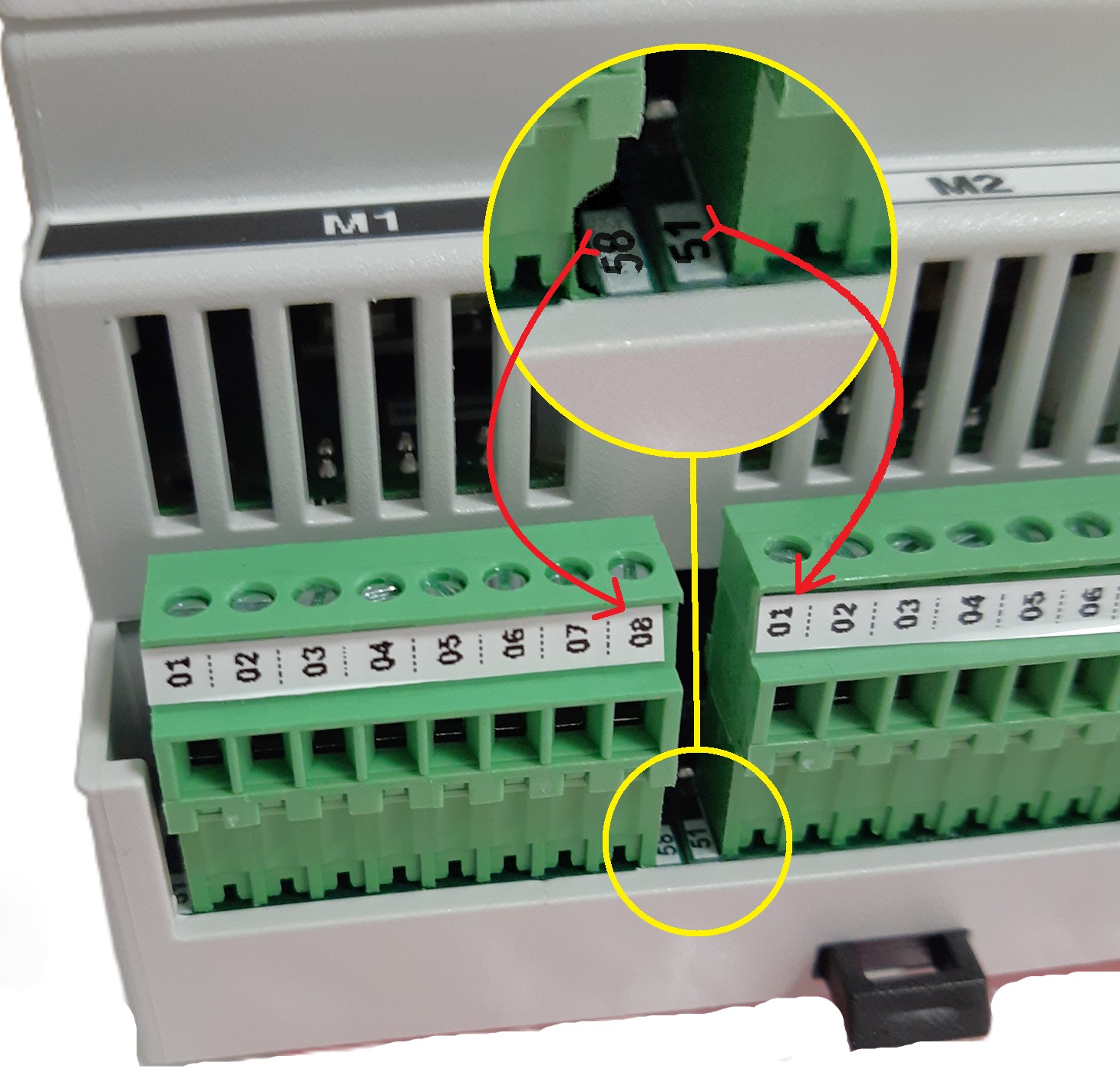
Tarkista, että kaikki tarrojen merkinnät ovat samoin päin.
Jos joku merkintä on eri suuntaan luettava:
- Virtaliittimen tai kotelon tarra on vanhaa mallia
- Tarrat eivät osoita oikeita liityntäpisteitä
7.3 Sarjanumerotarra[=]
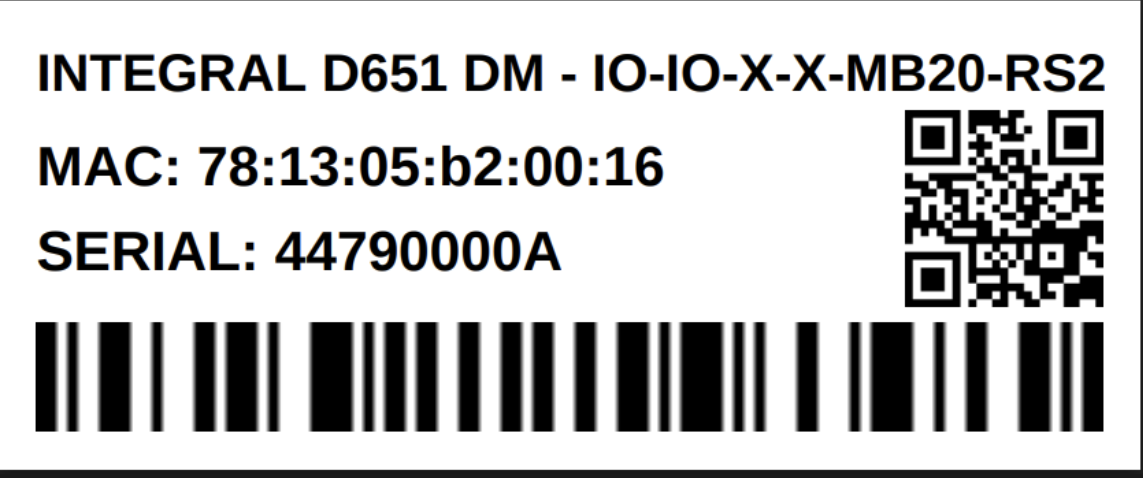
Menee tietokantaan 192.168.0.201. Valitse laite ja tulosta tarra.
Tarra on 24 mm:n musta teksti valkoisella tarralla.
9. VPN
9.1 VPN-excel
8.1.1 Avaa työpöydässä olevan VPN-excel tiedosto.
Excelin soluja on lukittu eikä mitään virheitä lukuja voi tapahtua siihen.
Excelissä on kaksi punaista solua, johon pitäsisi kopioida kyseisen laitteen "Device ID".
8.1.2 Avaa Produced_devices.CSV -tiedosto (Actiweb-käyttäjän kotihakemistosta)
| VPN linkin luonti | ||||||||
| common name | url | customer | address | |||||
| INSERT DEVICE ID | INSERT DEVICE ID | generic | ||||||
| Permission key: | ||||||||
| G76NK9645U367R9K6W49 | ||||||||
| Terminaalissa seuraavat järjestyksessä: | ||||||||
| 1 | ssh machine@192.168.0.250 | |||||||
| 2 | cd pkigenerator | |||||||
| 3 | ./bit_vpn create --common-name INSERT DEVICE ID --url INSERT DEVICE ID --customer generic --street-address ' ' | |||||||
| 4 | G76NK9645U367R9K6W49 | |||||||
| 5 | ./bit_vpn userhosts-reconfigure | |||||||
| 6 | ./bit_vpn config-push --openvpn --nginx --userhost | |||||||
| 7 | ./bit_vpn push-to-client -cn INSERT DEVICE ID --ip-address 192.168.0.134 | |||||||
| TÄSSÄ VAIHEESSA KYSY LINUX(SYSTEM) SALASANA!!!!!!! | ||||||||
| 8 | exit | |||||||
| 9 | ssh actiweb@192.168.0.134 | |||||||
| 10 | sudo ./clientSetup.sh | |||||||
| 11 | ip addr show | |||||||
| Tässä tarkistetaan onko VPN yhteys kunnossa! Mene osoitteeseen 192.168.0.60. Device Id on oltavana siinä yleensä alimmana rivinä! Voi mennä hetki ! Päivittele sivu jos ei näöy! | ||||||||
8.1.3 Copy-paste tarvittavat tiedot
- kopioi Produced_devices.CSV -tiedostosta Device ID
- Liitä se punaisella merkittyihin soluihin exceliin, jolloin excel automaattisesti muokkaa tarvittavat rivit
- Mikäli solut vaihtavat väriä (ei enää punainen), tee uudestaan
- UNDO ja uus yritys
- Liitä mieluummin Excelin syöttöriville kuin suoraan soluun, niin onnistuu paremmin
- Mikäli solut vaihtavat väriä (ei enää punainen), tee uudestaan
9.2. Terminaali (komentokehoite)
8.2. Miten avataan terminaali
Tähän on monta tapaa
- Näppäimistöltä [se yks näppäin joka ois windows-näppäin jos tässä ois windows] + T
8.2. Copy-paste rivi kerrallaan VPN-excelistä
- Kopiointi voi olla vähän ärsyttävää riippuen valitsetko hiiren klikkauksilla 'copy' vai käytätkö näppäimistöltä Ctrl+C
- joillain riveillä on tekstiä, joka kopioituu vain valitsemalla excelin syöttöriviltä (ei siis solusta itsestään vaan siitä kohtaa mihin sisältöä kirjoitetaan)
- joillain riveillä puolestaan ei SAA kopioida sieltä syöttöriviltä koska siinä on automaattisesti päivittyvää sisältöä (juuri ne mitä kopioit aiemmin Produced Devices -tiedostosta ja jotka siitä kopioituivat automaattisesti tarvittaville riveille)
- Paste eli liittäminen terminaaliin pitää valita hiirellä, koska pikanäppäin Ctrl+V ei toimi terminaalissa.
8.2.n mitä minkäkin rivin jälkeen ois tarkoitus tapahtua, miltä onnistunut näyttää?
- Syötettyäsi rivin 3 komennon, kysytään onko tiedot oikein ja haluatko jatkaa y/N. Siinä kohtaa tarkista, että Device id vastaa sitä laitetta, jota olet työstämässä. Vastaa kyllä jos homma ok.
- Syötettyäsi rivin 7 komennon, sinun pitää kopioida Linux-password Produced Devices -tiedostosta ja pasteta se terminaaliin.
- Syötettyäsi rivin 10 komennon, kysytään y/N että haluatko jatkaa. Kyllä haluat.
9.3 Tarkistus että onnistui
tässä oli parikin asiaa, ainakin:
8.3.1 Mene osoitteeseen 192.168.0.60
Siellä on lista VPN-yhteyksistä, siellä pitäis näkyä oikee laite (device ID:n perusteella tunnistat).
Luultavasti listan viimeisenä.
Testaa linkki että toimii. linkin kauttaa voit tarkistaa admin/admin(actiweb)salasanalla että pääset sisään. jos ei pääse on tarkistettava!
10. Asiakaskohtaiset asennukset [=]
Mikäli laite on menossa jollekulle seuraavista asiakkaista, tehdään asiakaskohtaiset asennukset:
- Högfors GST
- ClimaPri
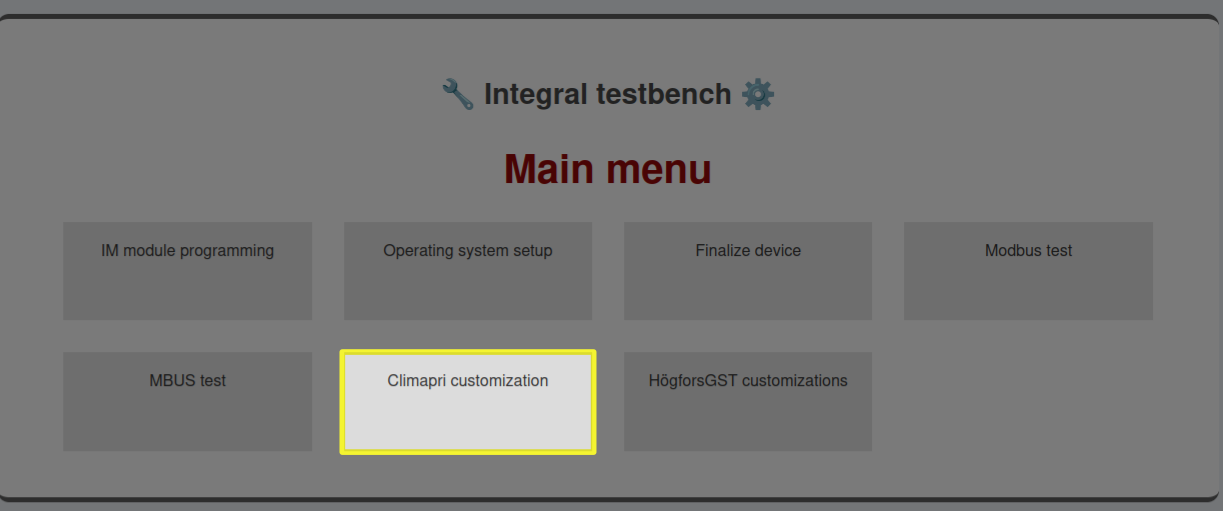
10.1 HögforsGST Oy:
Tarvitsee julkisen VPN etäyhteys osoitteen.
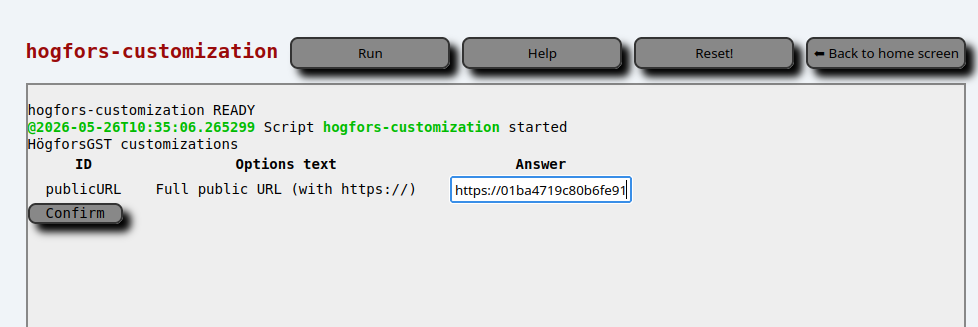
Eli tämä
- osoitteesta 192.168.0.60
- valitse DEVICE ID:n perusteella oikea rivi
- sisältäen https:// osan
- loppuu .io
- EI kauttaviivoja tai mitään sen jälkeen

10,2 ClimaPri Oy:
tällä hetkellä vain Risto Kokkola tekee tämän vaihen. Toimitathan valmis laite hänelle tämän vaiheen suoritettavaksi!)
11. Viimeistely [=]
Viimeistely tehdään vasta, kun setup ja customization on varmasti kunnossa. Viimeistely poistaa väliaikaiset avaimet.
- Valitse Finalize.
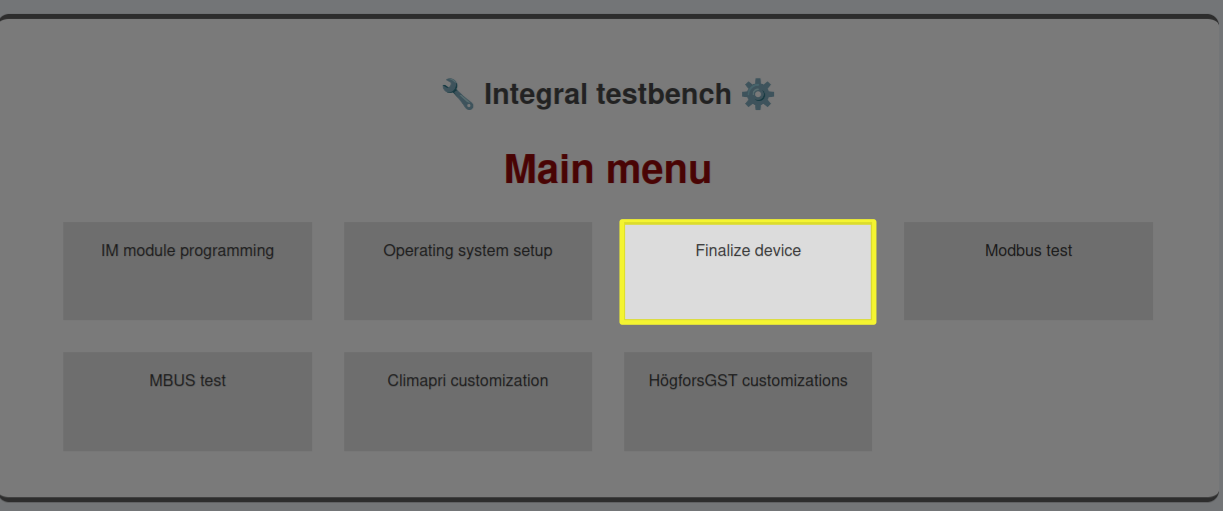
- Klikkaa Run.
[TÄHÄN KUVA FINALISE-VALIKOSTA]