
VPN, yms
1. VPN
1.1 Avaa tarvittavat tiedostot
- Avaa Produced_devices.CSV -tiedosto (Actiweb-käyttäjän kotihakemistosta)
- Avaa VPN-excel tiedosto (työpöydältä)
Excelistä on lukittu tarvittavat solut joten siihen ei voi syöttää vääriin kohtiin tietoa.
- kopioi Produced_devices.CSV -tiedostosta Device ID
- Liitä se punaisella merkittyihin soluihin exceliin, jolloin excel automaattisesti muokkaa tarvittavat rivit
- Mikäli solut vaihtavat väriä (ei enää punainen), tee uudestaan
- UNDO ja uus yritys
- Liitä mieluummin Excelin syöttöriville kuin suoraan soluun, niin onnistuu paremmin
- Mikäli solut vaihtavat väriä (ei enää punainen), tee uudestaan
| VPN linkin luonti | ||||||||
| common name | url | customer | address | |||||
| INSERT DEVICE ID | INSERT DEVICE ID | generic | ||||||
| Permission key: | ||||||||
| G76NK9645U367R9K6W49 | ||||||||
| Terminaalissa seuraavat järjestyksessä: | ||||||||
| 1 | ssh machine@192.168.0.250 | |||||||
| 2 | cd pkigenerator | |||||||
| 3 | ./bit_vpn create --common-name INSERT DEVICE ID --url INSERT DEVICE ID --customer generic --street-address ' ' | |||||||
| 4 | G76NK9645U367R9K6W49 | |||||||
| 5 | ./bit_vpn userhosts-reconfigure | |||||||
| 6 | ./bit_vpn config-push --openvpn --nginx --userhost | |||||||
| 7 | ./bit_vpn push-to-client -cn INSERT DEVICE ID --ip-address 192.168.0.134 | |||||||
| TÄSSÄ VAIHEESSA KYSYTÄÄN LINUX(SYSTEM) SALASANA | ||||||||
| 8 | exit | |||||||
| 9 | ssh actiweb@192.168.0.134 | |||||||
| 10 | sudo ./clientSetup.sh | |||||||
| 11 | ip addr show | |||||||
| Tässä tarkistetaan onko VPN yhteys kunnossa! Mene osoitteeseen 192.168.0.60. Device Id on oltavana siinä yleensä alimmana rivinä! Voi mennä hetki ! Päivittele sivu jos ei näöy! | ||||||||
1.2 Terminaali (komentokehoite)
- Avaa terminaali (2 vaihtoehtoista tapaa):
- Näppäimistöltä [se yks näppäin joka ois windows-näppäin jos tässä ois windows] + T
- ctrl-alt-t
- Copy-paste rivi kerrallaan VPN-excelistä
- Kopiointi voi olla vähän ärsyttävää riippuen valitsetko hiiren klikkauksilla 'copy' vai käytätkö näppäimistöltä Ctrl+C
- joillain riveillä on tekstiä, joka kopioituu vain valitsemalla excelin syöttöriviltä (ei siis solusta itsestään vaan siitä kohtaa mihin sisältöä kirjoitetaan)
- joillain riveillä puolestaan ei SAA kopioida sieltä syöttöriviltä koska siinä on automaattisesti päivittyvää sisältöä (juuri ne mitä kopioit aiemmin Produced Devices -tiedostosta ja jotka siitä kopioituivat automaattisesti tarvittaville riveille)
- Paste eli liittäminen terminaaliin pitää valita hiirellä, koska pikanäppäin Ctrl+V ei toimi terminaalissa.
8.2.n mitä minkäkin rivin jälkeen ois tarkoitus tapahtua, miltä onnistunut näyttää?
- Syötettyäsi rivin 3 komennon, kysytään onko tiedot oikein ja haluatko jatkaa y/N. Siinä kohtaa tarkista, että Device id vastaa sitä laitetta, jota olet työstämässä. Vastaa kyllä jos homma ok.
- Syötettyäsi rivin 7 komennon, sinun pitää kopioida Linux-password Produced Devices -tiedostosta ja liittää se terminaaliin.
- Syötettyäsi rivin 10 komennon, kysytään y/N että haluatko jatkaa. Kyllä haluat.
9.3 Tarkistus että onnistui
tässä oli parikin asiaa, ainakin:
8.3.1 Mene osoitteeseen 192.168.0.60
Siellä on lista VPN-yhteyksistä, siellä pitäis näkyä oikee laite (device ID:n perusteella tunnistat).
Luultavasti listan viimeisenä.
Testaa linkki että toimii. linkin kauttaa voit tarkistaa admin/admin(actiweb)salasanalla että pääset sisään. jos ei pääse on tarkistettava!
10. Asiakaskohtaiset asennukset [=]
Mikäli laite on menossa jollekulle seuraavista asiakkaista, tehdään asiakaskohtaiset asennukset:
- Högfors GST
- ClimaPri
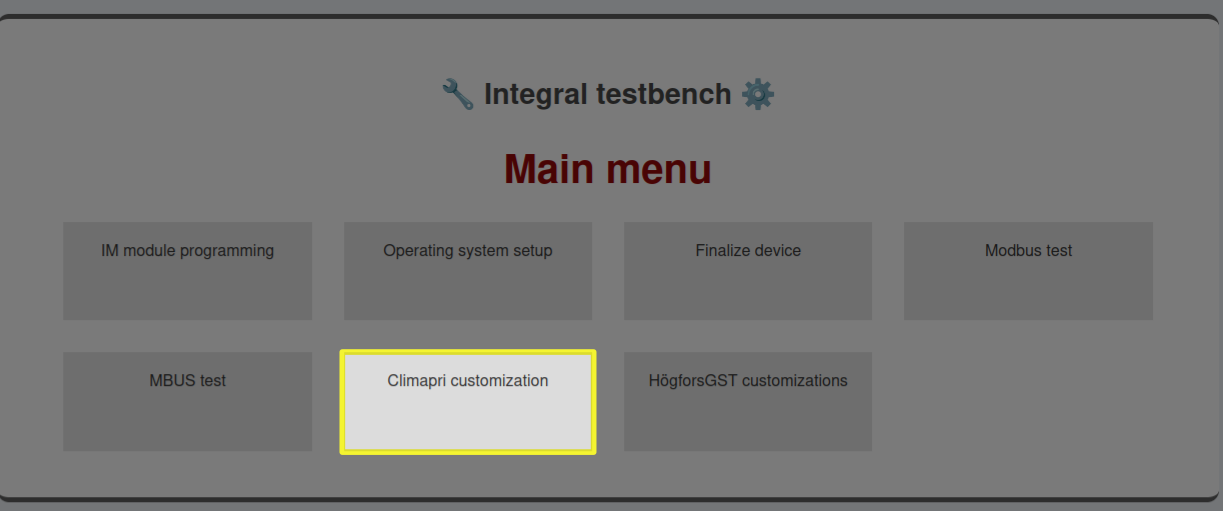
10.1 HögforsGST Oy:
Tarvitsee julkisen VPN etäyhteys osoitteen.
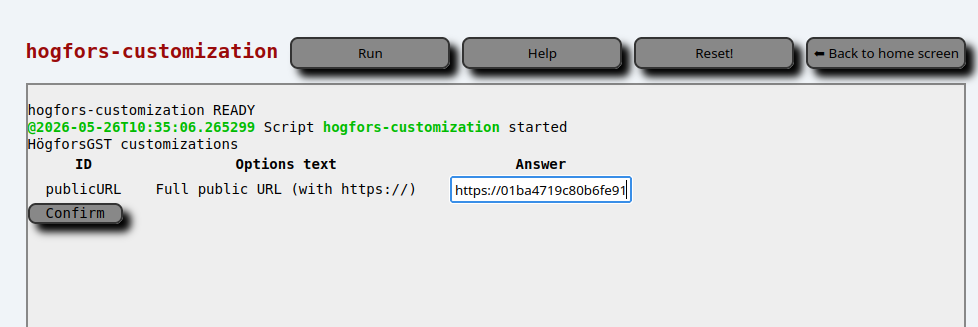
Eli tämä
- osoitteesta 192.168.0.60
- valitse DEVICE ID:n perusteella oikea rivi
- sisältäen https:// osan
- loppuu .io
- EI kauttaviivoja tai mitään sen jälkeen

10,2 ClimaPri Oy:
tällä hetkellä vain Risto Kokkola tekee tämän vaihen. Toimitathan valmis laite hänelle tämän vaiheen suoritettavaksi!)
11. Viimeistely [=]
Viimeistely tehdään vasta, kun setup ja customization on varmasti kunnossa. Viimeistely poistaa väliaikaiset avaimet.
- Valitse Finalize.
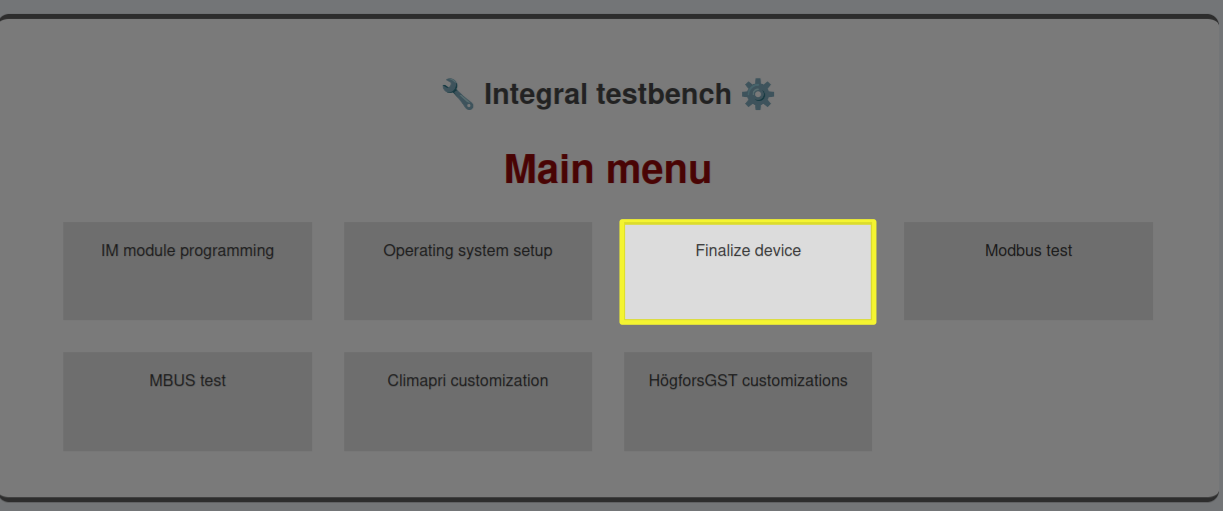
- Klikkaa Run.
[TÄHÄN KUVA FINALISE-VALIKOSTA]